> ## Documentation Index
> Fetch the complete documentation index at: https://docs.flashduty.com/llms.txt
> Use this file to discover all available pages before exploring further.
# Splunk 告警事件
> 通过 webhook 的方式同步 Splunk 告警事件到 Flashduty On-call,实现告警事件自动化降噪处理
## 在 Flashduty On-call
***
您可通过以下2种方式,获取一个集成推送地址,任选其一即可。
### 使用专属集成
当您不需要将告警事件路由到不同的协作空间,优先选择此方式,更简单。
1. 进入 Flashduty 控制台,选择 **协作空间**,进入某个空间的详情页面
2. 选择 **集成数据** tab,点击 **添加一个集成**,进入添加集成页面
3. 选择 **Splunk** 集成,点击 **保存**,生成卡片。
4. 点击生成的卡片,可以查看到 **推送地址**,复制备用,完成。
### 使用共享集成
当您需要根据告警事件的 Payload 信息,将告警路由到不同的协作空间,优先选择此方式。
1. 进入 Flashduty 控制台,选择 **集成中心=>告警事件**,进入集成选择页面。
2. 选择 **Splunk** 集成:
* **集成名称**:为当前集成定义一个名称。
3. 配置默认路由,并选择对应的协作空间(集成创建后可以前往 `路由` 进行更多路由规则的配置)。
4. 点击 **保存** 后,复制当前页面的新生成的 **推送地址** 备用。
5. 完成。
## 一、Splunk 告警推送配置
1. 登录您的 Splunk 控制台。
2. 在 `Search adn Report` 应用中,搜索想要监控的关键字,比如 error 关键字。
3. 在右上角的另存为处,选择 `Alerts`,将搜索的关键字配置为监控项。
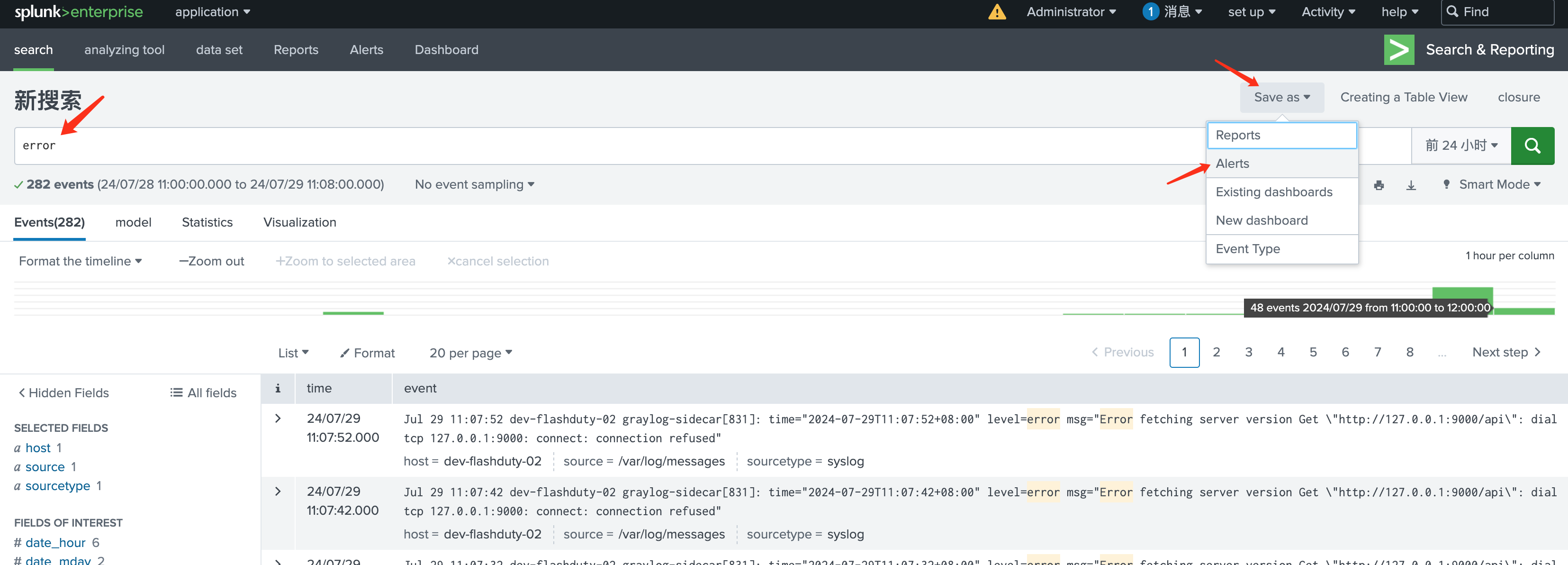
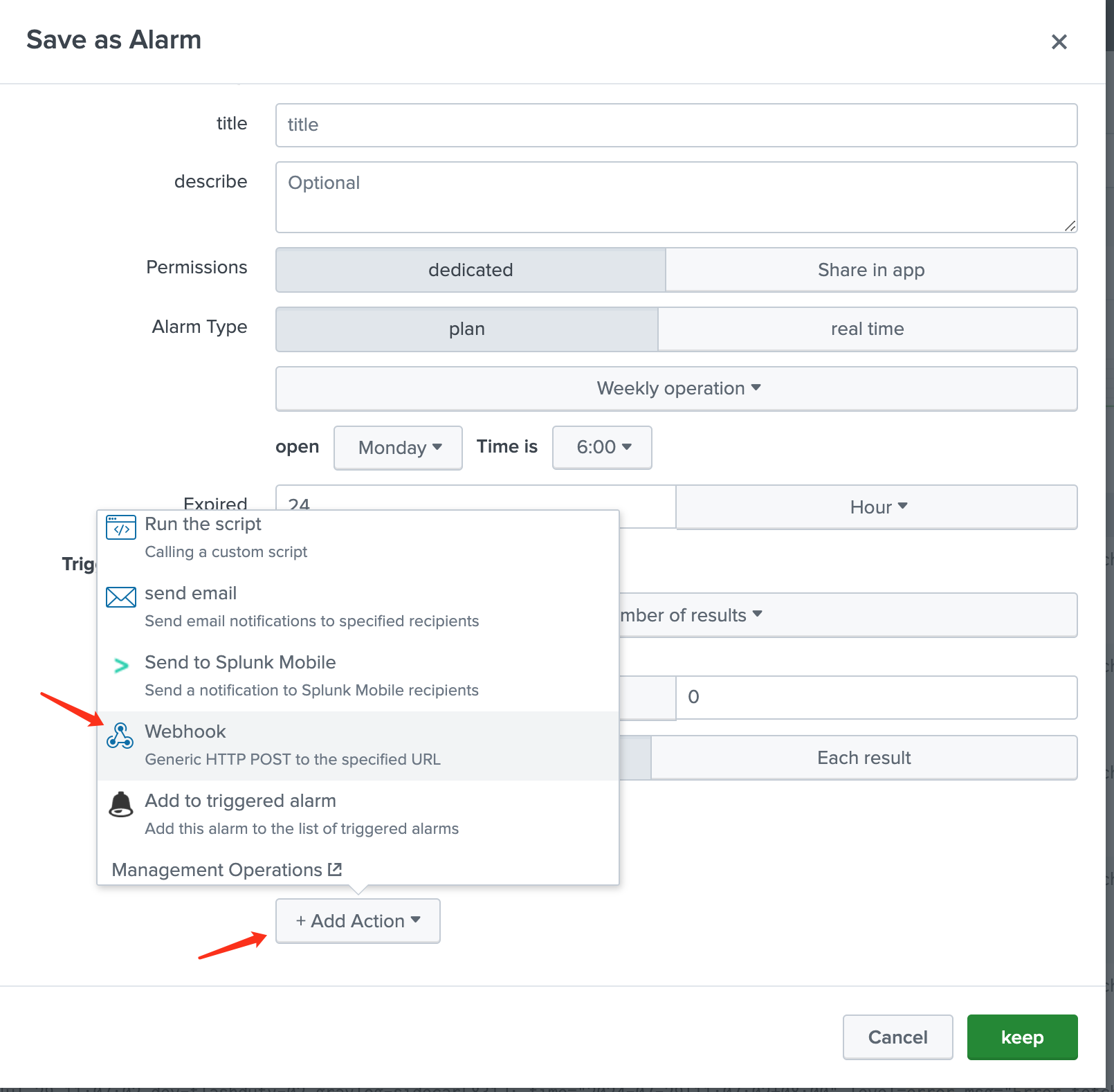
4. 在弹出的配置框中输入相关信息,`set up` 和 `Triggering conditions` 部分,按实际情况配置。
5. 在 `Trigger Action` 部分,点击 `Add Action` 并选择 `Webhook`。
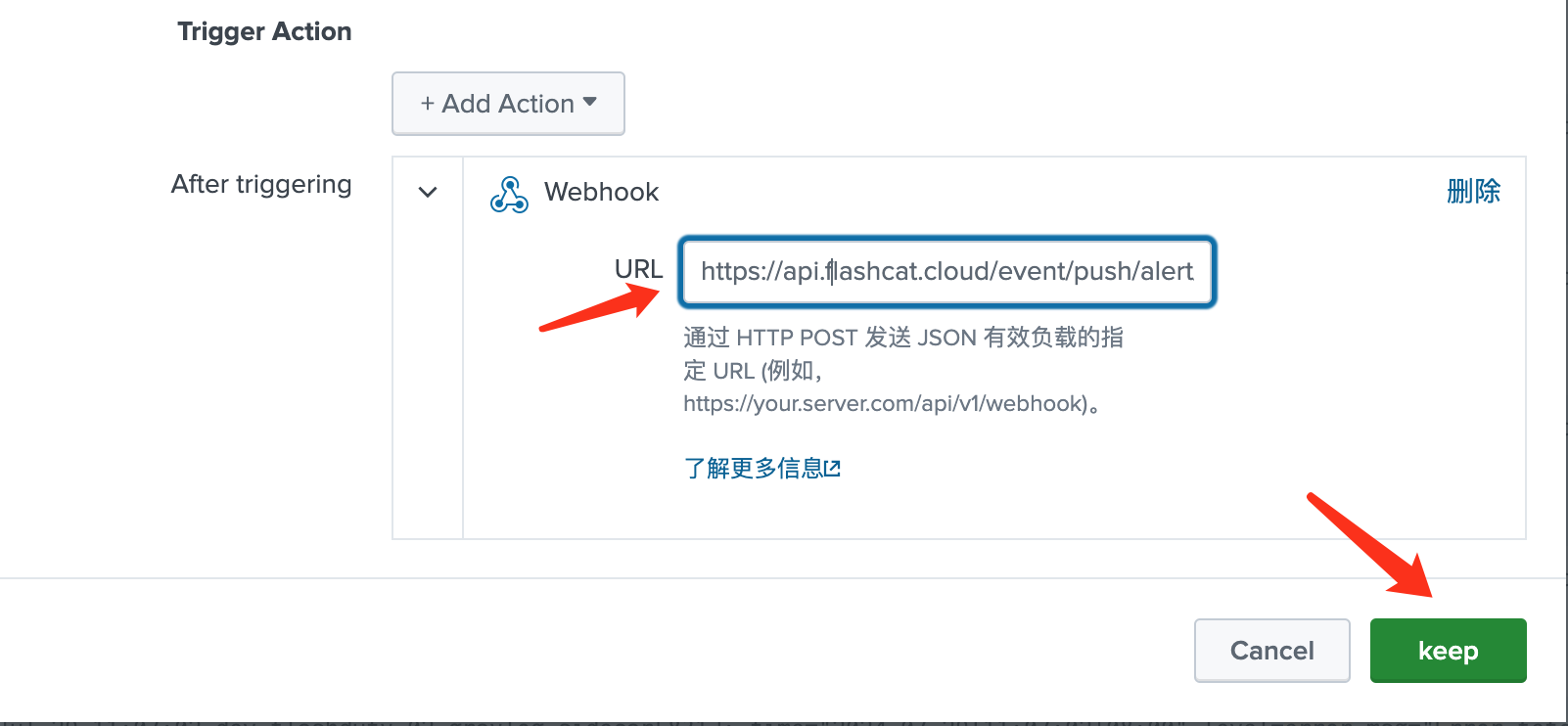
6. 在 `Webhook` 中的 `URL` 处填写集成的推送地址(当前页面填写集成名称,保存后即可生成地址)并保存,即可完成告警配置。
由于 Splunk 的告警事件没有区分严重程度,所以 Splunk 推送到 Flashduty的所有告警事件状态都为 Warning 且没有恢复事件。