> ## Documentation Index
> Fetch the complete documentation index at: https://docs.flashduty.com/llms.txt
> Use this file to discover all available pages before exploring further.
# 企业微信
> 通过集成企业微信第三方应用,实现在企业微信端接收和响应告警的能力
**版本要求**:IM 集成需要 On-call 专业版及以上订阅。[了解更多](https://flashcat.cloud/flashduty/price/)
本文档支持 [集成第三方应用](#third-party) 或 [集成企业自建应用](#self) 两种方式。
**集成第三方应用** 和 **集成自建应用** 两种方式只需按需配置其中一种。
## 一、集成第三方应用
Flashduty 作为企业微信服务商,为您提供 Flashduty 应用的长期免费版本。该应用需要获得企业微信接口调用许可才能使用(免密登录 + 消息发送)。该许可目前支持 **最多 60 天** 免费,超出该使用时长后,Flashduty 需要为您购买企业微信许可,您方可继续使用。
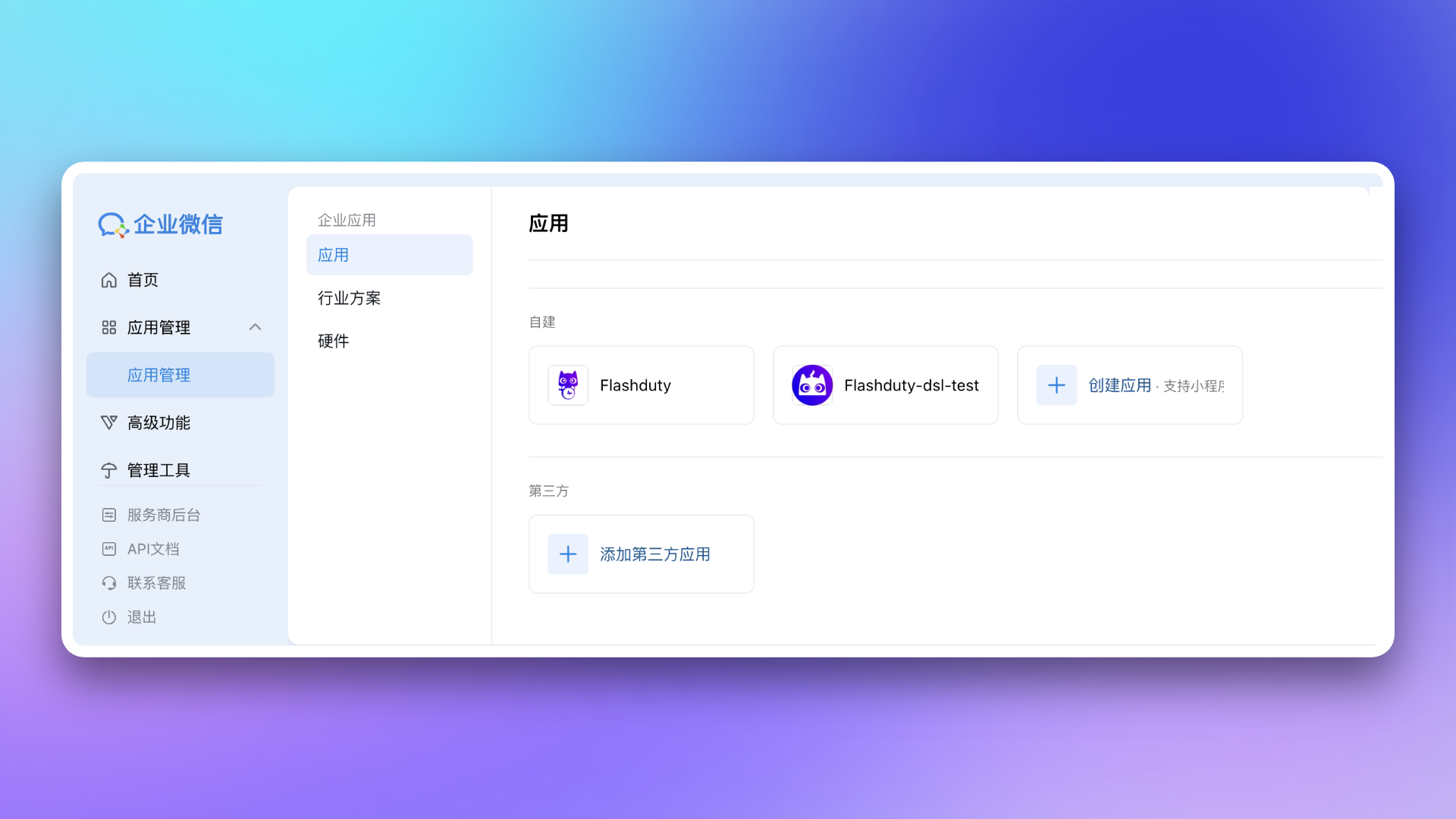
1. 访问 [企业微信管理后台](https://work.weixin.qq.com/wework_admin/frame#apps),进入 应用管理 → **应用** 页面,点击 **添加第三方应用**。
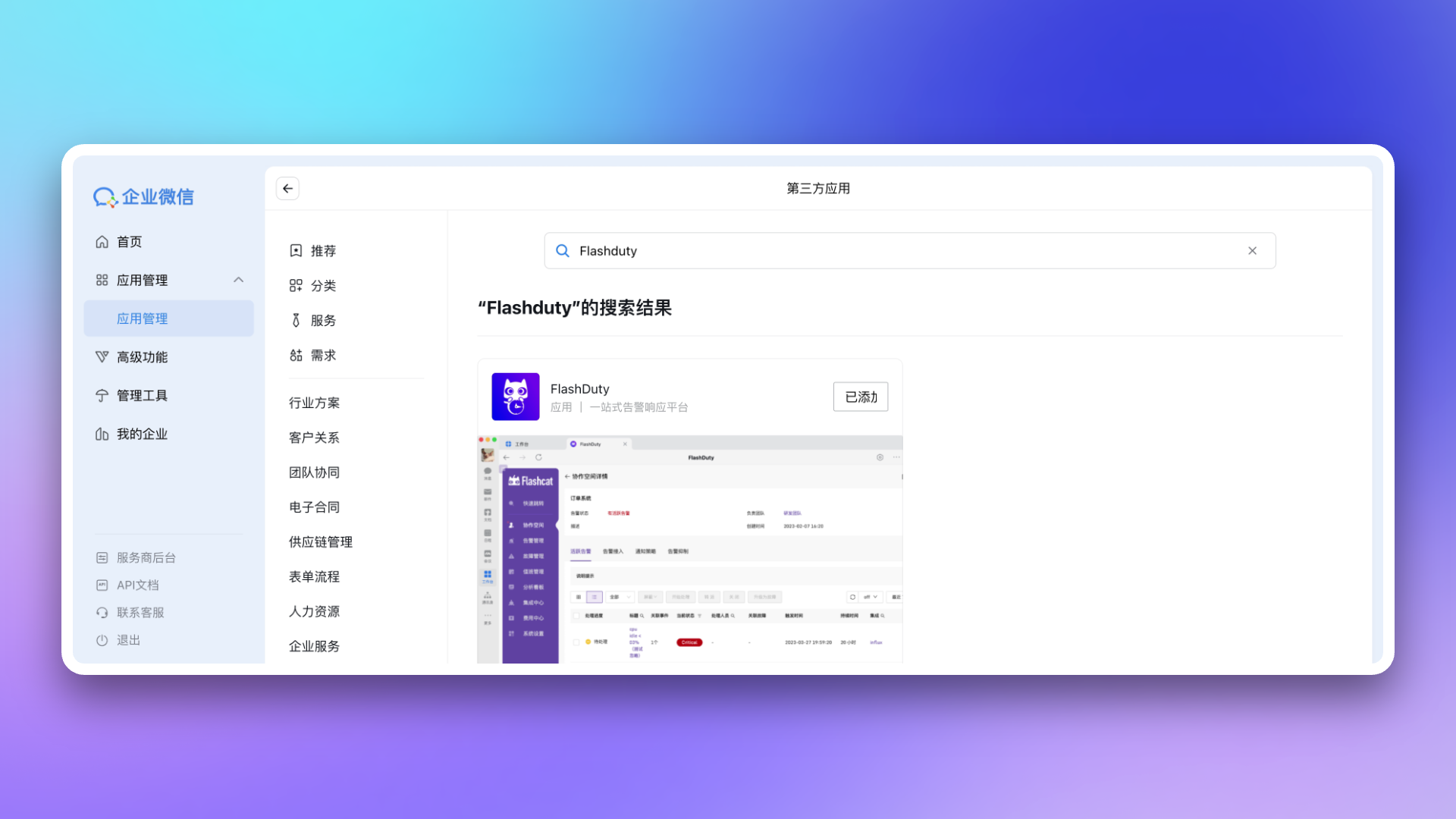
2. 在搜索栏输入 `Flashduty`,检索到应用后,点击 **添加** 按钮。
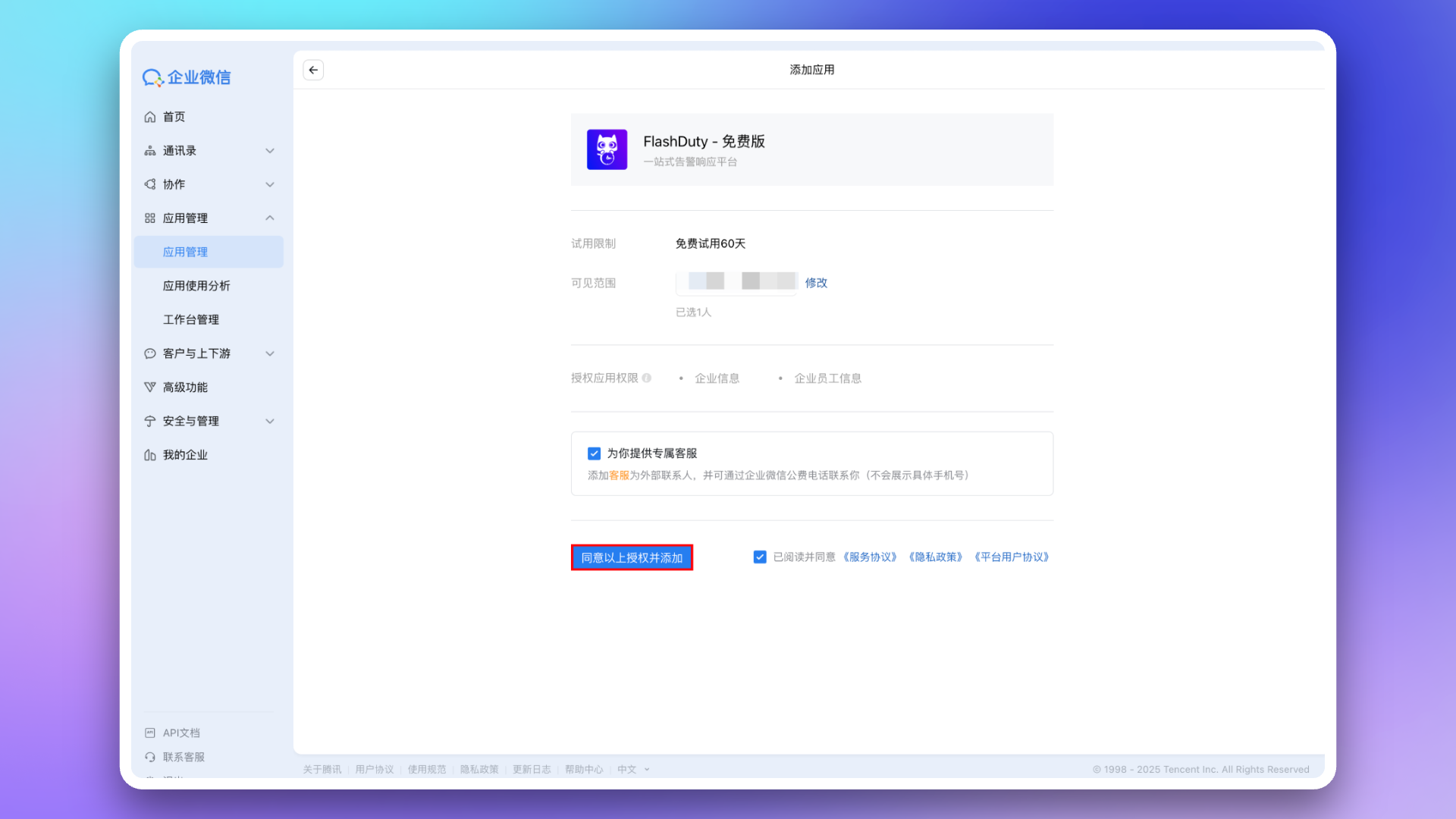
3. 修改应用 **可见范围**,推荐选择全员或具体部门节点,以避免新增企业成员时仍需修改。然后,点击 **同意以上授权并添加** 完成安装。
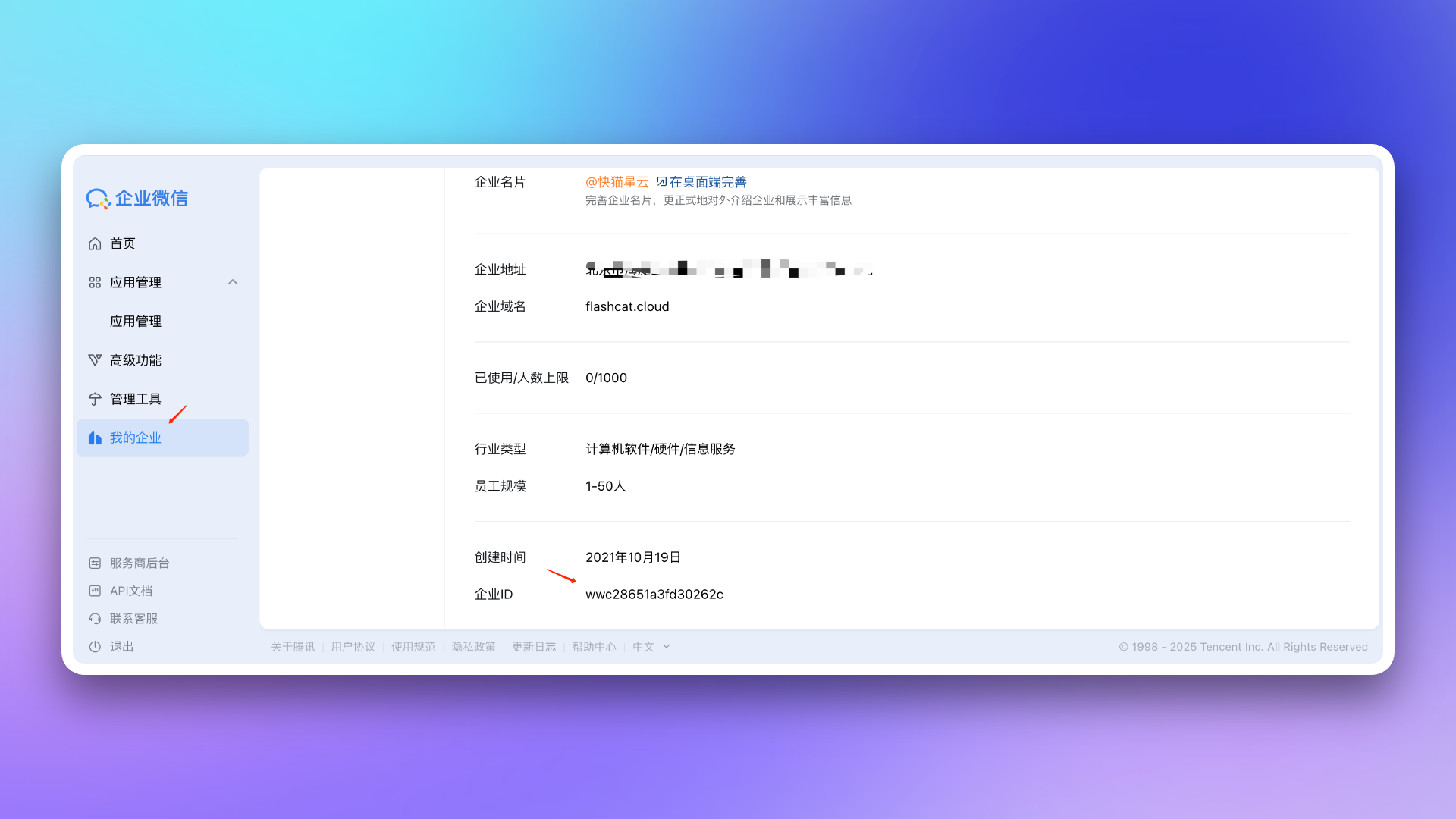
4. 访问 [企业微信管理后台](https://work.weixin.qq.com/wework_admin/frame#apps),进入 **我的企业** 页面,获取 `企业 ID`。
5. 返回 Flashduty On-call 集成配置页面,填写上一步获取的 `企业 ID`,点击 **保存** 完成集成。
## 二、集成企业自建应用
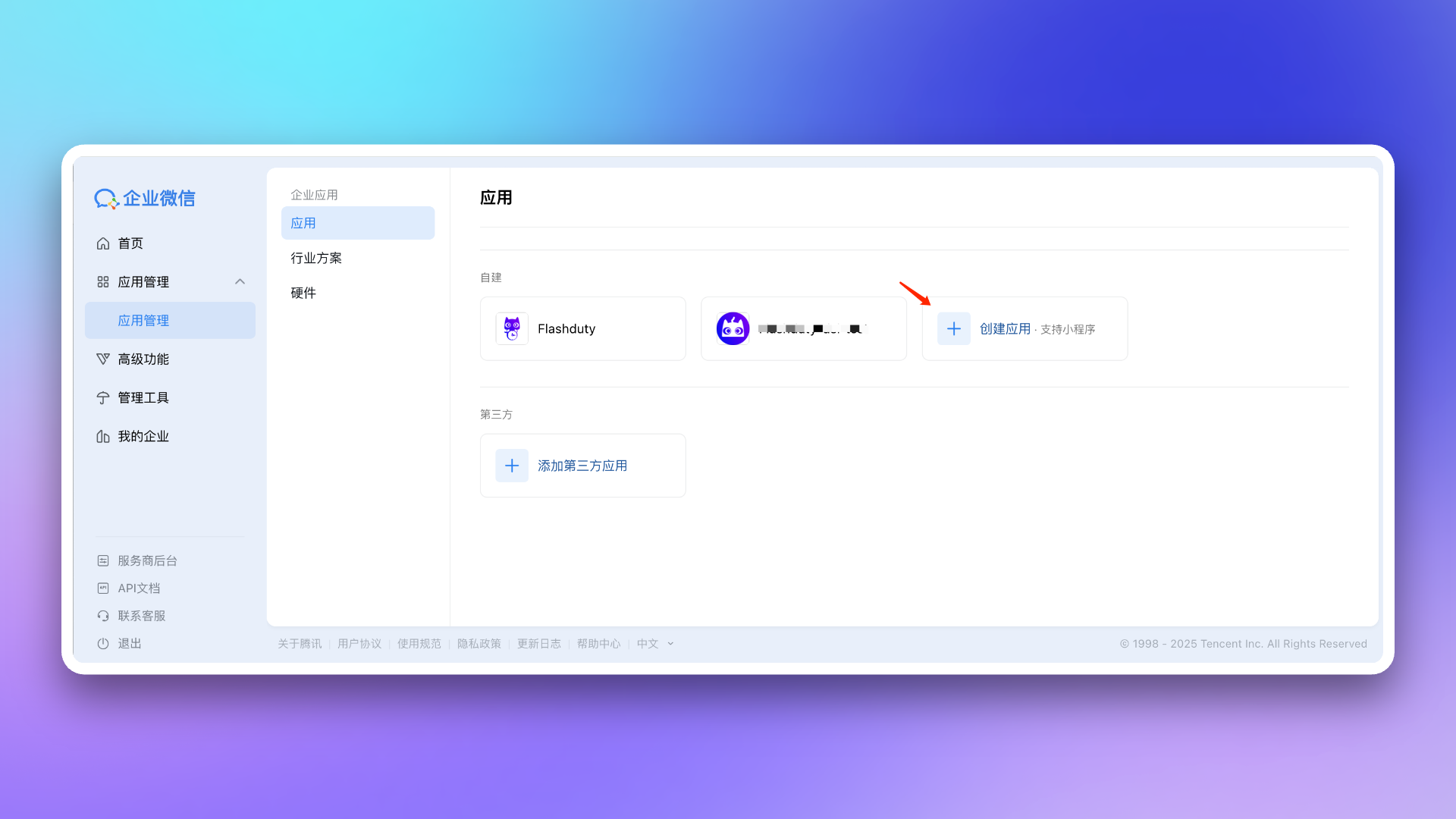
1. 访问 [企业微信管理后台](https://work.weixin.qq.com/wework_admin/frame#apps),进入 应用管理 → **应用** 页面,点击 **创建应用**。
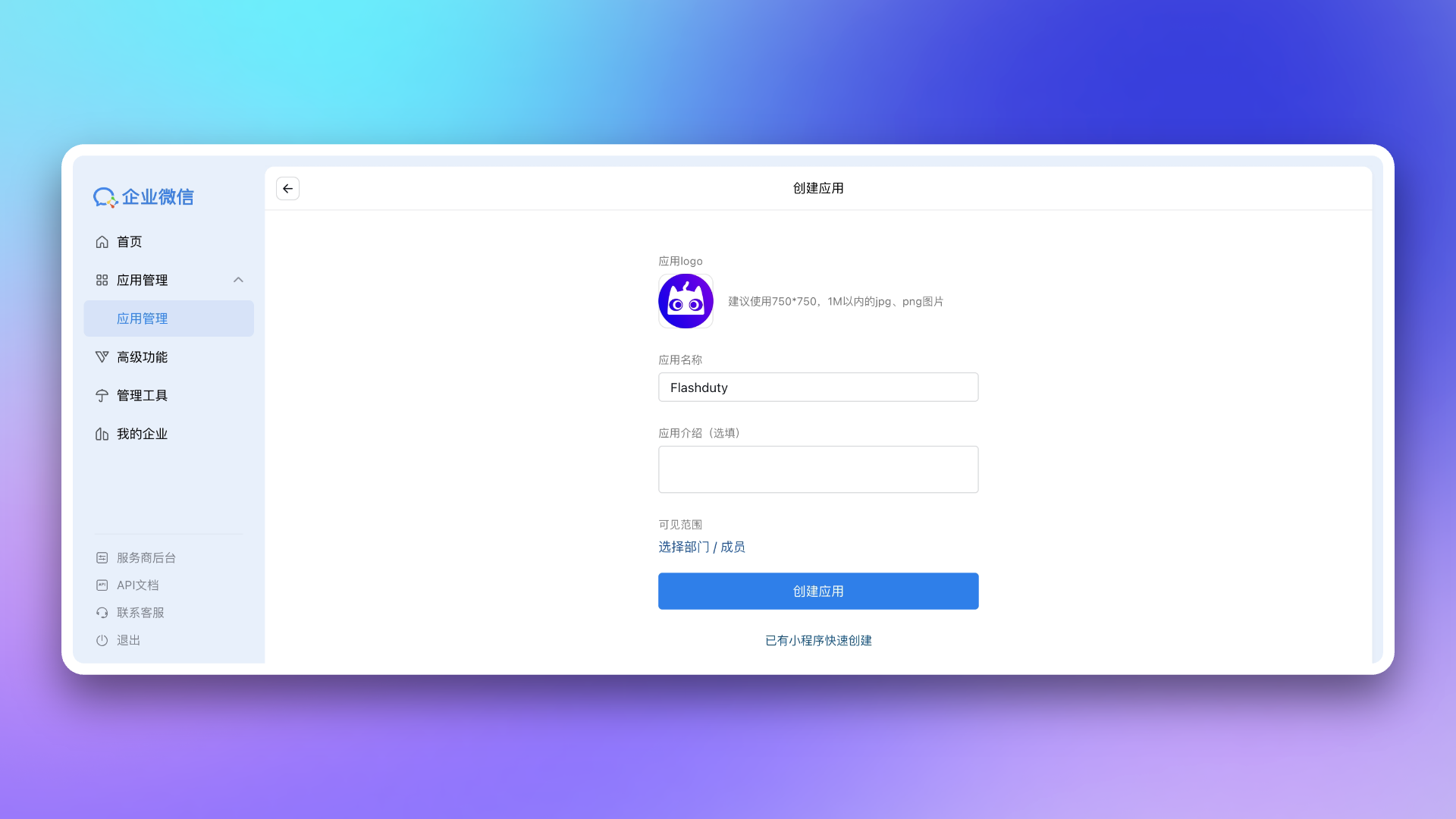
2. 配置 **应用 Logo**、**应用名称** 和 **应用可见范围**。
3. 返回 Flashduty On-call 集成配置页面,根据您的实际情况选择企业微信是否为 `非私有化部署版本`。
若您的企业微信为私有化部署版本,则需要在配置页面中填写 `Endpoint`。此地址需要能够被 Flashduty 服务访问,您可以考虑为其设置 **白名单授权**。
4. 访问 [企业微信管理后台](https://work.weixin.qq.com/wework_admin/frame#apps),进入 **我的企业** 页面,获取 `企业 ID`,并将其填写至 Flashduty On-call 集成配置页面。
5. 返回 [企业微信管理后台](https://work.weixin.qq.com/wework_admin/frame#apps),进入 **应用管理** 页面,点击您所创建的应用进入详情页。获取页面中的 `AgentId`,并将其填写至 Flashduty On-call 集成配置页面。
6. 在应用详情页,获取 `Secret`,并将其填写至 Flashduty On-call 集成配置页面。
7. 在应用详情页,进入 **网页授权及 JS-SDK** 页面,点击 **设置可信域名**,并按要求配置。
可信域名需要指向 Flashduty On-call 的后端地址 `{api_host}`(可通过 CNAME 或代理转发实现)。关于可信域名的要求,详见企业微信官方文档 [《企业内部开发配置域名指引》](https://open.work.weixin.qq.com/wwopen/common/readDocument/40754)。
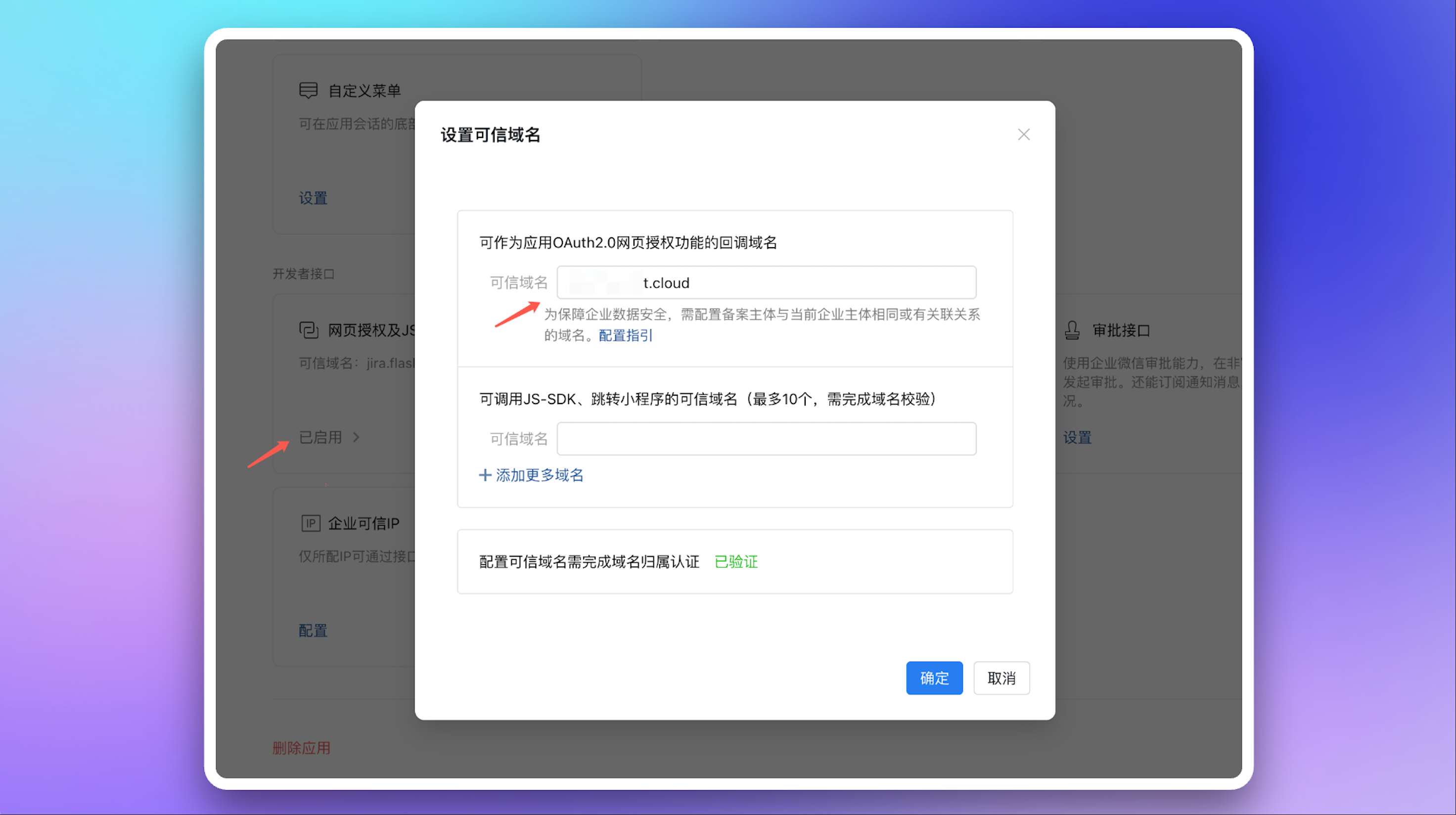
返回 Flashduty On-call 集成配置页面,填写该域名,并完成验证。
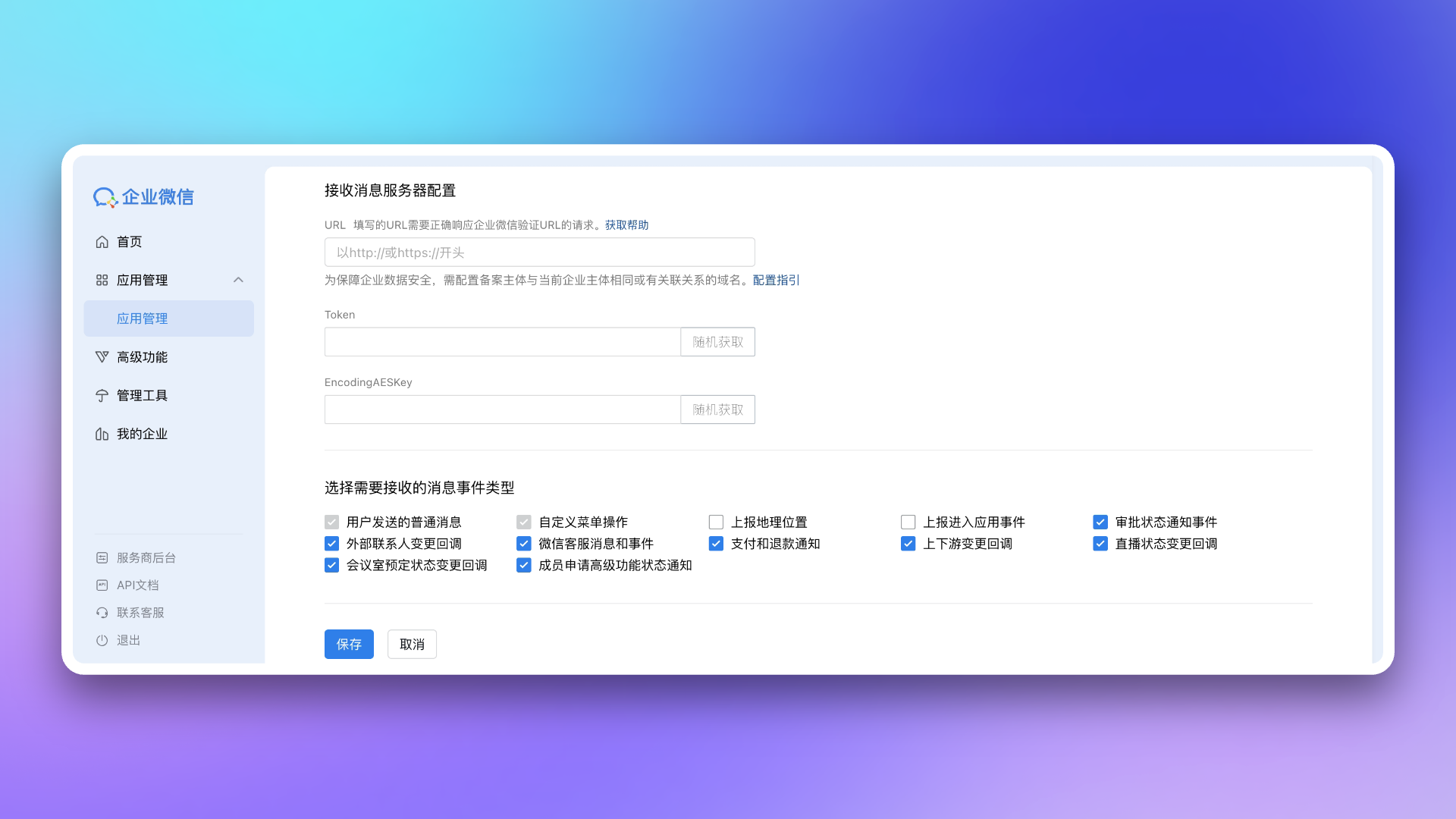
8. 在应用详情页,进入 **接收消息** 页面,并 **设置 API 接收**。分别对 `Token` 和 `EncodingAESKey` 点击 **随机获取**,然后复制并保存所生成的值。
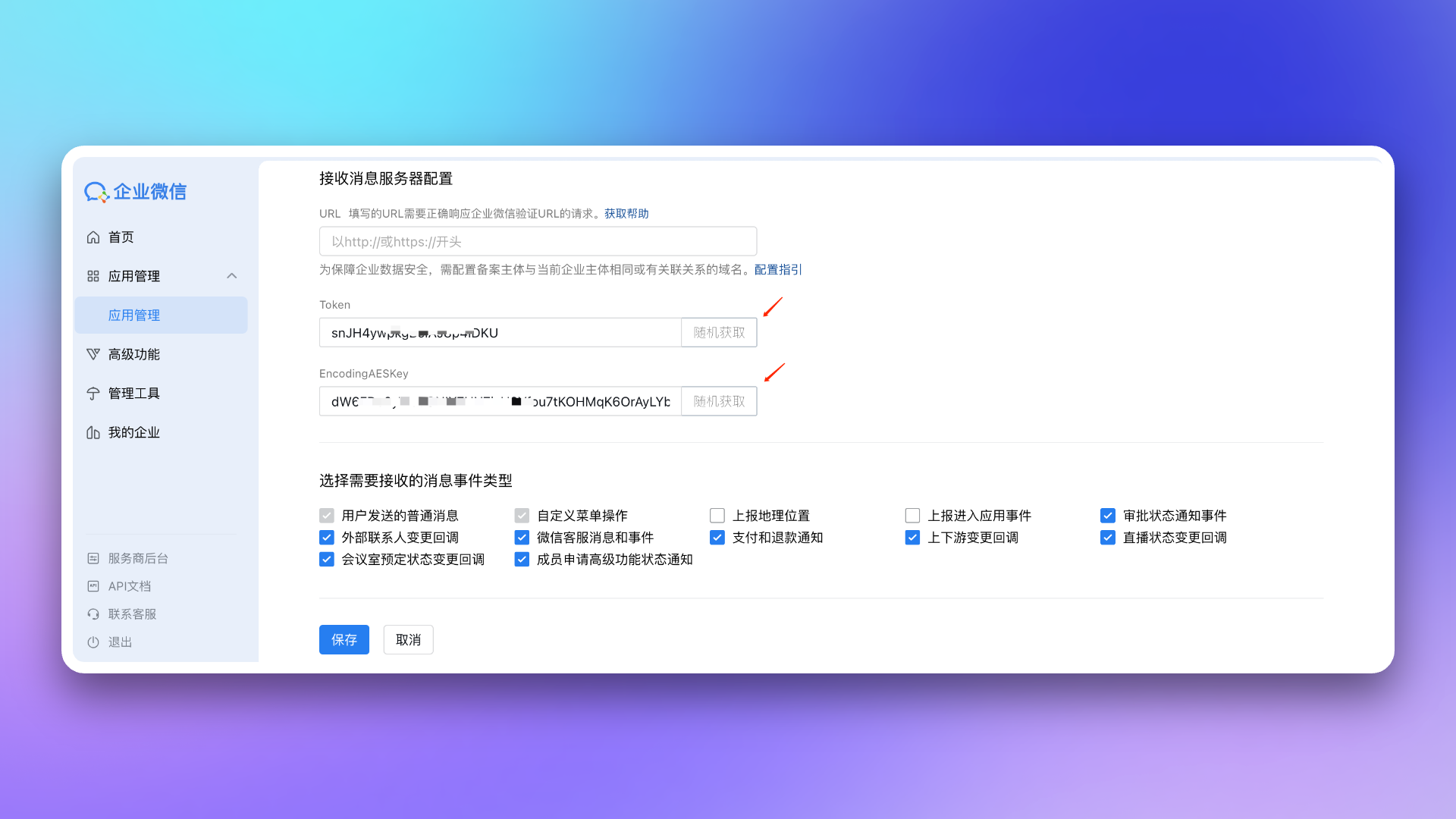
返回 Flashduty On-call 集成配置页面,填写已保存的 `Token` 和 `EncodingAESKey`,点击 **保存** 完成集成。
9. 复制 Flashduty On-call 集成详情页中的 `回调地址`,返回企业微信刚才的 **接收消息** 页面。在 **API 接收** 设置中,填入该 `回调地址` 以及上一步保存的 `Token` 和 `EncodingAESKey`,然后点击 **保存**。
10. 配置**前端可信域名**
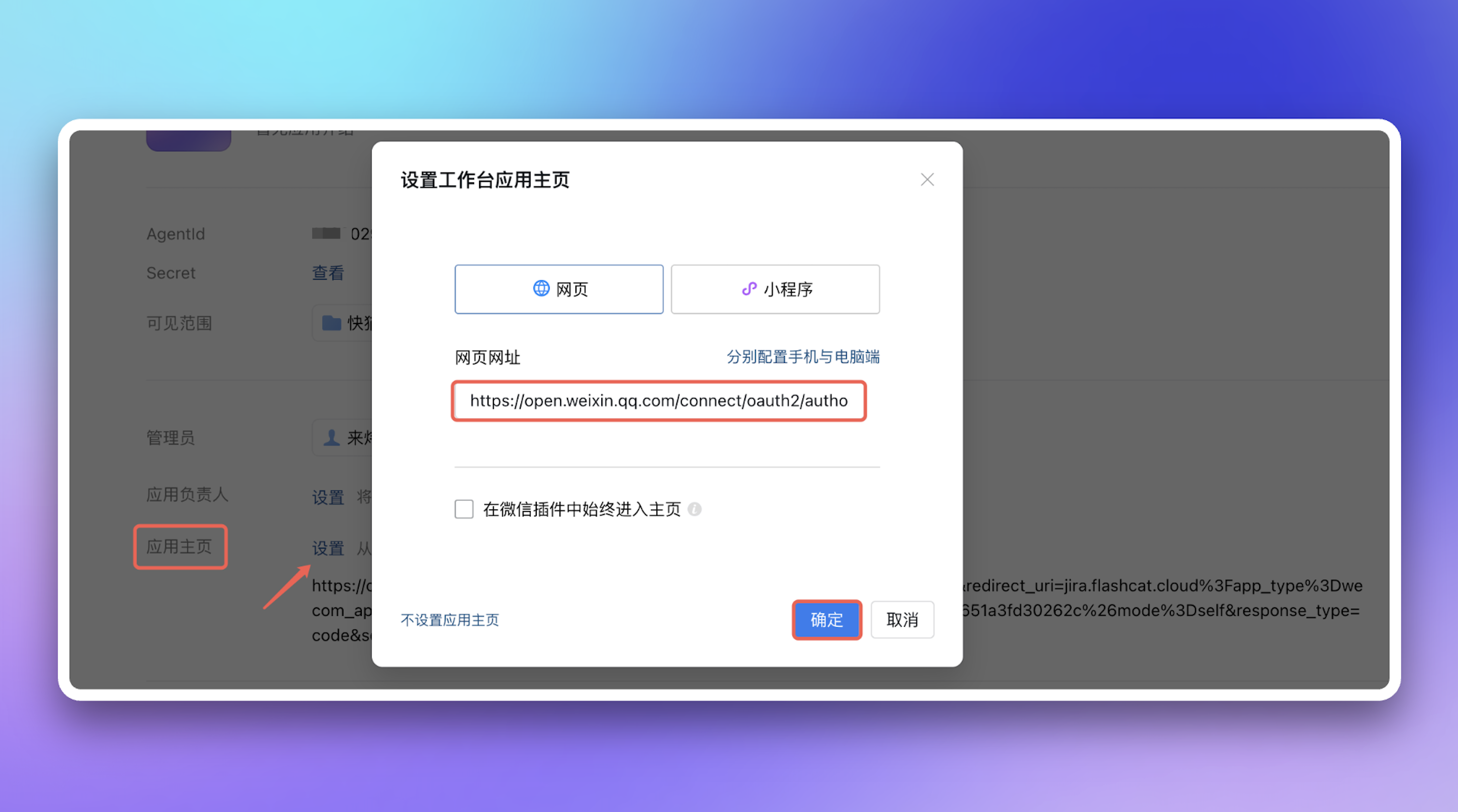
可信域名需要指向 Flashduty On-call 的前端地址 `console.flashcat.cloud`(可通过 CNAME 或代理转发实现)。关于可信域名的要求,详见企业微信官方文档 [《企业内部开发配置域名指引》](https://open.work.weixin.qq.com/wwopen/common/readDocument/40754)。
前端可信域名校验通过后将生成的**主页地址**配置到企微应用的**工作台应用主页**
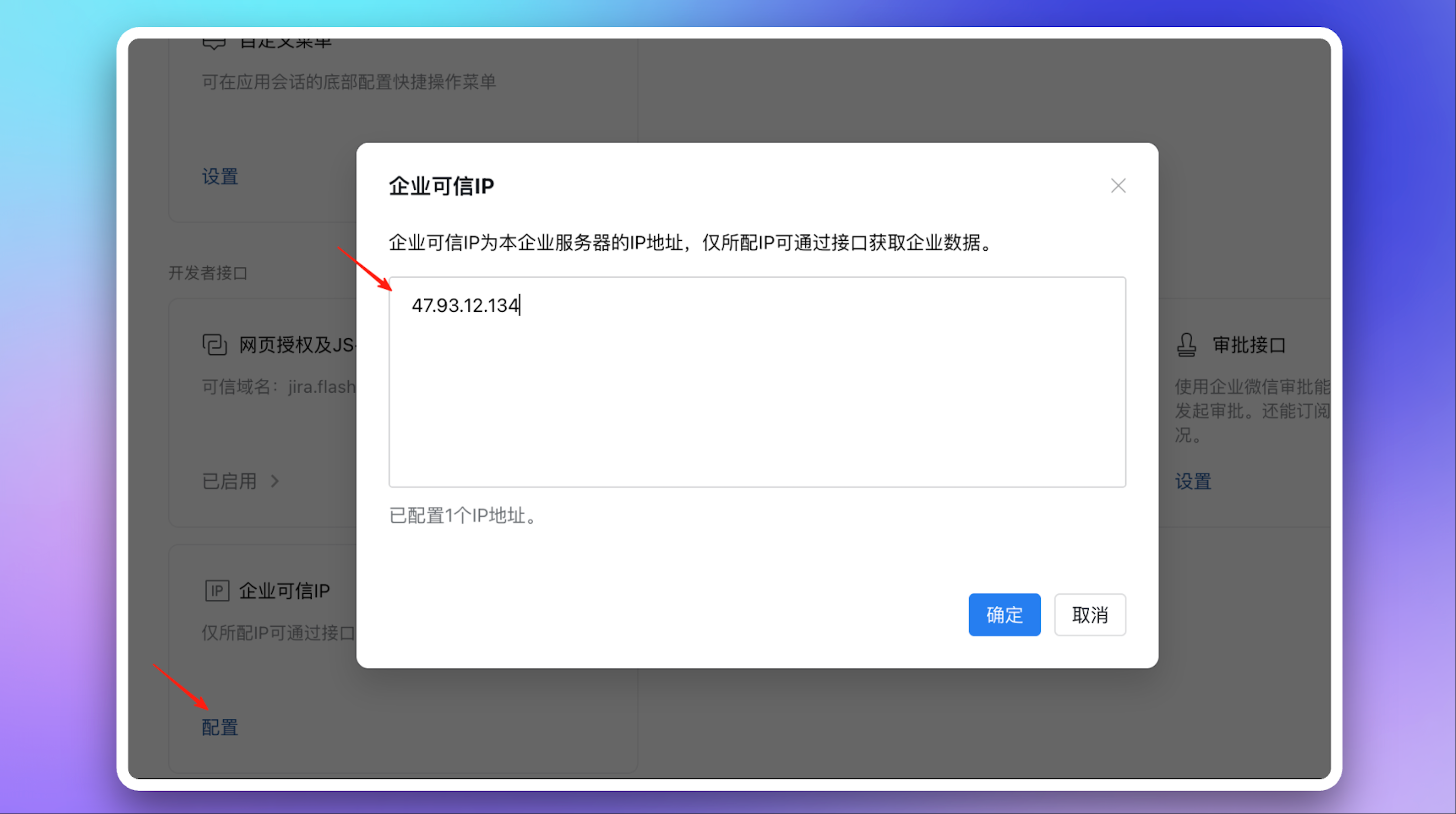
11. 配置**可信 IP 地址**:`47.93.12.134`
## 三、配置作战室
作战室功能仅支持在 **企业自建应用** 模式下开启。
完成先前步骤后,在 Flashduty On-call 集成配置页面的 **增强功能** 模块,勾选 **开启作战室** 即可启用该功能,无需额外配置。
同一时间仅支持在一个 IM 集成中开启作战室功能。如果你已在其他 IM 集成(如钉钉、飞书、Slack)中启用了作战室,需要先在该集成中关闭后,才能在当前企业微信集成中开启。
## 四、配置 AISRE
如需在企业微信中使用 AISRE,请先在 Flashduty 企业微信集成中开启 **作战室** 功能,然后额外创建一个智能机器人,并使用 API 模式接入 Flashduty。
1. 在企业微信应用左侧进入 **工作台**,找到 **智能机器人**,进入机器人管理页面。
2. 创建一个新的智能机器人,创建方式选择 **手动创建**,然后选择 **使用 API 模式创建**。
建议由企业内部成员创建智能机器人。即使可见范围设置为 **企业内部全体成员**,其他成员仍需要创建者通过分享后才能看到该机器人。
3. 在智能机器人的 **API 配置** 页面,连接方式选择 **使用 URL 回调**,并填入 Flashduty 集成配置页提供的 `URL`。
4. 在企业微信智能机器人的 API 配置页中生成 `Token` 和 `Encoding-AESKey`,并将相同的值填写到 Flashduty 企业微信集成配置页。请确保企业微信和 Flashduty 中的 `Token`、`Encoding-AESKey` 完全一致,然后分别保存两边配置。
企业微信暂不支持在创建作战室后自动将智能机器人拉入群聊。使用 AISRE 时,需要手动将智能机器人添加到对应作战室群聊中。
## 五、关联用户
在集成详情页的 **关联用户** 页签中,你可以查看团队成员与企业微信账号的关联状态,并快速完成批量关联。
### 查看关联状态
关联用户列表展示所有团队成员及其关联状态。你可以通过以下方式筛选:
| 筛选项 | 说明 |
| :------ | :---------------- |
| **全部** | 查看所有团队成员 |
| **已关联** | 仅查看已完成企业微信账号关联的成员 |
| **未关联** | 仅查看尚未关联企业微信账号的成员 |
支持通过名称或邮箱搜索成员。
### 一键关联
当存在未关联的成员时,可以点击 **一键关联** 按钮。系统将尝试通过手机号或邮箱换取企业微信开放平台的账号 ID 并自动关联,效果等同于成员使用相同信息在企业微信平台登录 Flashduty。
成员完成关联后,系统才能向其推送企业微信消息通知。如果关联失败,请确认成员的手机号或邮箱是否与企业微信账号一致。
## 六、集成企微智能体(AI SRE)
企微智能体(AI Bot)是企业微信提供的 AI 对话机器人功能。通过将 Flashduty AI SRE 与企微智能体对接,您的团队可以在企微单聊或群聊中直接通过 @ 智能体发起 AI 故障排查会话,无需离开企业微信。
智能体集成使用**独立于普通应用的凭据**(Bot Token 和 Bot EncodingAESKey)。请勿将 [集成企业自建应用](#self) 步骤 8 中生成的 Token / EncodingAESKey 填入此处——两套凭据彼此独立,混用将导致签名验证失败。
AI SRE 功能需要账户开通对应权限。如未开通,企微智能体收到消息后将不作任何响应。
### 配置步骤
访问 [企业微信管理后台](https://work.weixin.qq.com/wework_admin/frame#apps),进入 **应用管理 → AI 助理** 页面,点击 **创建 AI 助理**(智能体),完成基础信息配置(名称、头像、可见范围)。
进入已创建智能体的详情页,找到 **接收消息** 配置区域,分别对 `Token` 和 `EncodingAESKey` 点击 **随机生成**,然后复制并妥善保存这两个值。
这两个值仅属于该智能体,与您在企业微信自建应用中配置的 Token / EncodingAESKey **完全不同**。
返回 Flashduty On-call 企业微信集成详情页,在 **AI SRE 智能体** 配置区域,将上一步获得的 `Bot Token` 和 `Bot EncodingAESKey` 分别填入对应字段,点击 **保存**。
保存成功后,页面会显示该集成的 `integration_key`(即集成密钥)。
复制 Flashduty On-call 集成详情页中的 **智能体回调地址**,格式为:
```
https:///event/push/wecom/bot?integration_key=
```
返回企业微信管理后台,进入该智能体的 **接收消息** 设置,将回调地址、Token 和 EncodingAESKey 填入对应字段,点击 **保存**。
企业微信会向该地址发送一次 GET 请求进行 URL 验证(echostr 校验),Flashduty 服务器会自动完成验证应答。
### 使用方式
配置完成后,在企微单聊或群聊中 **@ 您的智能体**,输入问题或故障描述,即可触发 AI SRE 会话。智能体支持以下消息类型:
| 类型 | 说明 |
| :------- | :--------------------- |
| **文本** | 直接提问或描述问题 |
| **图片** | 发送截图,AI 将解析图片内容进行分析 |
| **文件** | 发送日志或配置文件,AI 将读取内容辅助排查 |
| **引用回复** | 引用上一条消息追问,AI 会结合上下文作答 |
企业微信智能体采用**拉取式流式响应**(stream polling):AI 生成回复时,企业微信客户端会定期向回调地址发送 `msgtype=stream` 请求拉取最新内容,直到 AI 回复完成。这是企业微信智能体的平台机制,用户无需额外配置。
### 常见问题
请按以下顺序排查:
1. 确认账户已开通 AI SRE 功能权限
2. 确认回调地址中的 `integration_key` 与 Flashduty 集成详情页显示的值完全一致
3. 确认 Flashduty 集成配置页中填写的 `Bot Token` 和 `Bot EncodingAESKey` 与智能体详情页 **接收消息** 中的值一致,而非来自企业微信自建应用
4. 在企业微信管理后台查看智能体的回调日志,确认请求是否到达以及是否有错误码
* 确认 Flashduty 服务能够被企业微信服务器正常访问(公网可达)
* 确认填写的 `Token` 和 `EncodingAESKey` 与 Flashduty 集成配置页中保存的值完全一致
* 确认回调地址中的 `integration_key` 参数正确,且对应的集成处于启用状态
这通常意味着 Bot Token 或 Bot EncodingAESKey 填写有误。请注意:智能体的 Token / EncodingAESKey 与企业微信自建应用(普通 IM 集成)的 Token / EncodingAESKey **是两套独立凭据**,请在智能体详情页的 **接收消息** 区域重新生成并更新至 Flashduty 集成配置。
## 七、常见问题
* 请检查您是否已完成应用的安装步骤。例如,您是否可以在企业微信工作台中看到 Flashduty On-call 应用
* 请检查您是否正确配置了 `Corp ID`
1. 登录企业微信客户端(桌面端和移动端均可),进入 **工作台**,找到并打开 Flashduty 应用
2. 首次进入应用需要登录。选择您的成员账号,通过密码或单点登录方式登入成功后,即可完成 Flashduty 账号与企业微信账号的关联
3. 后续进入应用将自动免密登录
1. 发送通知前,必须参照上一问题完成账户关联
2. 进入指定协作空间,导航至 `分派策略` → **个人渠道**,选择 `企业微信` 作为通知方式即可
3. Flashduty On-call 支持对企业微信通知内容进行自定义。您可以前往 **模板管理** 页面,设定自定义模板
自定义区域最多可展示 8 行,超出部分将被企业微信截断。
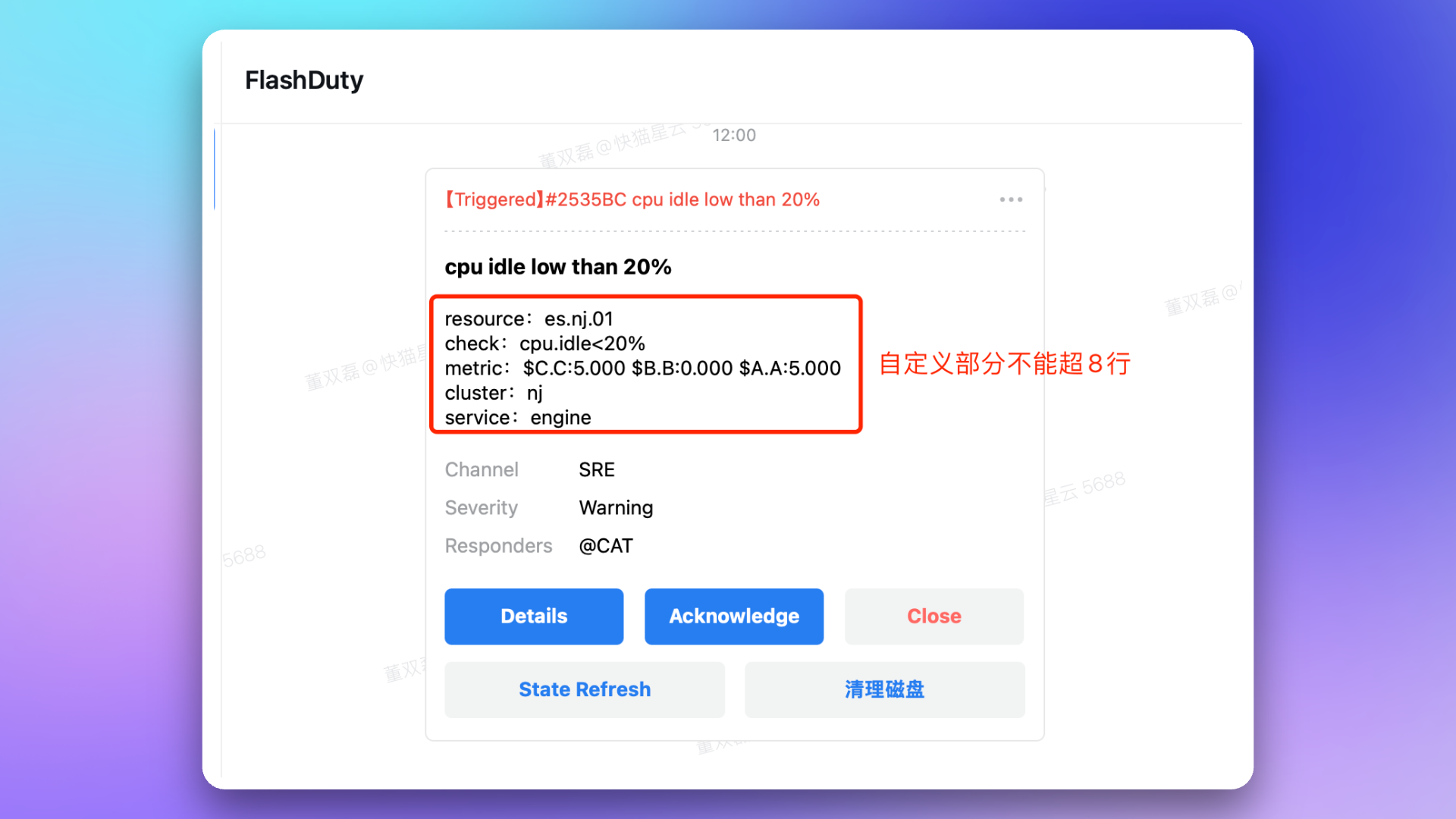
* 点击卡片消息,可直接进入告警详情页面
* 点击 **开始处理**,可直接将告警置为 `处理中` 状态
* 点击 **直接关闭**,可直接将告警置为 `已关闭` 状态
* 点击 **屏蔽 2 小时**,可直接将告警屏蔽 2 小时。如果想屏蔽更长时间,可点击卡片右上角的 `...` 查看更多屏蔽选项
根据企业微信的限制,一次卡片交互后,72 小时内只可更新一次。每一次按钮操作,都视为一次交互。
当告警状态发生变化时,Flashduty On-call 会请求更新卡片内容。当告警状态频繁变化时,可能因超出更新次数限制导致卡片无法实时更新。此时,您可以点击 **刷新** 按钮,手动获取一次更新卡片状态的机会。
Mac 桌面端默认使用企业微信的内置浏览器打开链接。您可以尝试使用快捷键 `ctrl` + `command` + `shift` + `d` 开启调试模式,然后选择 **调试** → **浏览器、webView 相关** → **系统浏览器打开网页**,来更改链接的打开方式。使用相同的快捷键可以关闭调试模式,设置将会保留。
请联系 Flashduty 客服或您的专属技术支持,为您购买并开通许可。
请参考 [作战室介绍文档](/zh/on-call/advanced/war-room) 的 **常见问题** 部分。
请确认**应用主页**的 URL 中的 `redirect_uri` 参数中的域名是否完成企业微信要求的域名归属认证,详见企业微信官方文档 [《企业内部开发配置域名指引》](https://open.work.weixin.qq.com/wwopen/common/readDocument/40754)。