> ## Documentation Index
> Fetch the complete documentation index at: https://docs.flashduty.com/llms.txt
> Use this file to discover all available pages before exploring further.
# 功能概览
> 掌握 Flashduty RUM 查看器的强大功能,通过可视化界面深入分析用户数据、性能指标和应用行为。
Flashduty RUM **查看器**(RUM Explorer)是一款强大的数据分析工具,旨在帮助开发者深入检查从应用程序收集的数据,并获取关于 RUM 事件的详细信息。通过直观的可视化界面,您可以全面了解用户行为、应用性能和系统健康状况。
## 核心功能
浏览和分析用户的完整会话路径,了解用户在应用中的行为模式
深入分析影响页面视图、资源加载或用户操作的性能问题
快速定位和诊断应用程序错误以及长时间运行的任务
通过搜索栏和可视化类型选择,对 RUM 事件进行精确过滤和筛选
## 价值与优势
| 优势 | 描述 |
| ---------- | ---------------------- |
| **数据驱动决策** | 基于真实用户数据做出产品优化和性能改进决策 |
| **问题快速定位** | 通过可视化界面快速识别性能瓶颈和用户体验问题 |
| **用户行为洞察** | 深入了解用户如何与您的应用交互,发现改进机会 |
| **全面监控覆盖** | 从页面加载到用户操作的全链路监控和分析 |
## 使用场景
分析页面加载时间、资源加载效率,识别性能瓶颈。
了解用户操作路径,发现交互设计中的问题。
快速定位应用错误发生的具体场景和上下文。
分析用户行为模式,为产品功能优化提供数据支持。
## 主要功能详解
使用顶部导航栏的应用选择器,可以选择特定应用程序并查看其所有 RUM 数据。
通过应用选择器,您可以快速切换不同应用的数据视图,专注于特定应用的性能和用户行为分析。
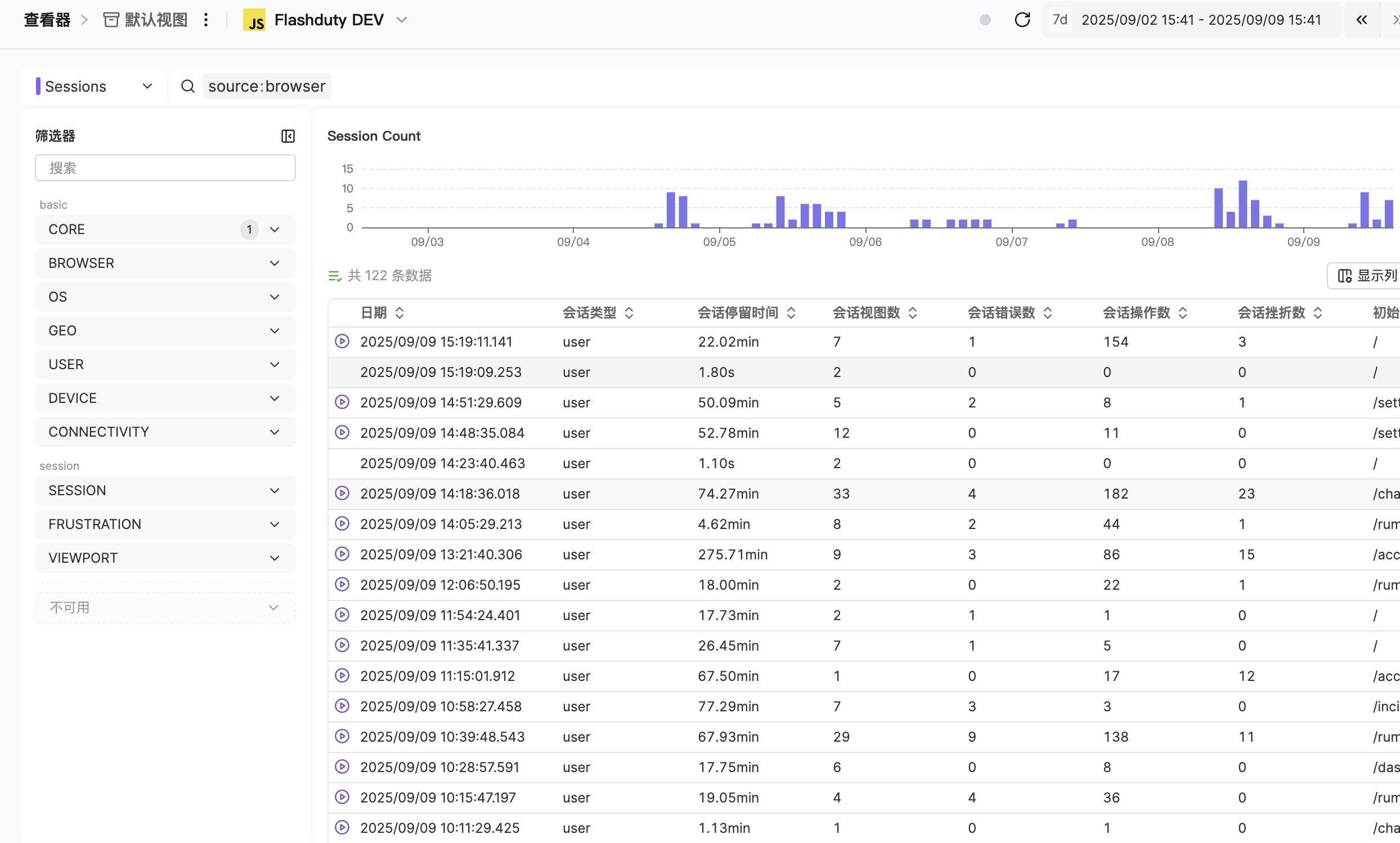
在 RUM 查看器中,您可以通过在搜索栏输入查询条件并选择可视化类型来搜索和过滤 RUM 事件。
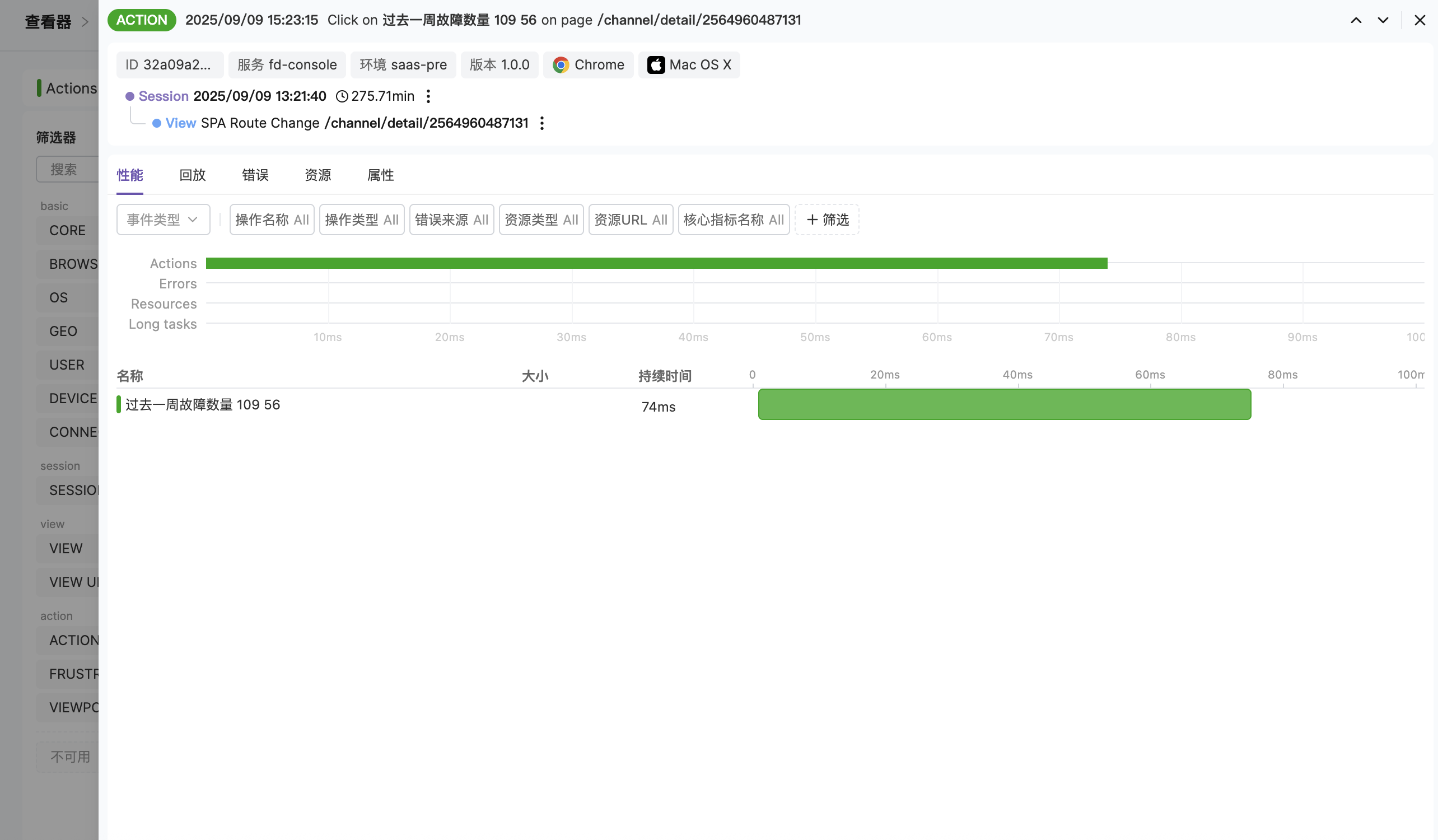
 点击数据项可查看数据详情,可将 RUM 事件以各种角度展示,帮助您发现关键信息。
* 查看数据关系,进行数据下钻或者查看数据父节点详情
* 通过查看资源的 trace,和已有的监控系统进行 trace 关联
点击数据项可查看数据详情,可将 RUM 事件以各种角度展示,帮助您发现关键信息。
* 查看数据关系,进行数据下钻或者查看数据父节点详情
* 通过查看资源的 trace,和已有的监控系统进行 trace 关联
 ## 按平台显示的视图指标
打开任一 View 的详情面板时,「性能」标签页的指标卡片会根据该 View 所属平台自适应展示,确保看到的是该平台真正具备的核心指标。
| 平台 | 性能指标卡片 |
| --------------------- | ----------------------------------------------------------------- |
| **浏览器(Web)** | `LCP`、`FCP`、`INP`、`CLS` |
| **原生(Android / iOS)** | `refresh_rate`、`cpu_ticks`、`memory` |
| **微信小程序** | `first_render`、`lcp`、`fcp`、`onload_to_onshow`、`onshow_to_onready` |
平台由 View 事件自身的 `source` 字段决定,无需手动切换。微信小程序场景下,`onload_to_onshow` 和 `onshow_to_onready` 对应小程序页面生命周期的两段耗时,可用于排查页面冷启动慢的原因。
EventTable 的列选择器也已经支持以下小程序专属字段作为可查询列:`view_first_render`、`view_onload_to_onshow`、`view_onshow_to_onready`。
## 保存视图
保存视图功能允许您将当前的查询状态保存为可复用的视图,方便快速切换不同的分析场景。每个账户最多可创建 **20 个**保存视图,视图仅您自己可见。
### 视图保存的内容
每个保存视图包含以下信息:
| 保存项 | 说明 |
| -------- | -------------------------------------------- |
| **时间范围** | 当前选择的时间筛选条件 |
| **查询类型** | 当前选择的事件类型(如 Sessions、Views、Actions、Errors 等) |
| **查询语句** | 搜索栏中的 DQL 筛选条件 |
| **自定义列** | 数据表格的列配置 |
### 视图操作
点击查看器顶部的视图菜单,选择「保存为新视图」,输入视图名称后确认即可创建。视图名称不可重复。
点击视图菜单,在视图列表中点击目标视图即可切换。切换后,查看器会自动恢复该视图保存的时间范围、查询类型、查询语句和列配置。
在视图列表中,点击目标视图右侧的操作菜单,选择「编辑视图」可修改视图名称。如果您修改了当前视图的查询条件,还可以通过「保存修改」将最新状态更新到视图中。
在视图列表或操作菜单中选择「删除视图」,确认后即可删除。删除当前正在使用的视图后,查看器会自动切换回默认视图。
在视图列表中,点击目标视图右侧的操作菜单,选择「复制链接」可获取该视图的分享链接。将链接分享给团队成员后,他们可以直接打开相同的查询视图。
通过操作菜单选择「切换默认视图」,查看器会清空所有筛选条件,恢复到初始状态。
## 下一步
掌握查询语法,精准定位数据
了解分布式追踪最佳实践
## 按平台显示的视图指标
打开任一 View 的详情面板时,「性能」标签页的指标卡片会根据该 View 所属平台自适应展示,确保看到的是该平台真正具备的核心指标。
| 平台 | 性能指标卡片 |
| --------------------- | ----------------------------------------------------------------- |
| **浏览器(Web)** | `LCP`、`FCP`、`INP`、`CLS` |
| **原生(Android / iOS)** | `refresh_rate`、`cpu_ticks`、`memory` |
| **微信小程序** | `first_render`、`lcp`、`fcp`、`onload_to_onshow`、`onshow_to_onready` |
平台由 View 事件自身的 `source` 字段决定,无需手动切换。微信小程序场景下,`onload_to_onshow` 和 `onshow_to_onready` 对应小程序页面生命周期的两段耗时,可用于排查页面冷启动慢的原因。
EventTable 的列选择器也已经支持以下小程序专属字段作为可查询列:`view_first_render`、`view_onload_to_onshow`、`view_onshow_to_onready`。
## 保存视图
保存视图功能允许您将当前的查询状态保存为可复用的视图,方便快速切换不同的分析场景。每个账户最多可创建 **20 个**保存视图,视图仅您自己可见。
### 视图保存的内容
每个保存视图包含以下信息:
| 保存项 | 说明 |
| -------- | -------------------------------------------- |
| **时间范围** | 当前选择的时间筛选条件 |
| **查询类型** | 当前选择的事件类型(如 Sessions、Views、Actions、Errors 等) |
| **查询语句** | 搜索栏中的 DQL 筛选条件 |
| **自定义列** | 数据表格的列配置 |
### 视图操作
点击查看器顶部的视图菜单,选择「保存为新视图」,输入视图名称后确认即可创建。视图名称不可重复。
点击视图菜单,在视图列表中点击目标视图即可切换。切换后,查看器会自动恢复该视图保存的时间范围、查询类型、查询语句和列配置。
在视图列表中,点击目标视图右侧的操作菜单,选择「编辑视图」可修改视图名称。如果您修改了当前视图的查询条件,还可以通过「保存修改」将最新状态更新到视图中。
在视图列表或操作菜单中选择「删除视图」,确认后即可删除。删除当前正在使用的视图后,查看器会自动切换回默认视图。
在视图列表中,点击目标视图右侧的操作菜单,选择「复制链接」可获取该视图的分享链接。将链接分享给团队成员后,他们可以直接打开相同的查询视图。
通过操作菜单选择「切换默认视图」,查看器会清空所有筛选条件,恢复到初始状态。
## 下一步
掌握查询语法,精准定位数据
了解分布式追踪最佳实践