> ## Documentation Index
> Fetch the complete documentation index at: https://docs.flashduty.com/llms.txt
> Use this file to discover all available pages before exploring further.
# 应用管理
> 学习如何在 Flashduty 平台创建和管理 RUM 应用,包括应用创建、配置和权限管理
## 概述
RUM 应用是承载前端性能监控数据的容器,用于采集、存储和分析用户在前端应用中的真实体验数据。一个应用代表一个被监控的前端项目,可以是网站、移动应用或单页应用等。
我们建议按照业务系统或应用来创建 RUM 应用,例如:官网、商城、管理后台等。
每个应用拥有独立的 `applicationId` 和 `clientToken`,用于识别数据来源并确保数据安全。应用创建后,您需要将 SDK 集成到您的前端代码中,以开始数据采集和监控。
## 应用权限
为了满足不同业务场景的数据安全需求,RUM 应用提供了灵活的访问级别设置:
| 访问级别 | 可见范围 | 适用场景 |
| ------ | ------------------------ | ------ |
| **公开** | 账户内所有用户可见,可查看数据和处理 Issue | 通用业务应用 |
| **私有** | 仅创建者、账户管理员和主体账户可见 | 敏感业务数据 |
私有应用中,其他成员若需查看内容,可以通过分享故障链接的方式临时授权访问。
## 创建应用
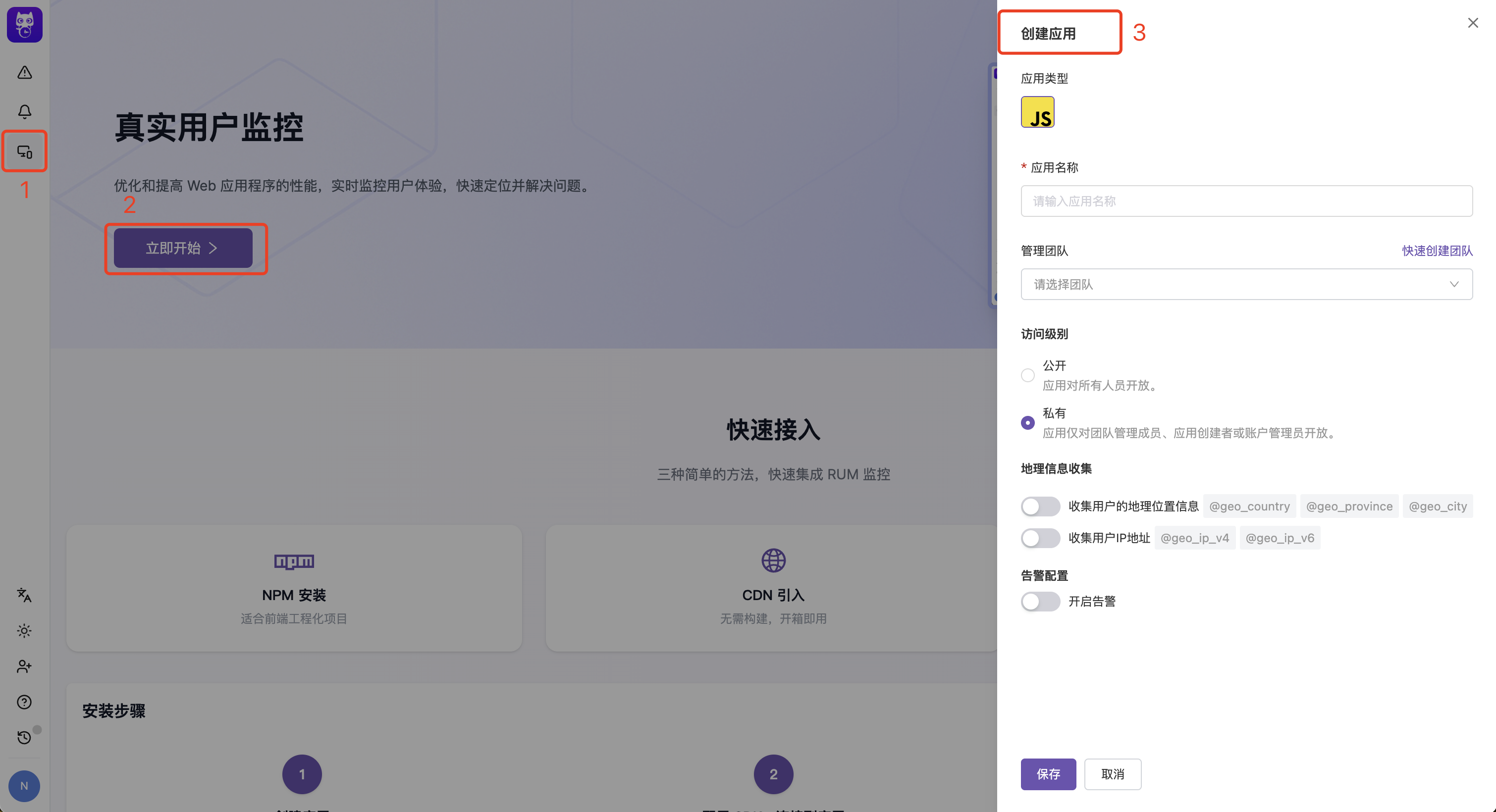 通过 RUM 产品引导页面,您可以快速创建一个应用:
选择应用对应的前端技术类型,目前支持 **JavaScript (JS)、Android、iOS、微信小程序**。
指定该应用的管理团队。
团队所属成员对该应用拥有全部操作权限,非团队成员对该应用的配置仅可只读访问。
默认情况下,自动启用用户地理位置数据采集。如需禁用客户端 IP 或地理位置数据的自动采集,请关闭地理信息收集开关。
详见 [数据收集](/zh/rum/others/data-collection)。
默认情况下,自动开启告警通知,方便您及时处理错误。
详见 [Issue 告警](/zh/rum/error-tracking/issue-alerts)。
## SDK 配置
您可以在 **应用配置 > SDK 配置** 中修改参数并实时预览初始化代码,以便快速接入 SDK。
控制台为不同平台提供了详细的集成引导:
* **JavaScript(Web)**:配置服务名等参数后,实时预览 `flashcatRum.init()` 初始化代码
* **Android**:展示完整的集成步骤,包括添加 Gradle 依赖(`cloud.flashcat:dd-sdk-android-core` 和 `cloud.flashcat:dd-sdk-android-rum`)、在 `Application.onCreate()` 中初始化 SDK 并启用 RUM,以及可选的 WebView 追踪集成
* **iOS**:展示完整的集成步骤,包括添加 Swift Package Manager 依赖(`fc-sdk-ios`,版本 0.3.0 起)、在 `AppDelegate.didFinishLaunchingWithOptions` 中初始化 SDK 并启用 RUM,以及可选的 WebView 追踪集成
* **微信小程序**:通过表单填写 `env`、`service`、`version`、`sessionSampleRate` 后,实时预览基于 `@flashcatcloud/miniprogram-rum` 的 `flashcatRum.init()` 初始化代码(参见下方「微信小程序 SDK 配置助手」)
每个平台的 SDK 配置页面都会自动填入当前应用的 `applicationId` 和 `clientToken`,您可以直接复制代码到项目中使用。
在应用管理中修改 SDK 配置并不会实时生效到已集成的客户端。所有配置更改需要在您的前端代码中更新并重新部署才能生效。
### 服务定义
服务是一个独立的、可部署的代码存储库,它映射到一组页面。
如果您的应用程序是作为一个整体构建的,那么您的 RUM 应用只需要一个服务名称。
```javascript theme={null}
flashcatRum.init({
applicationId: 'YOUR_APP_ID',
clientToken: 'YOUR_CLIENT_TOKEN',
service: 'my-web-app' // 单一服务名称
});
```
如果您的浏览器应用程序由多个独立存储库构建,请为不同模块设置不同的服务名称。
```javascript theme={null}
// 主应用
flashcatRum.init({
service: 'main-app'
});
// 子应用 A
flashcatRum.init({
service: 'module-a'
});
```
### 微信小程序 SDK 配置助手
当应用类型选择为「微信小程序」时,**应用配置 > SDK 配置** 会展示专门的小程序集成向导:左侧填写表单参数,右侧实时生成可直接复制的初始化代码。
#### 表单字段
| 字段 | 说明 | 校验规则 | 默认值 |
| ------------------- | -------------------- | --------------------- | ------- |
| `env` | 环境变量,例如 `prod`、`dev` | 仅支持英文、数字、下划线;最长 24 字符 | 无 |
| `service` | 服务名称,所有事件默认带上此标签 | 仅支持英文、数字、下划线;最长 24 字符 | 无 |
| `version` | 版本号,便于数据分析时筛选 | 仅支持英文、数字、`.`;最长 24 字符 | `1.0.0` |
| `sessionSampleRate` | 会话采样率(百分比) | 整数,范围 `0 ~ 100` | `10` |
表单字段填写完毕后,无需点击保存——预览代码会随输入实时更新。`applicationId` 和 `clientToken` 由系统自动填入,无需手动配置。
#### 两步集成
在小程序项目中执行以下命令安装 SDK,并通过微信开发者工具完成 npm 构建:
```bash theme={null}
npm install @flashcatcloud/miniprogram-rum
```
点击右侧代码块右上角的复制按钮,将生成的初始化代码粘贴到小程序的 `app.js`:
```typescript theme={null}
import { flashcatRum } from '@flashcatcloud/miniprogram-rum';
flashcatRum.init({
applicationId: "",
clientToken: "",
service: "",
env: "",
version: "1.0.0",
sessionSampleRate: 10
});
```
完整的 SDK 能力、采集开关和事件上报机制请参见 [微信小程序 SDK 接入](/zh/rum/sdk/wechat-miniprogram/sdk-integration)。
## Link 集成
Link 集成允许您把 RUM 事件与外部系统关联起来,例如链路追踪平台、日志检索、对象存储中的崩溃日志包或内部排障系统。配置完成后,RUM 会根据事件类型和事件上下文生成跳转链接,并在事件详情中展示 **关联 Link**。
Link 集成位于应用详情的 **Link 集成** 页签,适用于所有应用类型。具有 **RUM 应用更新** 权限的成员可以新增、编辑、启用、禁用或删除链接配置。
### 内置 Tracing
内置 Tracing 是 Link 集成中的默认卡片,用于把资源事件中的 `trace_id` 跳转到您的后端链路追踪系统。
在 **Link 集成** 页签中找到 **Tracing** 卡片,填写链路追踪系统的跳转链接。链接中可以使用 `${trace_id}` 变量,RUM 会在展示链接时替换为资源事件中的实际 Trace ID。
例如:`https://your-tracing-system.com/trace/${trace_id}`
保存跳转链接后,打开 **Tracing** 开关。未填写跳转链接时,开关不可开启。
内置 Tracing 仅匹配资源事件,并且只有事件包含 `trace_id` 时才会展示。跳转链接必须以 `http://` 或 `https://` 开头。
### 添加外部链接
除内置 Tracing 外,您可以为不同事件类型添加自定义外部链接。
在 **Link 集成** 页签中点击 **添加外部链接**,填写链接名称和跳转链接模板。
选择该链接适用的事件类型。当前支持 **崩溃、错误、视图、操作、资源、会话**。
崩溃属于错误事件:选择 **错误** 会匹配普通错误和崩溃;选择 **崩溃** 只匹配崩溃事件。
在 **跳转链接模板** 中插入变量,例如 `${session_id}`、`${error_id}` 或 `${trace_id}`。页面会使用示例值实时预览最终 URL,便于您确认模板是否符合外部系统的查询格式。
| 配置项 | 说明 | 规则 |
| ------ | ----------------------------- | ----------------------------- |
| 链接名称 | 在 RUM 事件详情中展示的外部系统名称 | 必填 |
| 适用事件类型 | 控制该链接在哪些 RUM 事件上展示 | 至少选择一个事件类型 |
| 跳转链接模板 | 外部系统 URL,可包含 `${variable}` 变量 | 必须以 `http://` 或 `https://` 开头 |
| 单条开关 | 控制该外部链接是否生效 | 关闭后不再展示该链接 |
### 可用变量
Link 集成会从当前事件上下文中提取变量并替换到 URL 模板中。
| 变量 | 说明 | 常见适用事件 |
| ------------------- | ------------- | ----------------- |
| `${session_id}` | 会话 ID | 会话、视图、操作、错误、资源 |
| `${view_id}` | 视图 ID | 视图、操作、错误、资源 |
| `${action_id}` | 操作 ID | 操作 |
| `${error_id}` | 错误 ID | 错误、崩溃 |
| `${resource_id}` | 资源 ID | 资源 |
| `${trace_id}` | 链路追踪 ID | 资源、内置 Tracing |
| `${application_id}` | RUM 应用 ID | 所有事件 |
| `${service}` | 服务名称 | 采集了 `service` 的事件 |
| `${version}` | 版本 | 采集了 `version` 的事件 |
| `${env}` | 环境 | 采集了 `env` 的事件 |
| `${usr_id}` | 用户 ID | 采集了用户信息的事件 |
| `${usr_name}` | 用户名 | 采集了用户信息的事件 |
| `${usr_email}` | 用户邮箱 | 采集了用户信息的事件 |
| `${start_time}` | 当前事件详情查询的开始时间 | 查看器事件详情 |
| `${end_time}` | 当前事件详情查询的结束时间 | 查看器事件详情 |
建议把可选变量放在查询参数中,例如 `https://logs.example.com/search?session=${session_id}&error=${error_id}`。当某个查询参数只包含缺失变量时,RUM 会在生成链接时省略该参数;路径中的缺失变量会保留为原始 `${variable}` 文本。
### 查看关联 Link
当事件匹配已启用的链接配置时,您可以在以下位置打开外部系统:
* **RUM 查看器事件详情**:右上角显示 **关联 Link** 下拉入口,适用于会话、视图、操作、错误和资源等事件详情
* **错误事件详情**:详情区域内嵌展示匹配的关联 Link 卡片,支持复制或打开链接
* **Issue 错误样本**:在错误样本下方展示匹配的关联 Link,便于从 Issue 直接跳转到日志、链路追踪或其他排障系统
## 隐私设置
隐私设置允许您控制 RUM SDK 采集的用户隐私数据范围,以满足不同地区的数据合规要求。
| 设置项 | 说明 | 关联字段 |
| ---------- | ------------------------ | ------------------------------------------ |
| **地理位置信息** | 控制是否采集用户的国家、省份、城市等地理位置信息 | `@geo_country`、`@geo_province`、`@geo_city` |
| **IP 地址** | 控制是否采集用户的 IPv4 和 IPv6 地址 | `@geo_ip_v4`、`@geo_ip_v6` |
关闭地理位置或 IP 地址采集后,相关筛选和分析维度将不再可用。请根据业务需求和合规要求谨慎调整。
## 删除应用
如果您不再需要某个应用,可以在应用详情的「基础信息」页签底部找到删除按钮。
删除应用后:
* 不会再接收任何新事件
* 应用的 Client Token 将被立即撤销
* 已采集的 RUM 事件数据仍可手动导出,或通过联系支持团队恢复已删除的应用
此操作需要 **RUM 应用删除** 权限。
## 下一步
了解如何接入 RUM SDK
了解 SDK 的高级配置选项
查看和分析 RUM 数据
了解如何在微信小程序中接入 RUM SDK
通过 RUM 产品引导页面,您可以快速创建一个应用:
选择应用对应的前端技术类型,目前支持 **JavaScript (JS)、Android、iOS、微信小程序**。
指定该应用的管理团队。
团队所属成员对该应用拥有全部操作权限,非团队成员对该应用的配置仅可只读访问。
默认情况下,自动启用用户地理位置数据采集。如需禁用客户端 IP 或地理位置数据的自动采集,请关闭地理信息收集开关。
详见 [数据收集](/zh/rum/others/data-collection)。
默认情况下,自动开启告警通知,方便您及时处理错误。
详见 [Issue 告警](/zh/rum/error-tracking/issue-alerts)。
## SDK 配置
您可以在 **应用配置 > SDK 配置** 中修改参数并实时预览初始化代码,以便快速接入 SDK。
控制台为不同平台提供了详细的集成引导:
* **JavaScript(Web)**:配置服务名等参数后,实时预览 `flashcatRum.init()` 初始化代码
* **Android**:展示完整的集成步骤,包括添加 Gradle 依赖(`cloud.flashcat:dd-sdk-android-core` 和 `cloud.flashcat:dd-sdk-android-rum`)、在 `Application.onCreate()` 中初始化 SDK 并启用 RUM,以及可选的 WebView 追踪集成
* **iOS**:展示完整的集成步骤,包括添加 Swift Package Manager 依赖(`fc-sdk-ios`,版本 0.3.0 起)、在 `AppDelegate.didFinishLaunchingWithOptions` 中初始化 SDK 并启用 RUM,以及可选的 WebView 追踪集成
* **微信小程序**:通过表单填写 `env`、`service`、`version`、`sessionSampleRate` 后,实时预览基于 `@flashcatcloud/miniprogram-rum` 的 `flashcatRum.init()` 初始化代码(参见下方「微信小程序 SDK 配置助手」)
每个平台的 SDK 配置页面都会自动填入当前应用的 `applicationId` 和 `clientToken`,您可以直接复制代码到项目中使用。
在应用管理中修改 SDK 配置并不会实时生效到已集成的客户端。所有配置更改需要在您的前端代码中更新并重新部署才能生效。
### 服务定义
服务是一个独立的、可部署的代码存储库,它映射到一组页面。
如果您的应用程序是作为一个整体构建的,那么您的 RUM 应用只需要一个服务名称。
```javascript theme={null}
flashcatRum.init({
applicationId: 'YOUR_APP_ID',
clientToken: 'YOUR_CLIENT_TOKEN',
service: 'my-web-app' // 单一服务名称
});
```
如果您的浏览器应用程序由多个独立存储库构建,请为不同模块设置不同的服务名称。
```javascript theme={null}
// 主应用
flashcatRum.init({
service: 'main-app'
});
// 子应用 A
flashcatRum.init({
service: 'module-a'
});
```
### 微信小程序 SDK 配置助手
当应用类型选择为「微信小程序」时,**应用配置 > SDK 配置** 会展示专门的小程序集成向导:左侧填写表单参数,右侧实时生成可直接复制的初始化代码。
#### 表单字段
| 字段 | 说明 | 校验规则 | 默认值 |
| ------------------- | -------------------- | --------------------- | ------- |
| `env` | 环境变量,例如 `prod`、`dev` | 仅支持英文、数字、下划线;最长 24 字符 | 无 |
| `service` | 服务名称,所有事件默认带上此标签 | 仅支持英文、数字、下划线;最长 24 字符 | 无 |
| `version` | 版本号,便于数据分析时筛选 | 仅支持英文、数字、`.`;最长 24 字符 | `1.0.0` |
| `sessionSampleRate` | 会话采样率(百分比) | 整数,范围 `0 ~ 100` | `10` |
表单字段填写完毕后,无需点击保存——预览代码会随输入实时更新。`applicationId` 和 `clientToken` 由系统自动填入,无需手动配置。
#### 两步集成
在小程序项目中执行以下命令安装 SDK,并通过微信开发者工具完成 npm 构建:
```bash theme={null}
npm install @flashcatcloud/miniprogram-rum
```
点击右侧代码块右上角的复制按钮,将生成的初始化代码粘贴到小程序的 `app.js`:
```typescript theme={null}
import { flashcatRum } from '@flashcatcloud/miniprogram-rum';
flashcatRum.init({
applicationId: "",
clientToken: "",
service: "",
env: "",
version: "1.0.0",
sessionSampleRate: 10
});
```
完整的 SDK 能力、采集开关和事件上报机制请参见 [微信小程序 SDK 接入](/zh/rum/sdk/wechat-miniprogram/sdk-integration)。
## Link 集成
Link 集成允许您把 RUM 事件与外部系统关联起来,例如链路追踪平台、日志检索、对象存储中的崩溃日志包或内部排障系统。配置完成后,RUM 会根据事件类型和事件上下文生成跳转链接,并在事件详情中展示 **关联 Link**。
Link 集成位于应用详情的 **Link 集成** 页签,适用于所有应用类型。具有 **RUM 应用更新** 权限的成员可以新增、编辑、启用、禁用或删除链接配置。
### 内置 Tracing
内置 Tracing 是 Link 集成中的默认卡片,用于把资源事件中的 `trace_id` 跳转到您的后端链路追踪系统。
在 **Link 集成** 页签中找到 **Tracing** 卡片,填写链路追踪系统的跳转链接。链接中可以使用 `${trace_id}` 变量,RUM 会在展示链接时替换为资源事件中的实际 Trace ID。
例如:`https://your-tracing-system.com/trace/${trace_id}`
保存跳转链接后,打开 **Tracing** 开关。未填写跳转链接时,开关不可开启。
内置 Tracing 仅匹配资源事件,并且只有事件包含 `trace_id` 时才会展示。跳转链接必须以 `http://` 或 `https://` 开头。
### 添加外部链接
除内置 Tracing 外,您可以为不同事件类型添加自定义外部链接。
在 **Link 集成** 页签中点击 **添加外部链接**,填写链接名称和跳转链接模板。
选择该链接适用的事件类型。当前支持 **崩溃、错误、视图、操作、资源、会话**。
崩溃属于错误事件:选择 **错误** 会匹配普通错误和崩溃;选择 **崩溃** 只匹配崩溃事件。
在 **跳转链接模板** 中插入变量,例如 `${session_id}`、`${error_id}` 或 `${trace_id}`。页面会使用示例值实时预览最终 URL,便于您确认模板是否符合外部系统的查询格式。
| 配置项 | 说明 | 规则 |
| ------ | ----------------------------- | ----------------------------- |
| 链接名称 | 在 RUM 事件详情中展示的外部系统名称 | 必填 |
| 适用事件类型 | 控制该链接在哪些 RUM 事件上展示 | 至少选择一个事件类型 |
| 跳转链接模板 | 外部系统 URL,可包含 `${variable}` 变量 | 必须以 `http://` 或 `https://` 开头 |
| 单条开关 | 控制该外部链接是否生效 | 关闭后不再展示该链接 |
### 可用变量
Link 集成会从当前事件上下文中提取变量并替换到 URL 模板中。
| 变量 | 说明 | 常见适用事件 |
| ------------------- | ------------- | ----------------- |
| `${session_id}` | 会话 ID | 会话、视图、操作、错误、资源 |
| `${view_id}` | 视图 ID | 视图、操作、错误、资源 |
| `${action_id}` | 操作 ID | 操作 |
| `${error_id}` | 错误 ID | 错误、崩溃 |
| `${resource_id}` | 资源 ID | 资源 |
| `${trace_id}` | 链路追踪 ID | 资源、内置 Tracing |
| `${application_id}` | RUM 应用 ID | 所有事件 |
| `${service}` | 服务名称 | 采集了 `service` 的事件 |
| `${version}` | 版本 | 采集了 `version` 的事件 |
| `${env}` | 环境 | 采集了 `env` 的事件 |
| `${usr_id}` | 用户 ID | 采集了用户信息的事件 |
| `${usr_name}` | 用户名 | 采集了用户信息的事件 |
| `${usr_email}` | 用户邮箱 | 采集了用户信息的事件 |
| `${start_time}` | 当前事件详情查询的开始时间 | 查看器事件详情 |
| `${end_time}` | 当前事件详情查询的结束时间 | 查看器事件详情 |
建议把可选变量放在查询参数中,例如 `https://logs.example.com/search?session=${session_id}&error=${error_id}`。当某个查询参数只包含缺失变量时,RUM 会在生成链接时省略该参数;路径中的缺失变量会保留为原始 `${variable}` 文本。
### 查看关联 Link
当事件匹配已启用的链接配置时,您可以在以下位置打开外部系统:
* **RUM 查看器事件详情**:右上角显示 **关联 Link** 下拉入口,适用于会话、视图、操作、错误和资源等事件详情
* **错误事件详情**:详情区域内嵌展示匹配的关联 Link 卡片,支持复制或打开链接
* **Issue 错误样本**:在错误样本下方展示匹配的关联 Link,便于从 Issue 直接跳转到日志、链路追踪或其他排障系统
## 隐私设置
隐私设置允许您控制 RUM SDK 采集的用户隐私数据范围,以满足不同地区的数据合规要求。
| 设置项 | 说明 | 关联字段 |
| ---------- | ------------------------ | ------------------------------------------ |
| **地理位置信息** | 控制是否采集用户的国家、省份、城市等地理位置信息 | `@geo_country`、`@geo_province`、`@geo_city` |
| **IP 地址** | 控制是否采集用户的 IPv4 和 IPv6 地址 | `@geo_ip_v4`、`@geo_ip_v6` |
关闭地理位置或 IP 地址采集后,相关筛选和分析维度将不再可用。请根据业务需求和合规要求谨慎调整。
## 删除应用
如果您不再需要某个应用,可以在应用详情的「基础信息」页签底部找到删除按钮。
删除应用后:
* 不会再接收任何新事件
* 应用的 Client Token 将被立即撤销
* 已采集的 RUM 事件数据仍可手动导出,或通过联系支持团队恢复已删除的应用
此操作需要 **RUM 应用删除** 权限。
## 下一步
了解如何接入 RUM SDK
了解 SDK 的高级配置选项
查看和分析 RUM 数据
了解如何在微信小程序中接入 RUM SDK