

核心功能
用户会话导航
浏览和分析用户的完整会话路径,了解用户在应用中的行为模式
性能问题调查
深入分析影响页面视图、资源加载或用户操作的性能问题
应用错误排查
快速定位和诊断应用程序错误以及长时间运行的任务
数据搜索过滤
通过搜索栏和可视化类型选择,对 RUM 事件进行精确过滤和筛选
价值与优势
使用场景
性能优化
性能优化
分析页面加载时间、资源加载效率,识别性能瓶颈。
用户体验改进
用户体验改进
了解用户操作路径,发现交互设计中的问题。
错误排查
错误排查
快速定位应用错误发生的具体场景和上下文。
业务分析
业务分析
分析用户行为模式,为产品功能优化提供数据支持。
主要功能详解
- 按应用查看
- 搜索与过滤
- 查看详情
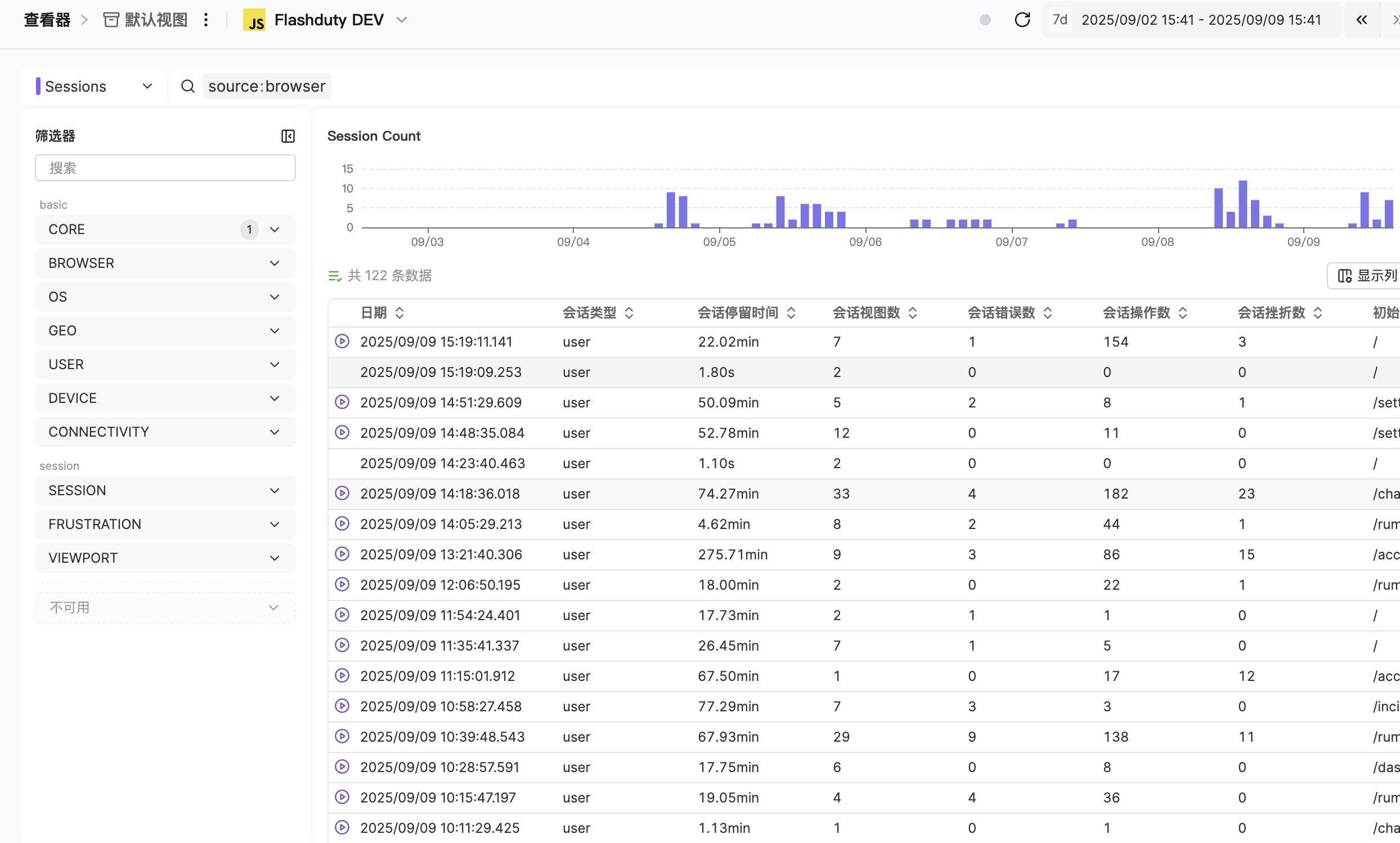
使用顶部导航栏的应用选择器,可以选择特定应用程序并查看其所有 RUM 数据。通过应用选择器,您可以快速切换不同应用的数据视图,专注于特定应用的性能和用户行为分析。
按平台显示的视图指标
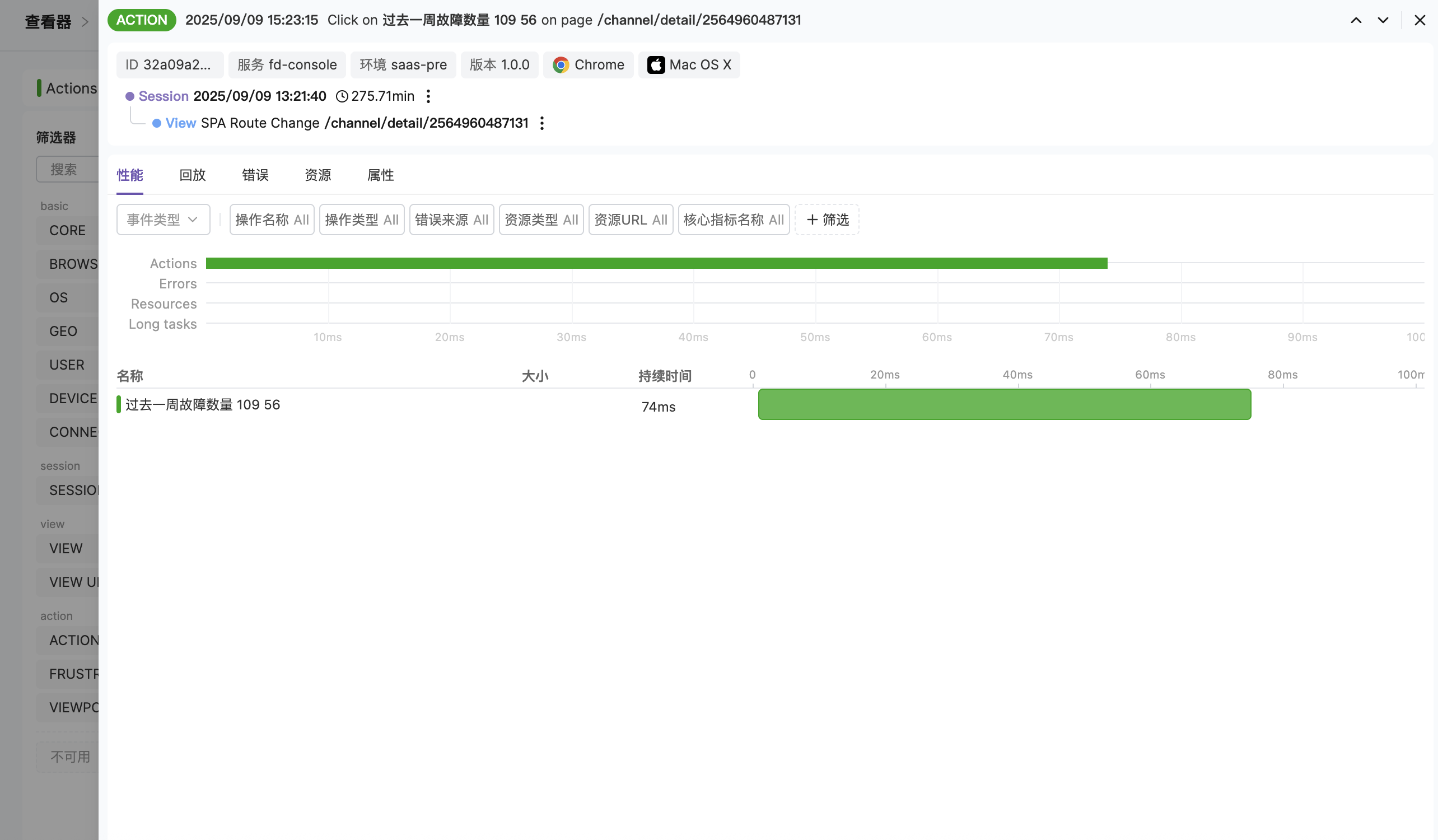
打开任一 View 的详情面板时,「性能」标签页的指标卡片会根据该 View 所属平台自适应展示,确保看到的是该平台真正具备的核心指标。平台由 View 事件自身的
source 字段决定,无需手动切换。微信小程序场景下,onload_to_onshow 和 onshow_to_onready 对应小程序页面生命周期的两段耗时,可用于排查页面冷启动慢的原因。view_first_render、view_onload_to_onshow、view_onshow_to_onready。
保存视图
保存视图功能允许您将当前的查询状态保存为可复用的视图,方便快速切换不同的分析场景。每个账户最多可创建 20 个保存视图,视图仅您自己可见。视图保存的内容
每个保存视图包含以下信息:视图操作
- 创建视图
- 切换视图
- 编辑视图
- 删除视图
- 复制分享链接
- 重置为默认视图
点击查看器顶部的视图菜单,选择「保存为新视图」,输入视图名称后确认即可创建。视图名称不可重复。
事件导出
查看器事件表格右上角提供 CSV 导出 按钮,可将当前筛选条件和列配置下的数据导出为 CSV 文件。- 导出上限:单次最多导出 5000 行。若符合筛选条件的数据超过上限,导出完成后会弹出提示告知已导出前 N 条、仍有更多数据未导出。
- 列匹配:导出的列与当前事件类型的列设置一致——列名、顺序和单位跟随屏幕配置,字段元数据未就绪时导出的是原始字段名和裸数值。
- 取消导出:导出过程中再次点击按钮可取消,已获取的数据不会落盘。
- 适用范围:Sessions Explorer 事件表格中的所有视图类型均支持导出。
下一步
数据查询指南
掌握查询语法,精准定位数据
分布式追踪
了解分布式追踪最佳实践