

诊断优化流程
在 性能监控 菜单下进入优化页面,或从分析看板中的性能数据跳转过来。1
指标选择
选择页面和指标后,便可开始做性能数据洞察:
- 点击指标卡片选择要洞察的指标
- 在「显示筛选细分」中选择一个组
- 在不同的百分位数处评估指标(例如 p75 表示第 75 个百分位数值)
平台由应用类型决定,切换应用后指标卡片和树图(指标视角)的指标下拉会随之刷新。小程序的
onload_to_onshow 与 onshow_to_onready 对应页面生命周期的两段耗时,可用于排查冷启动慢。2
数据查看
调整聚合方式或筛选条件,比较该指标在不同条件下的表现。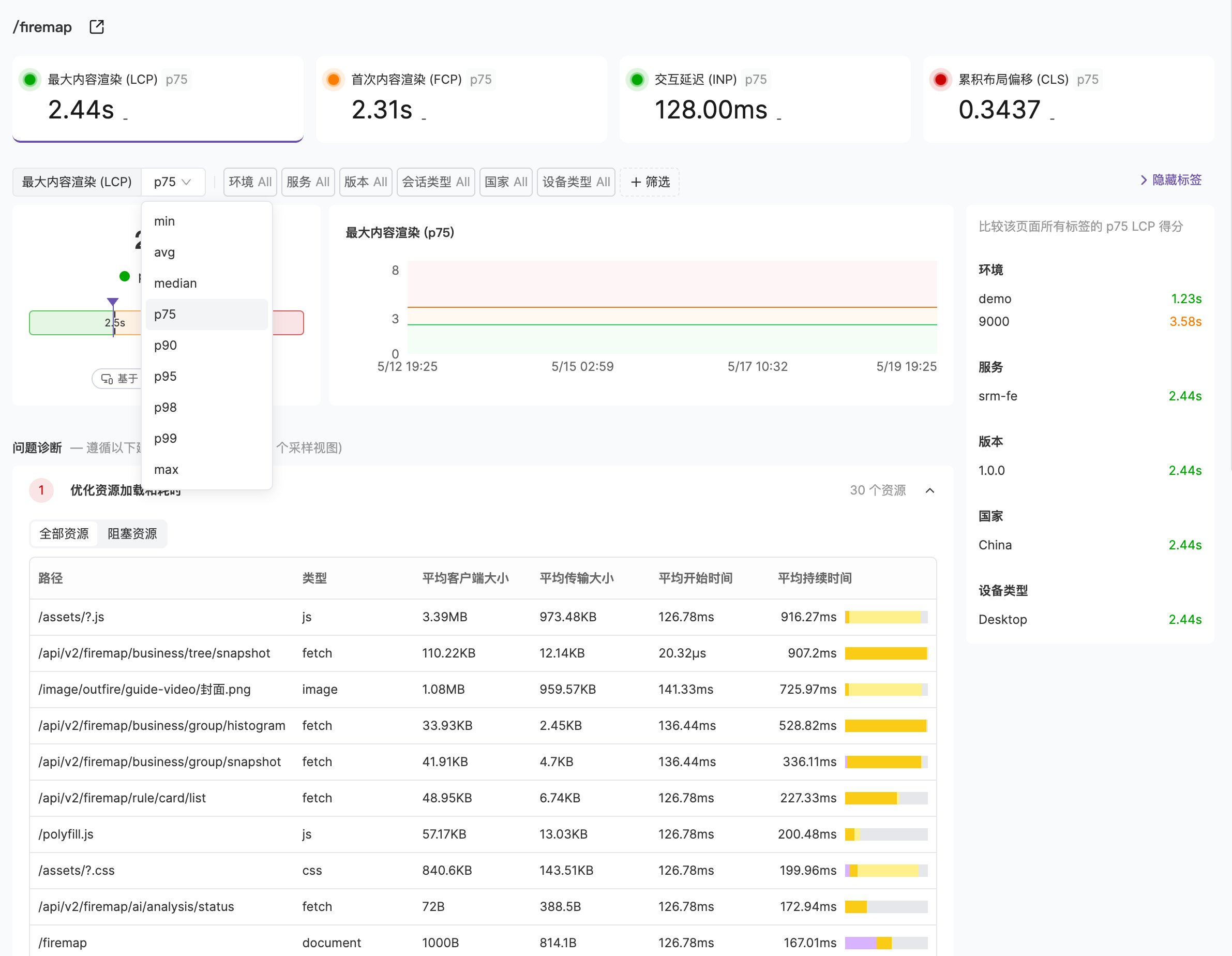
3
问题诊断
在问题诊断部分,您可以看到用户在页面上遇到的可能影响指标性能的资源和错误。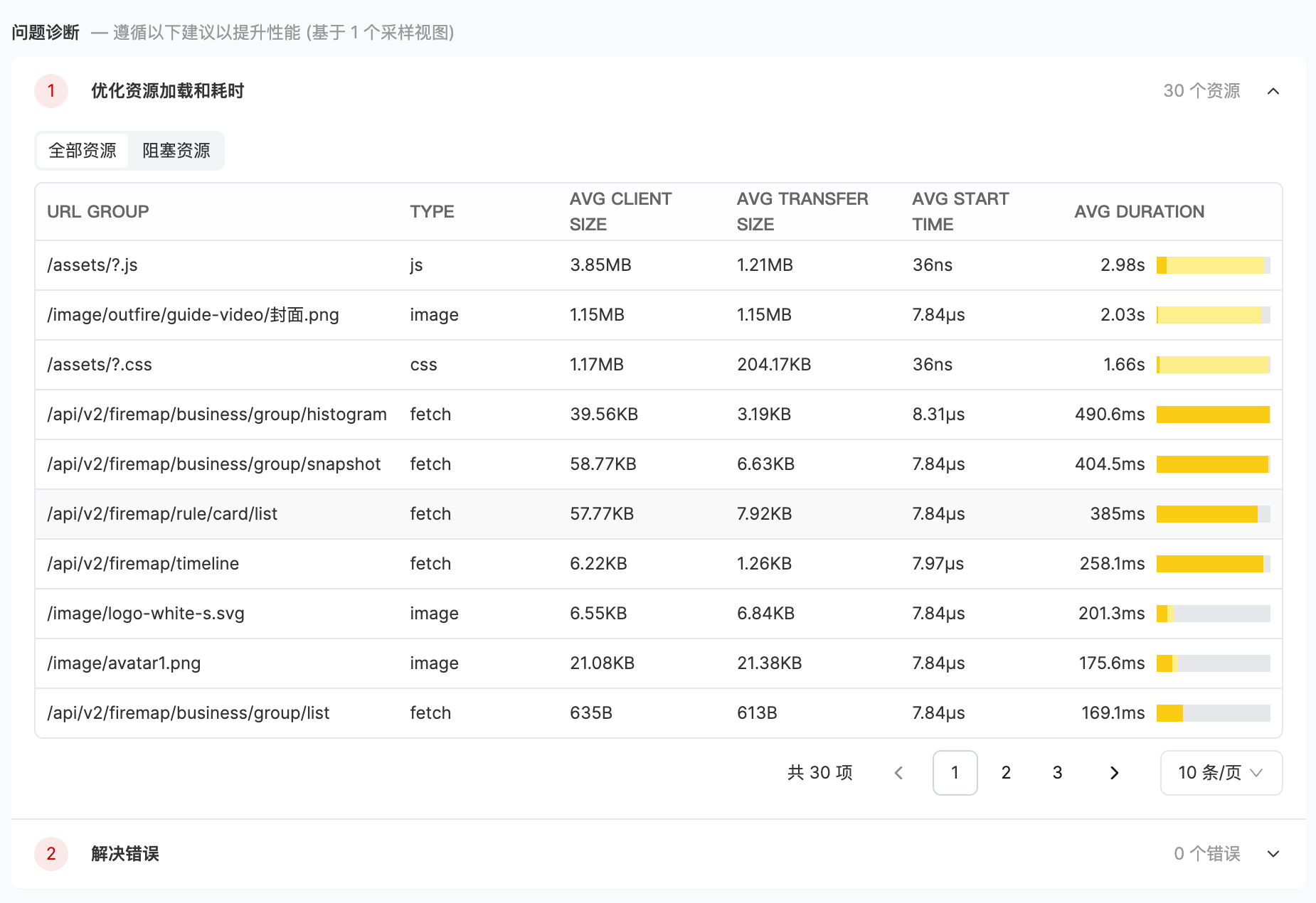 页面还会展示:
- 诊断结论:根据下方数据判断拖慢当前指标的主要来源,点击 查看证据 跳到对应区块。
- LCP 元素 / 交互元素 / 位移元素:分别对应 LCP、INP、CLS,按元素列出视图占比与 P75。
- 阻塞主线程的脚本:汇总最近若干含长任务的视图里执行最久的脚本。脚本归因仅 Chromium 内核浏览器上报。
4
查看事件样本
如果在资源分析阶段无法更准确地定位到关键信息,您可在事件样本区块中选取合适的事件样本进行更详细的上下文分析。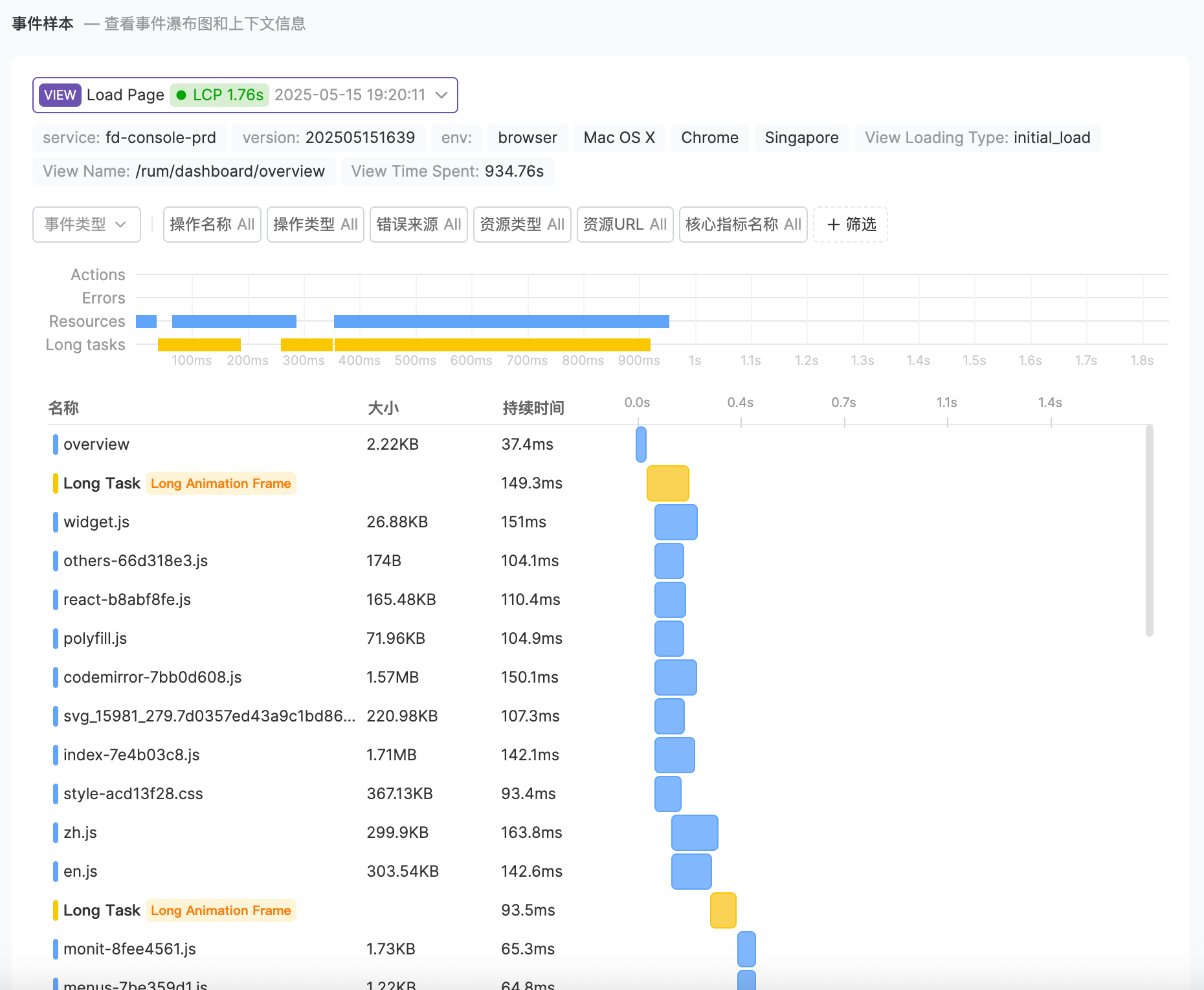
优化方向
- 优化资源加载
- 解决错误
- 瀑布图分析
资源加载分析面板展示当前视图下所有资源的详细加载信息,帮助您识别性能瓶颈。您可以通过「全部资源」和「阻塞资源」两个选项卡切换查看范围:
- 全部资源:展示视图中加载的所有资源
- 阻塞资源:仅展示标记为
blocking的渲染阻塞资源,这些资源会延迟页面的首次渲染
悬停在耗时色条上可查看各阶段耗时。某一阶段占比达到 50% 及以上时,卡片会标出 主要耗时 阶段并给出优化建议,帮助判断慢在网络连接、服务器响应还是资源大小(TLS 握手属于建立连接阶段,不会单独成为主要耗时)。