

故障列表
Flashduty On-call 提供了两个入口查看故障列表。一个是协作空间内,一个故障管理菜单下。区别在于,故障管理菜单下,可以看到多个协作空间,甚至是全公司的所有故障。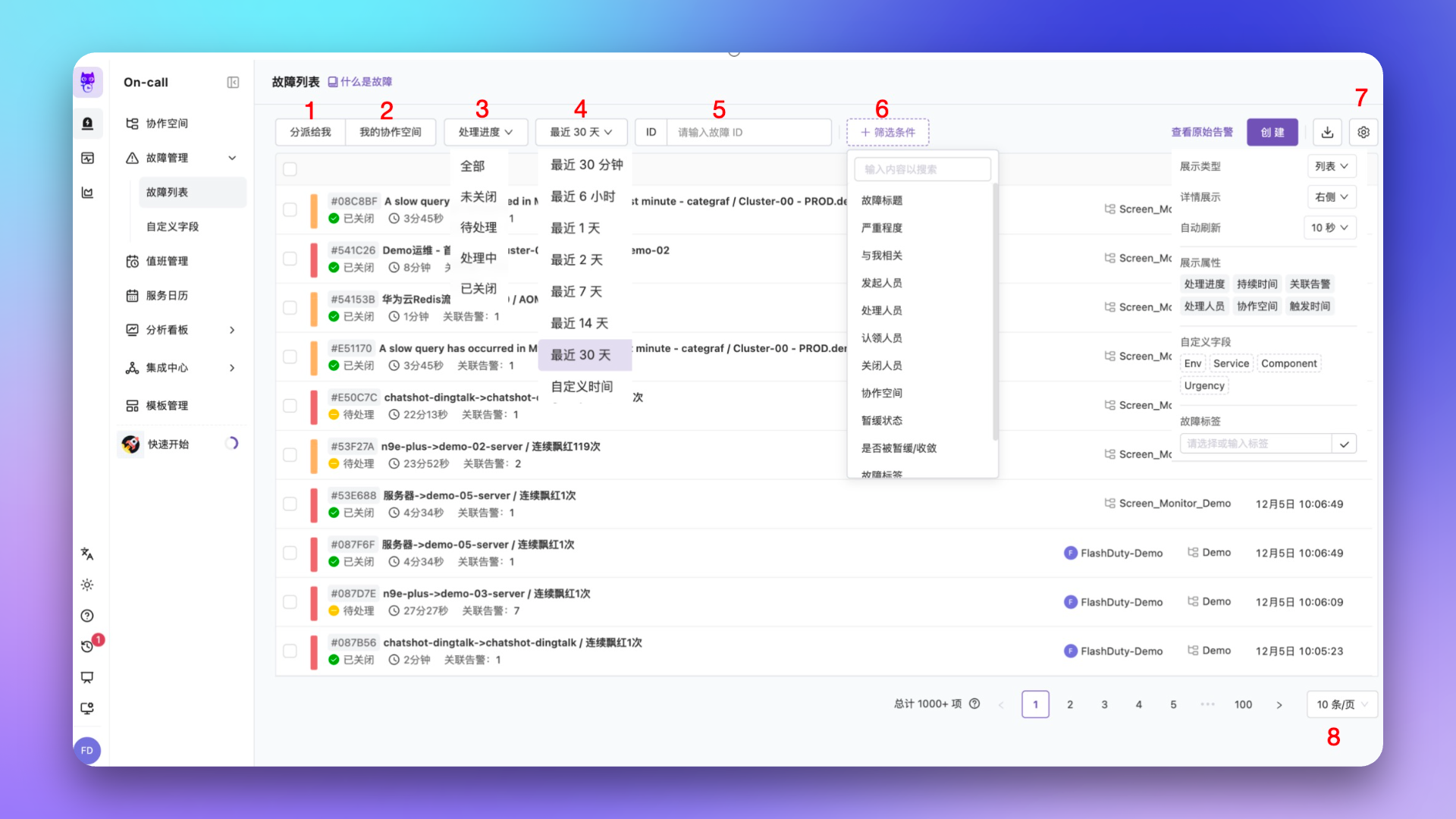
为了提升性能,当检索条件匹配到超过 1000 条故障,系统仅展示 1000+,而不是精确的数字。因此,您通过跳页,也只能查看 1000 条故障,如果需要查看更多,请调整你的检索时间区间。或通过 故障查询 API 获取全部数据。
使用聚合视图
聚合视图提供了一个不同的视角来查看故障,您可以定义不同的聚合维度。聚合维度的本质是实时 Group By,比如按照严重程度来聚合查看。
- 选择已有规则:点击下拉菜单,可在当前账户下所有已保存的聚合规则之间切换。每条规则定义了一组 Group By 属性(例如按 严重程度 + 协作空间 +
labels.service) - 新增规则:在下拉菜单底部点击 新增,可在弹出的卡片中勾选属性、标签、自定义字段,并为规则命名后保存,后续可直接复用
- 编辑/删除规则:将鼠标悬停在已有规则上,可通过内嵌图标编辑或删除该规则
- 规则会话共享:所选规则的
view_id会随列表 URL 参数变更,便于分享同一视角给其他成员
为了提升性能,在聚合视图下,系统最多匹配 100 条 数据进行聚合。因此,您看到的列表页,很可能不包含全部匹配数据。如果您介意这一点,请切换为列表视图。
使用更多筛选
Flashduty On-call 提供各种维度的筛选能力,并给您足够多的灵活度。最典型的场景是:- 根据
check标签,检索由告警策略”主机宕机”触发的相关故障 - 根据误报字段,检索被标记为”误报”的相关故障
- 将 未完成的行动项/跟进项 设为 有,集中查看仍有未完成工作项、尚未收尾的故障
保存筛选视图
您可以将筛选条上当前的筛选条件保存为命名的筛选视图,后续一键套用,适合高频使用的检索组合:- 保存视图:配置好筛选条件后,将其保存为命名视图;视图名称不可重复,每人最多保存 10 个
- 套用视图:选择已保存的视图,即可将其筛选条件应用到当前列表
- 管理视图:已保存的视图支持重命名、更新(以当前筛选条件覆盖视图)和删除
筛选视图按用户保存,仅自己可见。视图保存除时间范围外的全部筛选条件,套用视图时时间范围保持当前选择不变。
列表内容说明
每条故障除了标题和处理进度,还会展示两个关键计数:- 关联告警:当前故障聚合到的告警总数
- 告警事件:告警经过聚合后累计的事件数量。当最近 5 分钟 内有新事件合入时,合并图标会以橙色高亮显示,用来提示故障可能仍在持续聚合中
批量操作
在故障列表中勾选一个或多个故障后,可通过列表上方的操作栏执行批量操作:
除 AI 分析 外,以上批量操作均需具备故障更新权限。
自定义渲染
点击故障列表右上角的 设置 按钮,可以定制化展示内容和交互行为:故障详情
故障详情是调查故障的主入口,这里展示了我们能拿到的所有信息。尤其是在故障概览页面,Flashduty On-call 集中展示了您最需要的信息。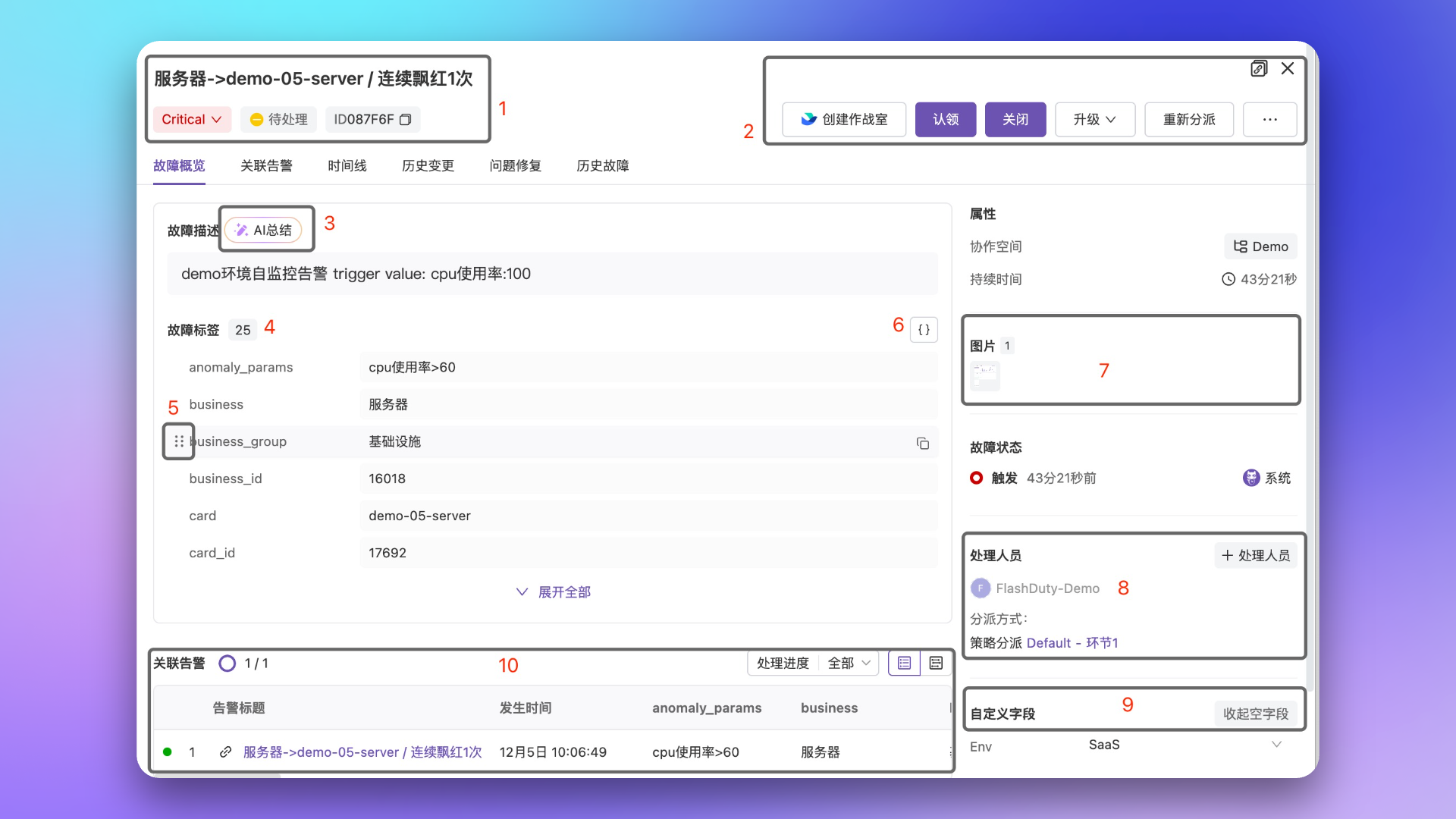
标签快捷跳转
故障的标签信息展示在详情页的 详细信息 区域。当故障由监控集成(monit.alert)或 RUM 集成(rum.alert)的告警聚合而成时,部分标签值会自动渲染为深链,方便您直接跳转到产生该告警的规则或 Issue:
实体树规则的跳转需要
__entity_alert_account_id、__entity_alert_entity_definition_id、__entity_alert_data_source_id、__entity_alert_policy_scope_group_id 等上下文标签共同定位;当任一必备定位标签缺失或非法时,标签值仅以纯文本展示。独立告警规则(rule_id / __alert_rule_id)同样要求标签值为正整数(如 123),值为空、0 或非数字时标签仅以纯文本展示,避免生成无效链接。该深链能力在告警详情页的标签区域同样生效。
此外,当标签携带查询类信息(如告警触发时的 PromQL / 日志表达式)时,标签行右侧会渲染一个 去查询 图标。点击后会在新页签打开监控查询工作台,并自动填入告警当时的那条查询、以触发前的时间窗口为默认范围。单条查询直接跳转,多条查询(主查询 + 关联查询)弹出列表供选择。
详情 Tab
故障详情页共包含 7 个 Tab,部分 Tab 会根据故障状态条件显示:行动项与跟进项事件
行动项与跟进项的每一次操作都会以带图标的记录写入时间线,与评论、认领等事件并列展示。支持的事件类型如下:AI SRE 代操作记录
AI SRE 代某位成员执行的动作(例如自动化规则跑完一轮排查后把结论写回故障)会以 联合署名 记入时间线:署名文案为{{name}} 和 AI SRE,两个名字并列同权,因为 AI SRE 使用的是该成员的身份和权限。这类记录在后端以 via: ai_sre 标记。
- 署名悬浮卡:把鼠标移到署名中的 AI SRE 上会弹出悬浮卡,写明「以
{{name}}的身份和权限执行」,并提供 接续对话 按钮,点击后在 AI SRE 面板中打开当时那次会话 - 常显入口:每条 AI 代操作记录右侧还常驻一个带 ↗ 图标的 接续对话 入口,无需悬停即可直接进入对应会话;一个故障可能包含多场 AI 会话,因此入口挂在每一条记录上,而不是故障级的总入口
AiSreChatVisit 权限。会话为个人会话(仅创建者可见)或已失效时,常显入口不渲染,悬浮卡则改为显示「该会话仅创建者可见或已失效」;这条记录没有关联会话时,悬浮卡显示「该操作没有关联到会话」。
时间线评论
时间线 Tab 顶部提供了一个 Markdown 评论框,支持以下能力:- 使用 Markdown 语法撰写备注、排查笔记或沟通纪要
- 直接粘贴或上传图片,截图会自动上传并转为图片链接
- 点击评论中的图片会在新标签页打开原图(不提供页内预览)
- 在评论中 @ 提及成员,被提及的成员会收到一条专属的个人通知(包含评论内容和故障链接,默认通过邮件和 Flashduty App 推送),便于及时召唤相关人员参与处理
- 评论发布后会作为一条记录追加到当前故障的时间线上,与系统产生的事件并列展示,便于回溯
@ 提及通知是独立的个人通知,不受故障暂缓、静默等通知屏蔽设置的影响。
评论类型
评论可以携带一个评论类型标签,用于在时间线上区分评论的性质(如”根因分析”、“处置进展”):- 发表评论时,通过评论框旁的 评论类型 选择器为评论指定类型,也可以选择 不设置评论类型;时间线记录上会以彩色标签展示评论类型
- 评论类型是账户级配置,对当前账号下的所有故障生效;修改类型的名称或颜色会同步影响历史评论
- 仅当账户下已存在评论类型,或您拥有评论类型管理权限时,评论框旁才会显示类型选择器
incidentCommentType:manage)的成员,可以在类型选择器中进入 管理评论类型 弹窗,进行以下操作:
以上操作与限制(名称最长 40 字符、6 个预设色 + 自定义取色器、最多 10 个类型)适用于 控制台 的「管理评论类型」弹窗。在 Flashduty App(移动端)中,评论类型选择器的行为有所不同:
- 类型以药丸形式平铺在评论框上方,一行内联展示 3 个类型,其余类型收进 更多 面板;已选中的类型始终保留在内联行中,再次点击可取消选择
- 拥有管理权限时,可在 更多 面板中直接 新建 类型:名称最长 20 字符,颜色提供 30 个预设色(6 个常用预设色 + 24 个取色板色),不支持自定义取色
- 重命名、更换颜色、删除与排序等管理操作请在控制台完成
作战室运营
如果故障已创建作战室(需在 IM 集成中开启作战室),操作栏的 更多 菜单会额外出现两项作战室管理操作:作战室相关操作仅当当前故障已存在作战室时可见;创建动作仍由操作栏的 创建作战室 按钮发起。
故障复盘
故障详情页内置了完整的复盘编辑器,您无需离开当前页面即可完成整个复盘流程。操作区域的快捷按钮可以直接跳转到 故障复盘 页签。 在故障复盘页签中,您可以进行以下操作:
详见故障复盘。
历史变更
历史变更 Tab 展示与当前故障在时间上相关联的变更事件,帮助你快速定位故障根因是否与近期的部署或配置变更有关。 变更事件列表展示以下信息:
你可以通过顶部的筛选条件调整变更事件的查询范围,包括时间范围和变更来源。展开任意一行,可查看该变更事件的时间线可视化,与故障触发时间进行对比分析。
AI 总结
故障详情页支持一键生成 AI 总结,帮助您快速理解故障全貌。点击详细信息区域的 AI 总结 按钮,系统将基于故障关联的告警内容(最多 20 条),自动生成结构化摘要,包括:- 概述:一句话描述发生了什么
- 影响:受影响的关键资源,如服务、系统、环境、实例等
- 建议:即时可执行的排查和修复操作(最多 3 条)
deepseek-v4-pro)模型生成,控制台不提供模型选择入口。生成的摘要支持实时流式输出,可以重新生成,也可以保存为故障描述。
综合信息面板
故障详情右侧的综合信息面板集中展示围绕该故障的辅助信息,自上而下依次为:常见问题
控制台报错:Due to the large volume of data, we are unable to respond...
控制台报错:Due to the large volume of data, we are unable to respond...
这个错误经常出现于故障、告警列表查询、分析看板等页面。主要是因为系统匹配到的数据过多,查询超时。这种情况下,请您缩小查询范围,比如时间区间,或使用精确的查询条件。如果还有问题,请联系我们。