

核心概念
在配置之前,理解以下概念有助于您更好地规划值班: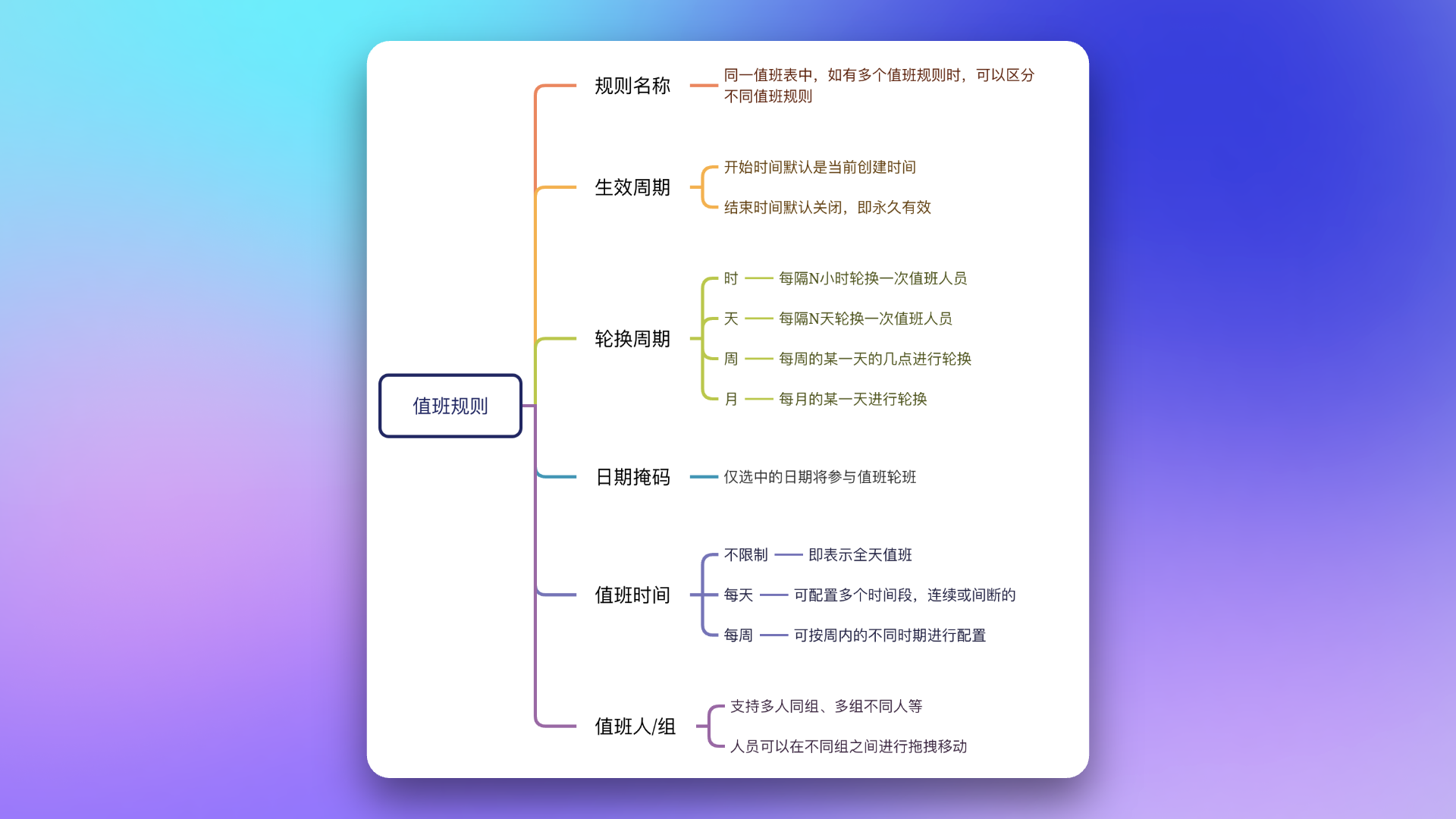
配置流程
1
创建值班表
进入 值班管理,点击 创建值班
- 值班名称:长度为 1~40 个字符,同一账户下不可重复
- 管理团队:指定该值班表归属哪个团队管理,团队成员将获得该值班表的编辑权限
- 值班描述:支持 Markdown 语法,该区域的内容可以在通知时携带,长度不超过 500 字符
- 时区:必填。该值班表的轮转与班次按此时区的本地时间计算(例如「每天 09:00 交接」即值班表时区的 09:00)。创建后不可修改;确需更换时区时,请新建一张值班表并迁移分派策略的引用
值班表列表提供时区列。排班页面会同时标注两个时区:「本页时间以你的时区显示」指当前查看者的生效时区(个人时区,未设置则跟随组织时区),「值班表时区」指该表定义班次所用的时区;页面上展示的具体时刻均已换算为查看者时区。
早期创建、未设置时区的值班表按 Asia/Shanghai 计算。
免费版最多可创建 1 个值班表,升级至标准版及以上后可创建多个。
2
设置换班通知
为避免忘记值班或交接,系统提供两种通知时机,可单独或同时启用:
定时通知用于提醒当前谁在值班。固定时刻按值班表时区的本地时间计算;当您的时区与值班表时区不一致时,时间输入框旁会标注值班表时区。启用任一通知时机后,配置通知渠道:
飞书、企业微信、Zoom 机器人的配置里都有 开启 @ 提醒 开关。开启后,通知只 @ 本条通知对应的当班人员,下班次人员仅在消息中展示姓名。钉钉机器人始终按成员手机号 @ 人,没有这个开关;Slack、Telegram 机器人不会 @ 人。
飞书和 Zoom 开启 @ 提醒后必须选择 用户信息映射表,否则无法保存,提示「用户信息映射表不能为空」。映射表的源标签用成员注册邮箱,目标标签用飞书用户 ID 或 Zoom JID;匹配不到的成员只展示姓名。映射表在 配置中心 → 映射数据 中创建和维护,开关下方的 快速创建映射表 直接打开对应类型的创建页。下拉框中与机器人类型不匹配的映射表置灰不可选;已选的映射表被改成不兼容的结构时,保存会提示「所选用户信息映射表不兼容,请重新选择」。
选择群聊时:已停用的 IM 应用在下拉中标注「(已停用)」,不可选为通知目标,需先在集成中心重新启用;选择器会自动排除故障作战室等平台创建的群聊;已失效的群聊显示「群聊不存在」,可移除。
3
定义值班规则
这是最核心的步骤。您可以添加一层或多层规则,每层规则包含以下字段:
值班时间的三种模式:
- 不限制:成员在整个轮换周期内值班
- 每天:设置每天的值班时间段(如 09:00~18:00),可添加多个时间段。输入采用 HH:MM 格式,无法表达 24:00,因此结束时间填
00:00表示到当天结束;00:00~00:00即全天值班 - 每周:设置按星期+时间的值班范围(如周一 09:00 ~ 周五 18:00),可添加多个时间段
开启日期掩码时,“每周”模式不可用,因为日期掩码已提供按星期的控制。如果开启日期掩码时值班时间正处于”每周”模式,系统会自动将其重置为”不限制”。
设置值班时间后,轮换周期内可能存在无人值班的时段,请确保有其他规则覆盖。
删除值班表
您可以在值班管理列表或值班表详情页删除值班表,删除前系统会要求二次确认。值班角色
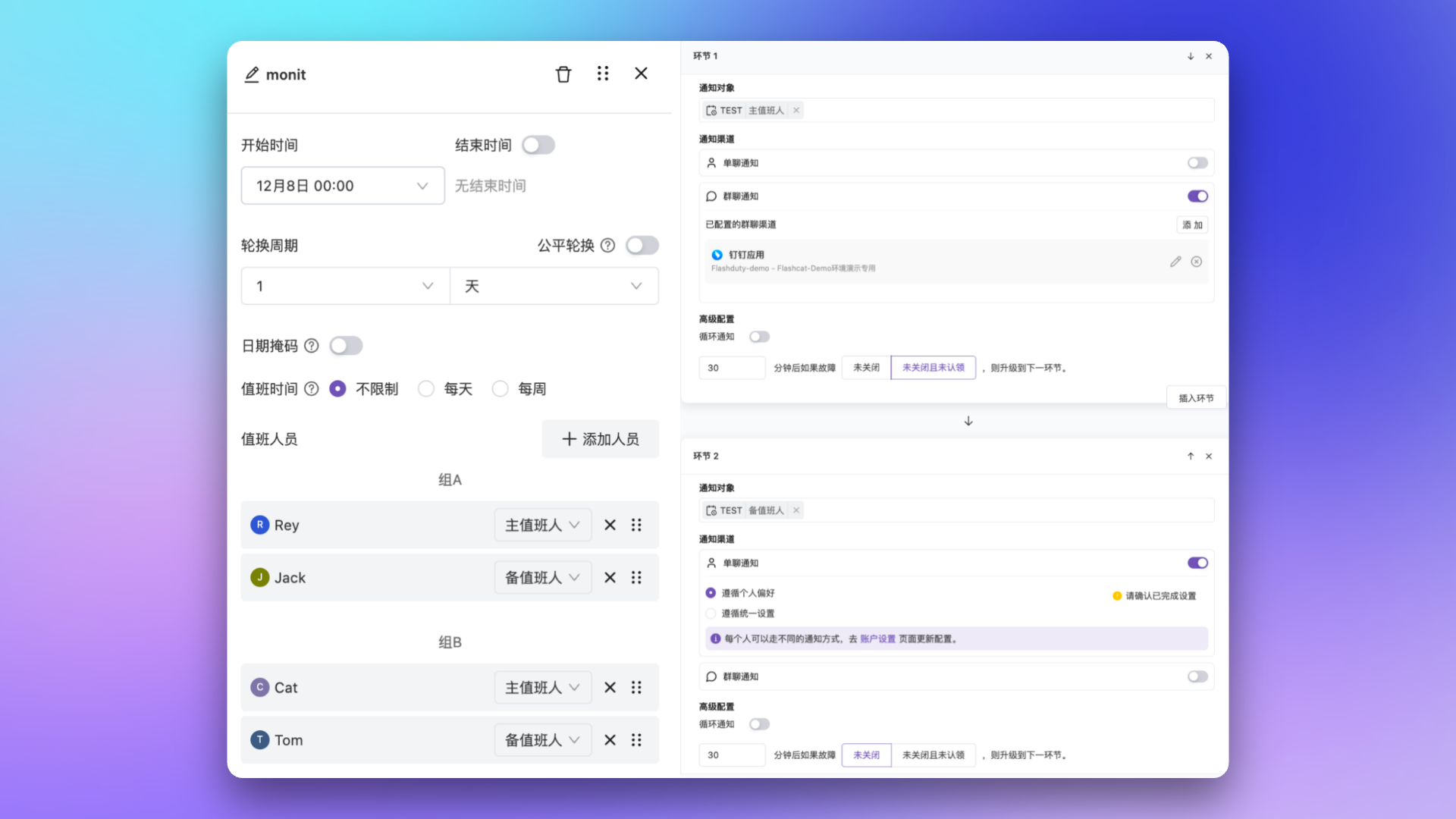
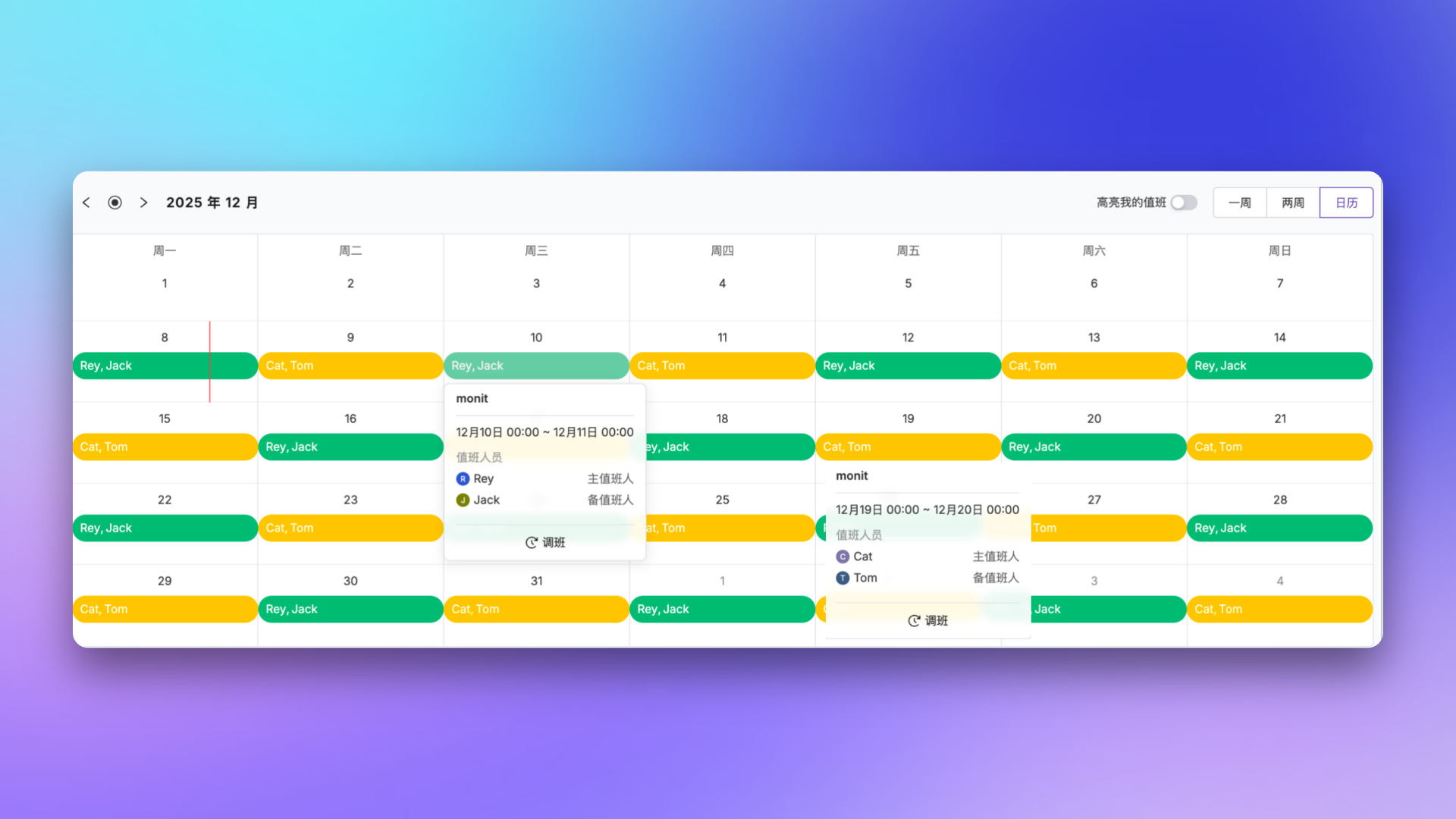
值班角色用于区分同一值班表中不同职责的值班人员(如”主值班”、“备值班”),是一种账户级资源:- 账户级共享:角色在账户层面全局生效,所有值班表共享同一套角色
- 规则内按角色分组:在值班规则中添加人员时,可将成员绑定到指定角色,形成”角色 → 成员”的映射
- 分派策略按角色定向:分派策略的通知对象支持 所有值班人员、指定角色(如仅通知主值班)或 指定成员,实现更细粒度的告警路由
默认情况下,每个账户仅有一个值班角色,添加值班人员时无需选择角色。如果您需要多个值班角色(如主备值班),请联系 Flashduty 技术支持开通;开通后,配置值班规则和临时调班时均可为成员选择角色。控制台暂不支持自助增删角色。
临时调班与请假
当值班人员需要请假或临时有事时,不要修改永久的值班规则,请使用”临时调班”(Override)功能。临时调班是一种独立的规则类型,会在其生效窗口内完全抢占同一时段的正常值班规则,窗口结束后自动恢复原规则。两种创建入口
1
日历点击创建
进入值班表详情页,在日历视图中点击需要调整的时间段,选择 调班。默认覆盖所选日期的全天,按值班表时区计算,您可以调整开始和结束时间。
2
从临时调班入口创建
在排班日历下方点击 临时调班,直接添加调班安排。旁边的 值班规则 用于添加常规规则。
可配置字段
临时调班的字段较普通规则更精简,仅包含:- 开始时间 / 结束时间:定义替班窗口,默认
[今日 00:00, 次日 00:00] - 替班人员:在该窗口内替代原值班人员的成员
临时调班在其时间窗口内完全替换所有普通值班规则(不论对方属于哪一层),而不是与之叠加。同类规则有时间重叠时,列表中更靠下的规则优先生效;不重叠的部分不受影响。您可以调整规则顺序,改变重叠时段的值班人。所有调班记录都会被保存,方便后续审计。
日期掩码与连续轮换
日期掩码
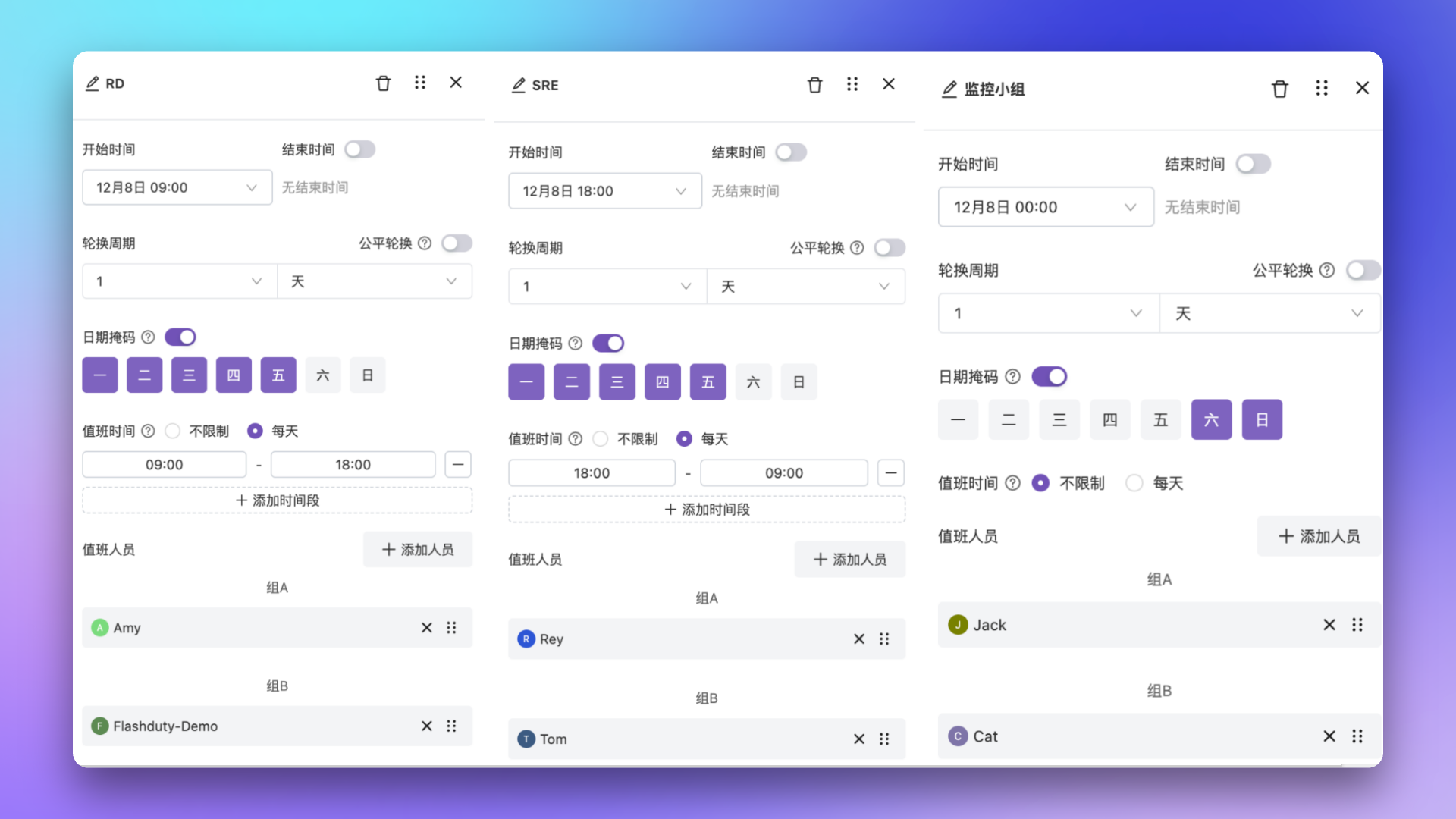
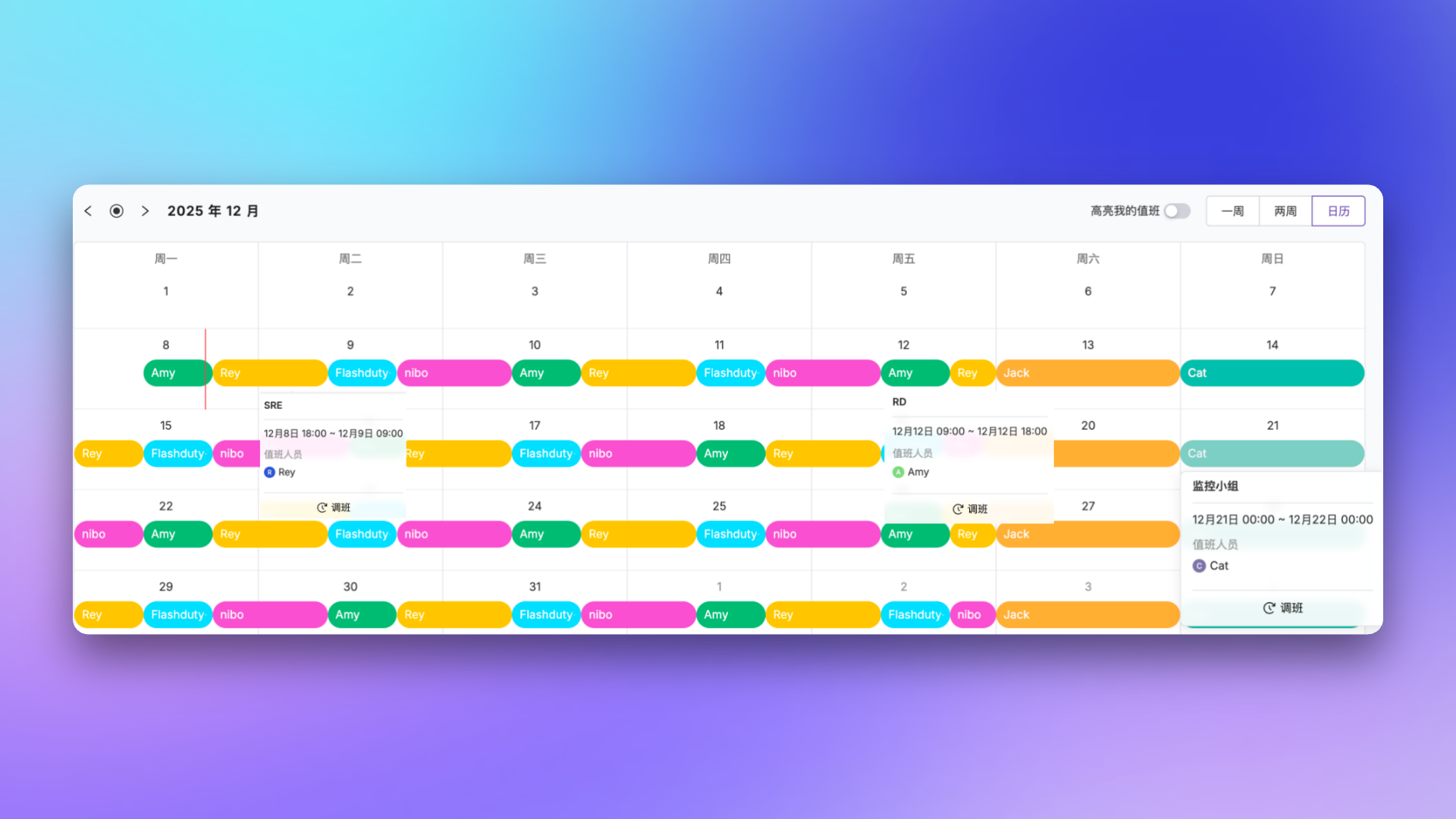
日期掩码用于控制值班规则在一周中的哪些天生效。通过选择不同的星期组合,可以灵活实现工作日与周末的差异化排班。 常见使用场景:- 工作日/周末分离:工作日由 A 团队值班,周末由 B 团队值班
- 特定日期值班:仅在周一、三、五安排某组人员值班
- 白班/夜班按天区分:工作日配置白班和夜班规则,周末配置全天值班规则
连续轮换
默认情况下,排班按照自然日 00:00 进行切分。如果班次跨越午夜,将被拆分为多个时间段。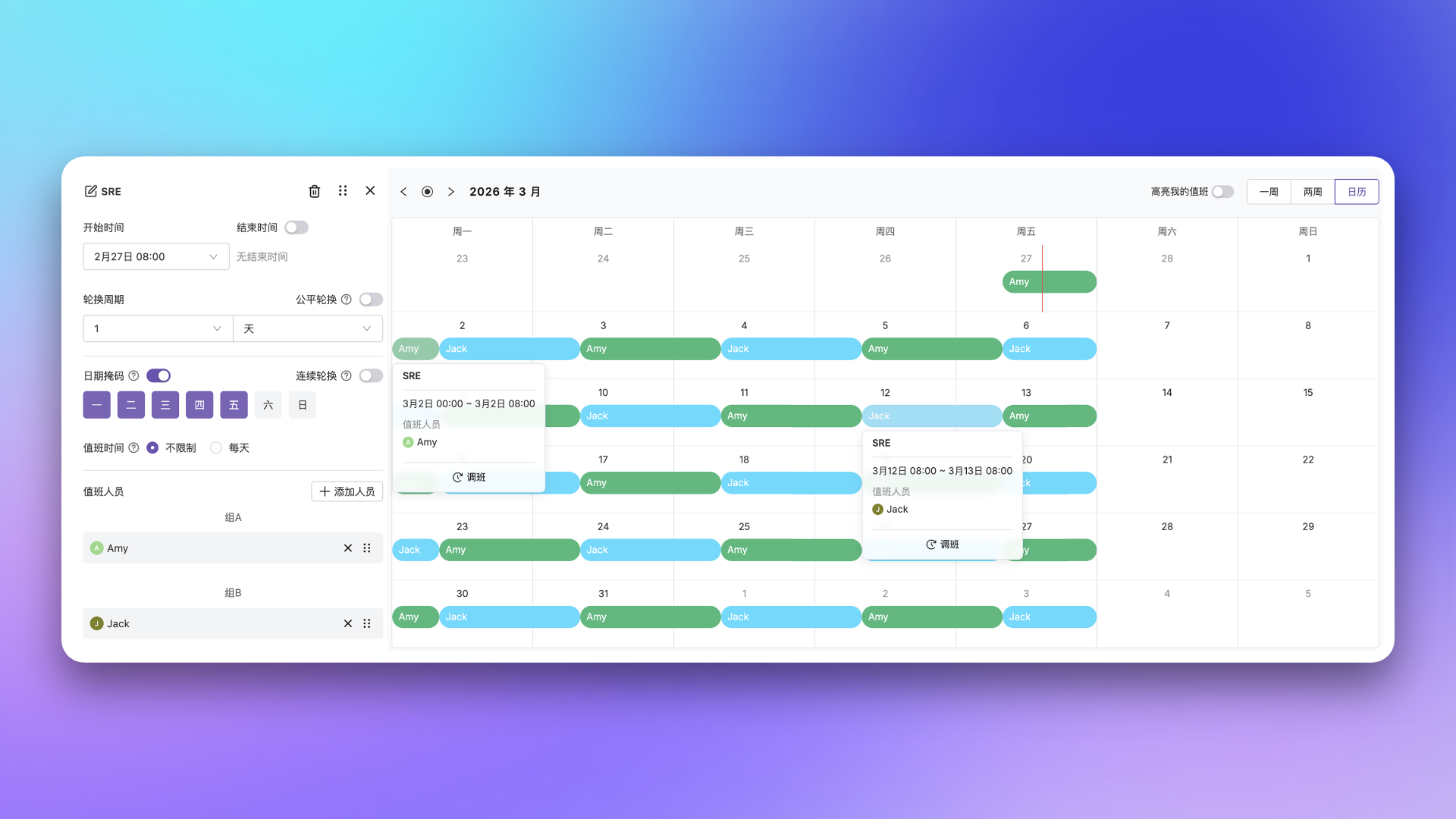 开启连续轮换后,轮换边界将以班次开始时间为基准计算,而不再以 00:00 为切分点。每位值班成员将完整执行一个轮换周期,不会因 00:00 被拆分。
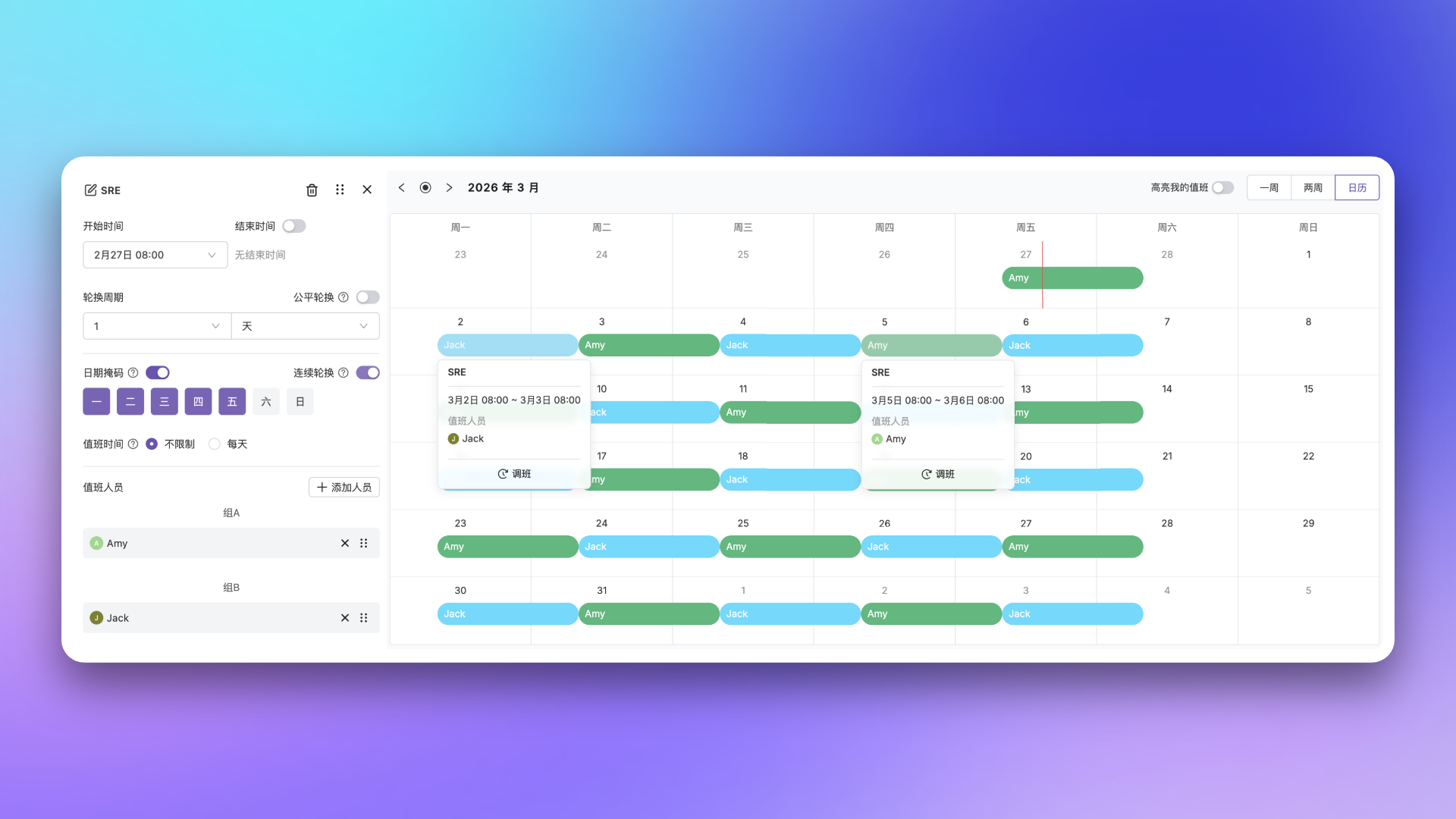
以下场景建议开启连续轮换:
- 轮换周期为 24 小时
- 班次开始时间不是 00:00
- 配置了按星期掩码排班
- 工作日与周末采用不同轮换规则
常见排班场景
- 7x24 简单轮换
- 白班/夜班分离
- 主备值班
需求:运维组有 A、B、C 三位同学,每人值班一周,周一上午 10:00 交接。配置: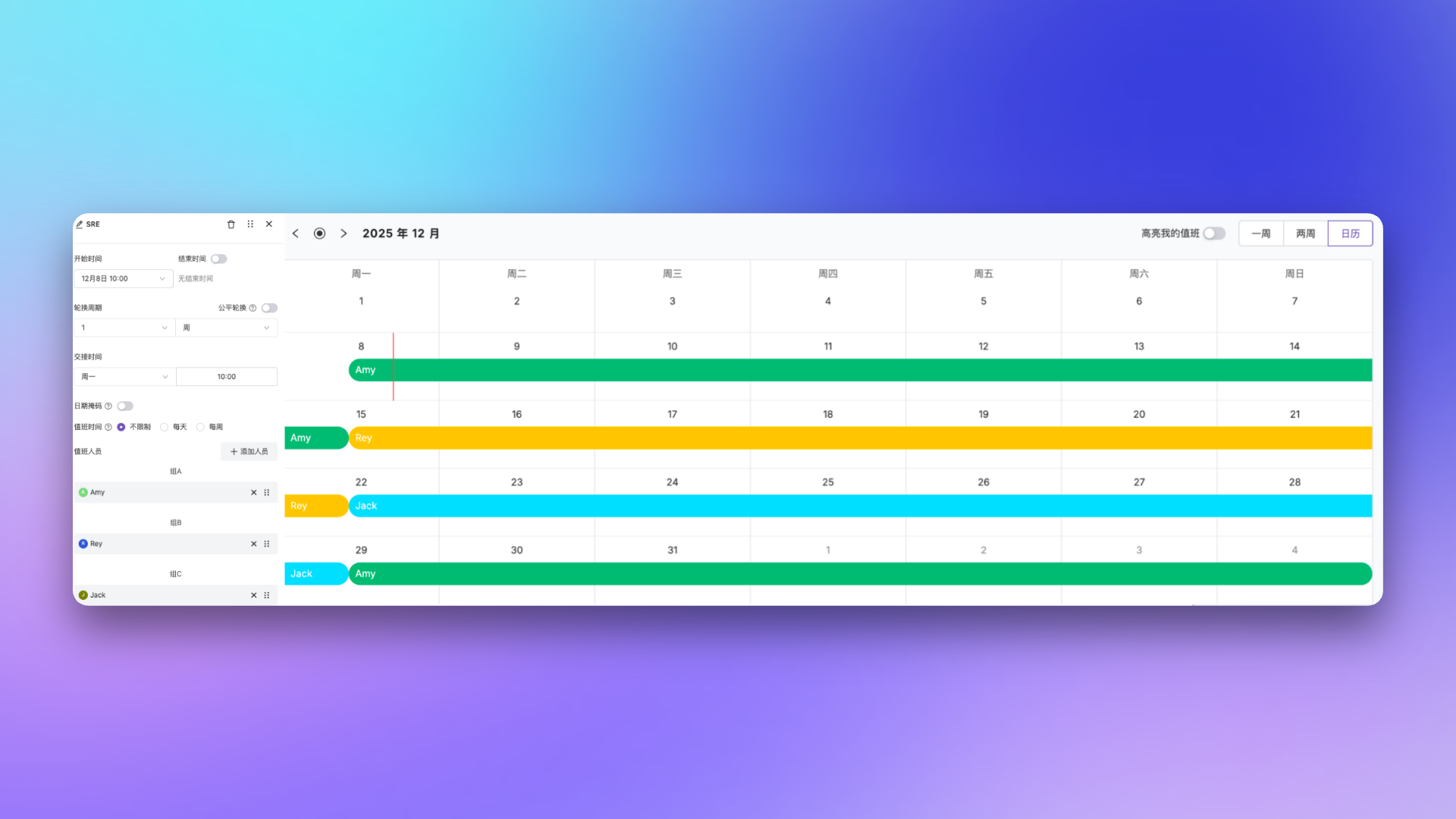
- 人员序列:A, B, C
- 轮换周期:1 周
- 交接时间:周一 10:00
查看值班详情
点击值班表名称进入详情页,您可以查看排班日历和管理值班规则。页面右上角提供以下操作:- 视图切换:在”一周”、“两周”和”日历”(月视图)之间切换
- 高亮我的值班:开启后,您的值班时段将被高亮显示,方便快速识别
私有化部署关闭手机时,括号里只显示 App 状态。就绪状态读取失败时括号不显示。只有主体账户和账户管理员能看到其他成员的就绪状态,其他成员只看到自己的。组织可以要求值班人满足几种高紧急通知方式,见就绪要求。
查看我的值班
值班管理 列表页顶部内嵌「我的值班」区块,以周视图汇总展示您参与的值班安排:左侧列出本周有值班安排的值班表名称,右侧日历展示您在各值班表中的值班时段。 点击标题右侧的左右箭头可按周翻看此前或之后的值班安排,点击中间的圆点按钮可快速回到本周。 班次时间按您的生效时区渲染;当某张值班表的时区与您的时区不一致时,对应时段会额外附注一行该值班表时区的读数,方便对照。延伸阅读
分派策略
配置告警通知规则和升级路径
服务日历
定义工作日和休息日