

配置字段
创建字段
一个账户最多支持创建 15 个自定义字段。
1
进入配置页面
前往控制台 配置中心 → 自定义字段
2
创建字段
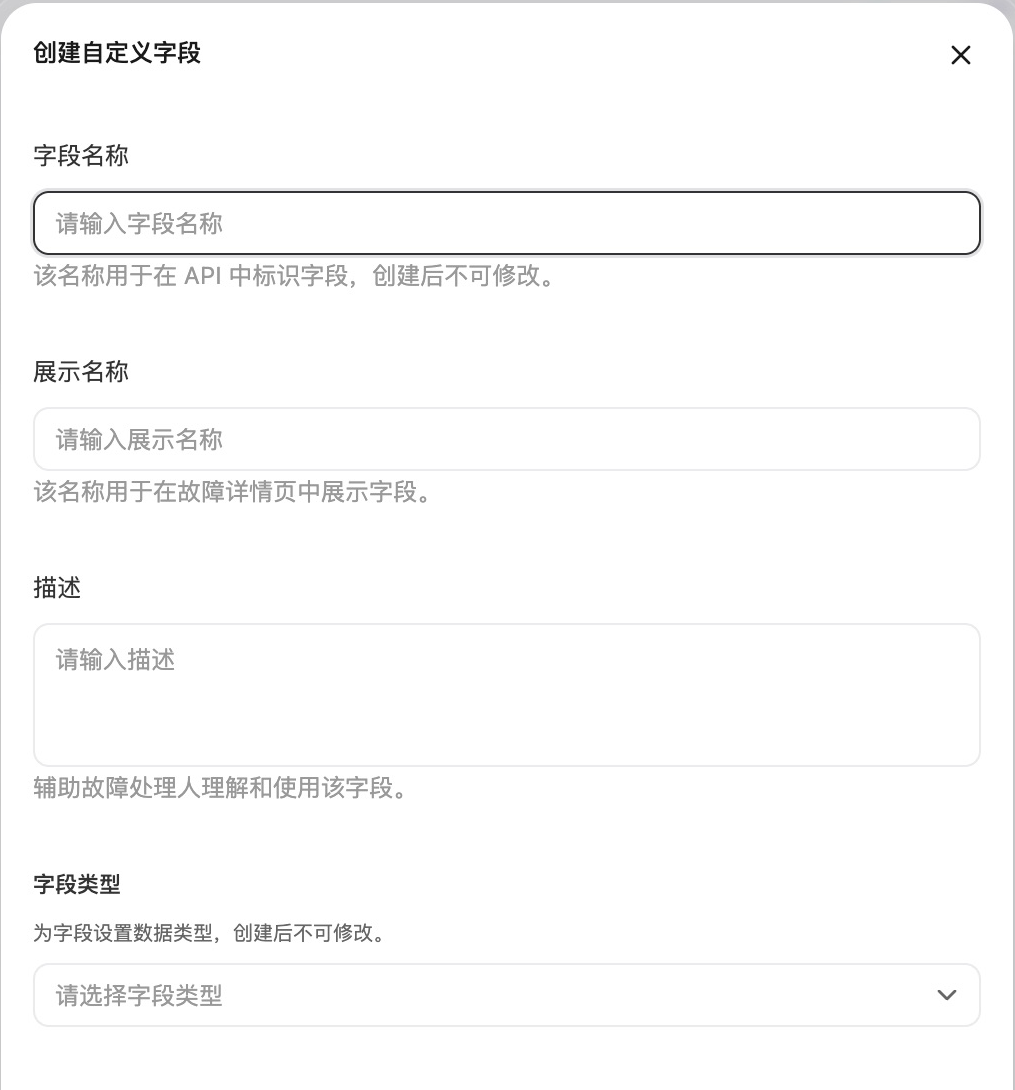
点击 创建,输入以下信息:
3
选择字段类型
4
完成创建
按需设置可选项和默认值,点击 提交 完成。
单选 / 多选字段的默认值必须是当前字段已定义的选项之一;若选项被删除或修改,请同步更新默认值,否则无法保存。
更新字段
仅允许更新以下内容:- 展示名称
- 字段描述
- 字段可选项(仅单选和多选类型)
- 默认值
字段更新后仅对新故障生效,不影响已有故障。
删除字段
您可以随时在控制台发起删除操作。效果示例
字段定义示例
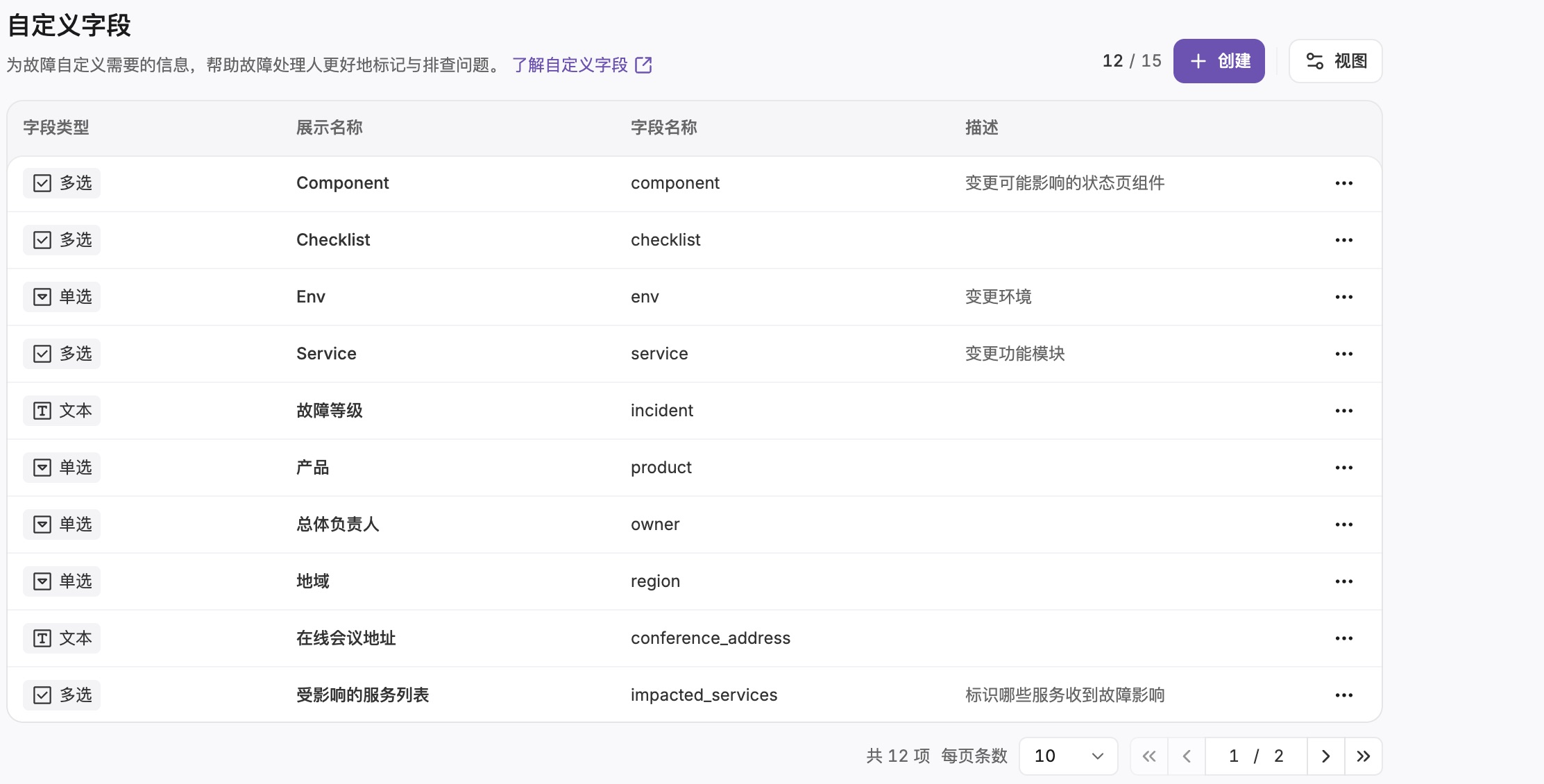
自定义字段列表
故障信息关联
打开故障详情,在 综合信息 → 自定义字段 中直接填写或选择字段值。修改会自动保存,无需另行提交;编辑需要故障更新权限。 点击 展示空字段,可填写尚未设置的字段;点击 收起空字段,只保留已有值的字段。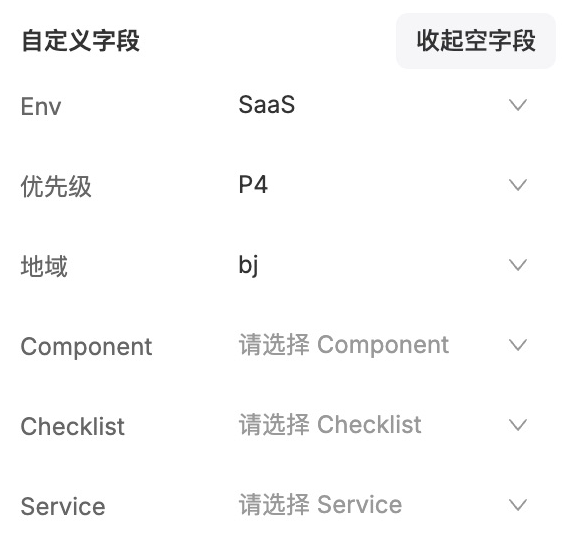
在故障详情中设置自定义字段
按字段筛选视图
在故障列表点击 添加筛选 → 自定义字段,选择字段和值。单选、多选和复选字段支持精确筛选,不支持通配或正则;多选字段匹配包含所选值的故障,复选字段选择true 或 false。
文本字段请在筛选条行尾的搜索框输入关键词。搜索会匹配故障标题、标签和自定义字段中的内容,不限定于某一个字段。详情见检索与查看故障。
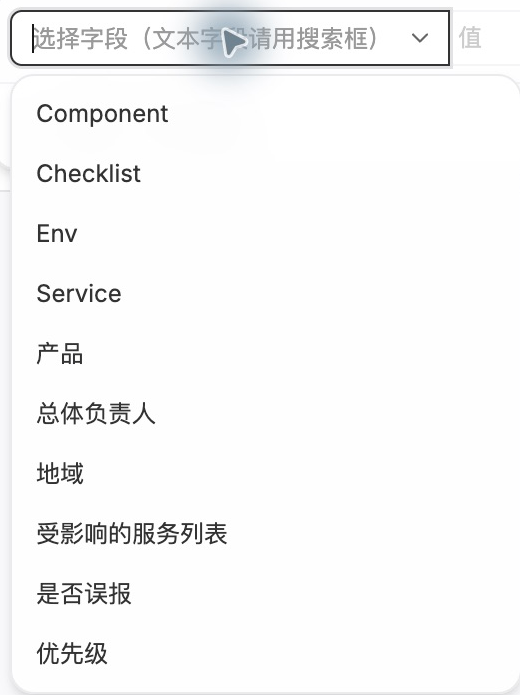
按自定义字段筛选故障
常见问题
为什么自定义字段筛选中找不到文本字段?
为什么自定义字段筛选中找不到文本字段?
自定义字段筛选仅列出单选、多选和复选字段。要查找文本字段中的内容,请使用故障列表行尾的搜索框输入关键词。字段内容更新后,搜索结果可能存在短暂延迟。
延伸阅读
检索与查看故障
了解故障筛选和查看功能
处理与更新故障
了解故障处理流程
自定义表单
在创建、认领和关闭故障时收集补充信息