

配置路由规则
进入 集成中心 → 告警事件,在右侧集成列表中打开您的集成,选择 路由 → 编辑 → 添加路由。完成规则配置后,点击 保存,应用整组路由规则。配置说明
匹配方式
匹配条件 的取值都是字符串,系统按格式识别匹配方式。条件编辑器会在输入框下方直接列出当前支持的五种写法:
完整的语法说明与示例见 配置过滤条件。
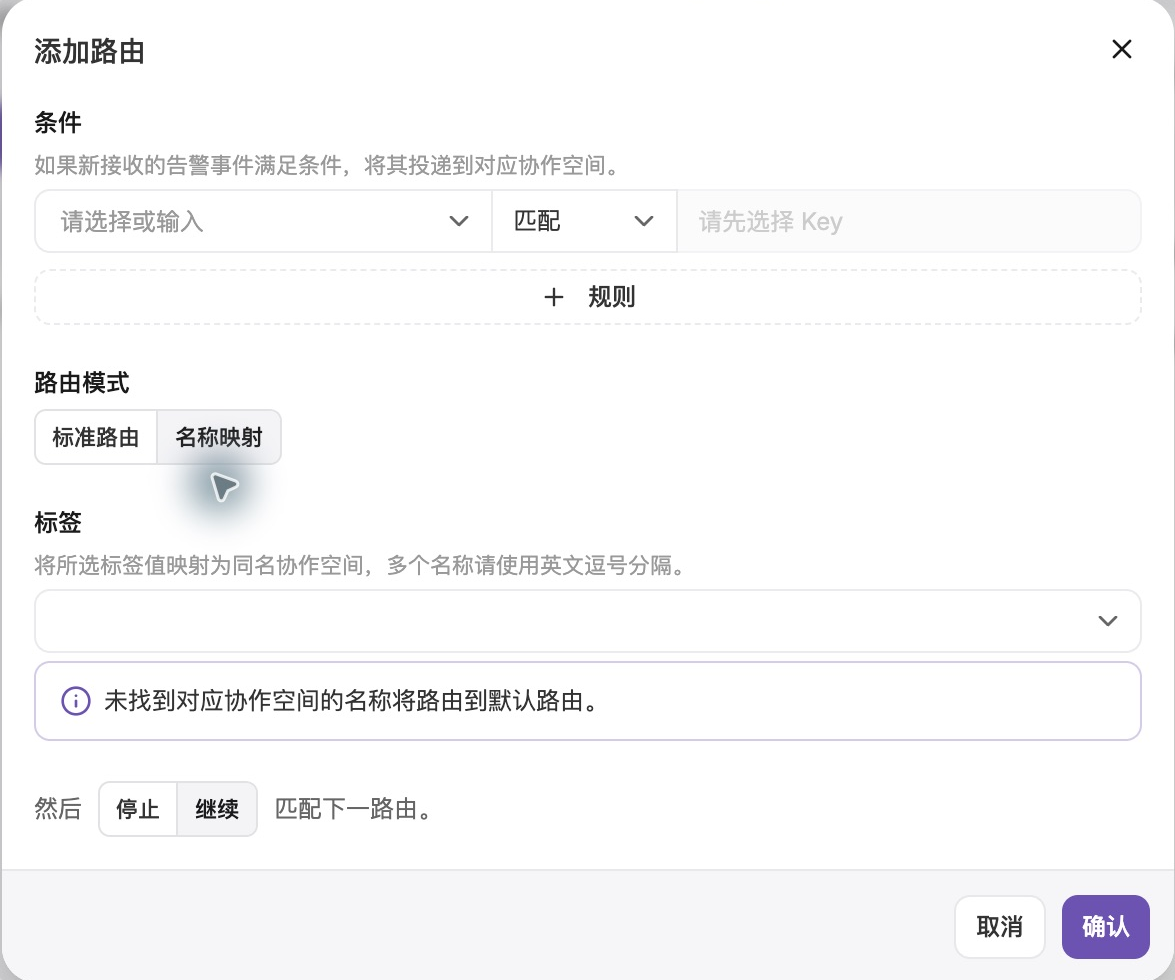
路由模式
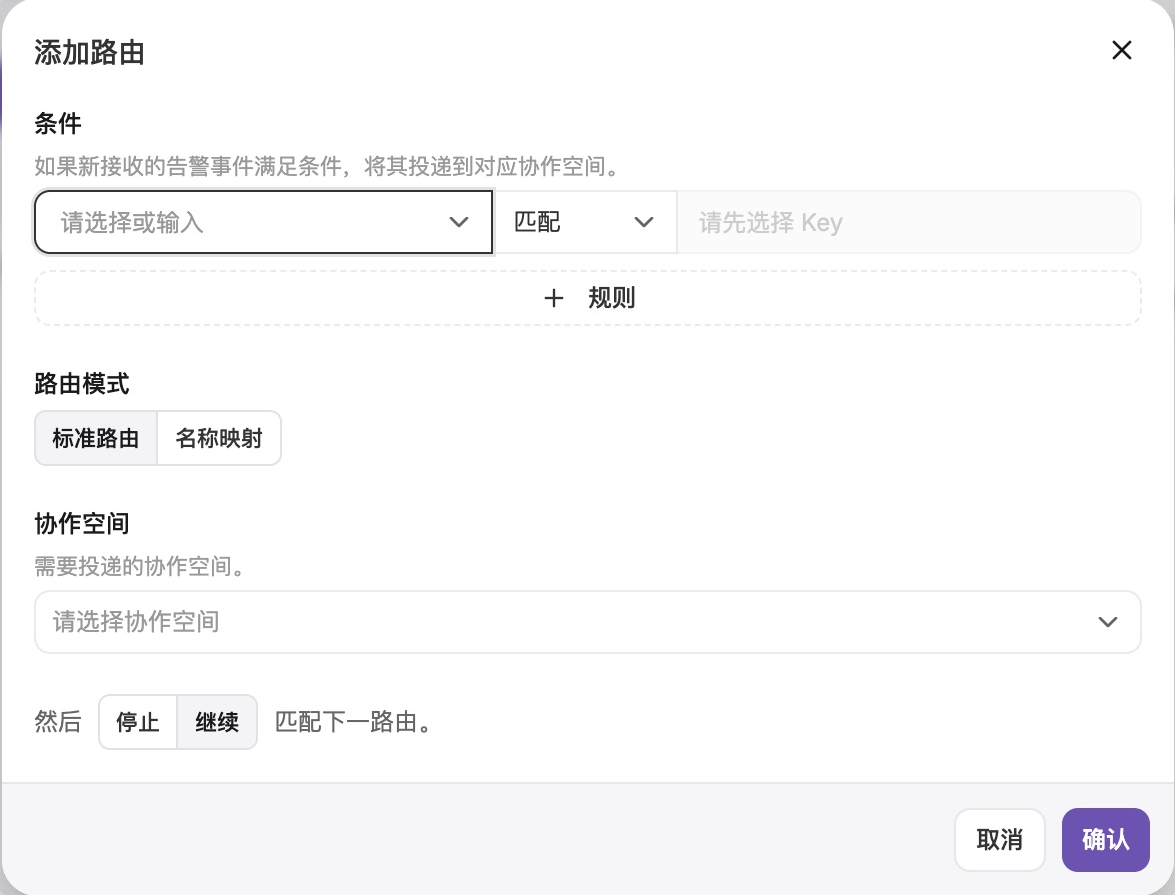
操作技巧
编辑历史
路由规则支持查看编辑历史,帮助您追踪配置变更并在需要时快速回滚。 点击路由配置页面中的 编辑历史 按钮,打开对话框(左侧为历史版本列表,右侧为差异对比区)。历史记录按日期分组显示,每条记录包含版本号、操作人和修改时间。当前生效的版本会标注为 当前版本。 您可以执行以下操作:配置示例
- 按业务组路由
- 按告警级别路由
- 名称映射模式
场景:将监控平台中相同业务组的告警投递到对应协作空间。
常见问题
路由规则没有生效?
路由规则没有生效?
用 路由预览 选取真实告警,查看每条告警命中的规则和协作空间;没有命中任何规则时,检查是否配置了默认路由。
多条规则匹配到相同告警,投递到相同空间会怎样?
多条规则匹配到相同告警,投递到相同空间会怎样?
同一事件匹配到的目标协作空间会去重。同一空间被多条规则命中时,只投递一次;不同空间则分别接收。
配置路由规则后收不到告警了?
配置路由规则后收不到告警了?
确认上报的告警能命中配置的路由规则。建议配置默认路由,接收无法匹配的告警。
流程控制选择「停止」时,是否还会匹配默认路由?
流程控制选择「停止」时,是否还会匹配默认路由?
默认路由是否生效,与「继续」或「停止」无关:
- 没有任何规则得到目标协作空间时,投递至默认路由。名称映射命中但没有找到对应空间,也属于这种情况。
- 名称映射中有部分名称未匹配,或超过 100 个名称的上限时,已匹配的空间与默认路由会同时接收。
- 其余情况下,已有规则得到目标空间后,默认路由不再生效。
延伸阅读
接入告警
了解专属集成与共享集成的区别
配置过滤条件
了解条件匹配语法
配置标签增强
动态生成或修改告警标签
配置告警处理
在源头清洗和转换告警数据