

访问个人中心
点击左下角用户头像,进入 平台管理 → 我的 → 个人信息。通知偏好、APP Key 和 Flashduty APP 也位于 我的 分组中。组织级设置请前往 平台管理 → 组织 → 组织信息。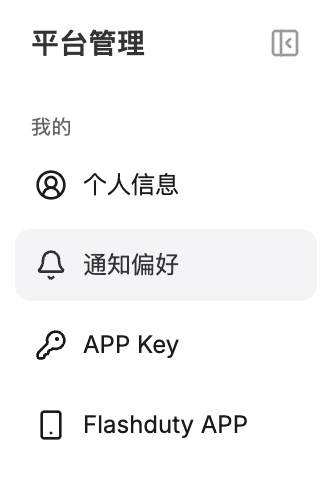
个人信息
页面顶部为账号名片,下方依次为 显示偏好、AI SRE 和 登录与安全 设置。账号名片
名片展示当前登录账号的身份信息:显示偏好
时区决定控制台各页面的时间显示:- 成员账号可设置自己的时区;留空表示跟随组织时区。
- 检测到的浏览器时区与当前生效时区不一致时,下方会出现「检测到你在某个时区 · 使用」提示,点击 使用 即可采用;系统不会自动改动您已保存的时区。
- 主体账号没有个人时区,显示时区就是组织时区,请前往 组织信息 页修改。
AI SRE
AI SRE 用您的身份执行动作时(例如自动化规则把排查结论写回故障、以您的名义发送邮件),署名由这里决定。两项设置分别作用于故障时间线和邮件:
署名在动作产生时读取一次并随该条记录保存,之后修改设置不会改动已经产生的记录。故障时间线上的联合署名效果见 行动项与跟进项。
只部署 RUM、状态页等非 On-call 模块时,这一组设置不显示。
登录与安全
用于登录本账号,以及接收告警通知:SSO 同步成员的资料由身份提供方维护,页面上的编辑入口不可用;请在身份提供方修改资料与角色。
通知偏好
通知偏好页面按通知场景分别配置通知渠道,包含 故障分派、协作与跟进、值班轮换 和 内部状态页 四个场景。 各场景支持的通知渠道如下:
四个场景均支持全部 IM 应用类型(钉钉、飞书、企业微信、Slack、Microsoft Teams)。Flashduty APP 推送和语音只用于故障分派场景。
故障分派
当故障分派给我时,按故障等级分别选择通知方式。系统支持为 Critical(紧急)、Warning(警告) 和 Info(提醒) 三个级别分别设置通知渠道。 您可以为每个级别选择以下通知渠道:
如需使用钉钉、企业微信、飞书、Slack 等 IM 通知,请先在对应应用中完成账号关联。每个级别可以同时选择多个通知渠道,确保重要告警不被遗漏。
协作与跟进
他人提及我、或我被指派为行动项负责人时的通知方式:- 协作提及:当其他人在故障评论或故障复盘中提及我时,按照所选渠道通知。通知内容包含评论摘要、故障信息与详情链接,点击可直达故障详情;同一评论不会重复通知
- 工作项指派:当我被指派为 Action 或 Follow-up 的负责人时,按照所选渠道通知
值班轮换
当值班轮换到我时,按照所选渠道通知。支持 短信、邮件 与 IM 应用。仅当值班表的单聊通知选择 遵循个人偏好 时,按此处的配置通知,详见 值班管理。
内部状态页
当我订阅的内部状态页有故障或维护更新时,按照所选渠道通知。该场景仅支持 IM 应用渠道。状态页通知只经 IM 应用推送;订阅邮件直接发送到订阅者的邮箱,不读取个人偏好。
APP Key
APP Key 用于 API 请求认证。
创建或编辑 APP Key 时,在「权限范围」中选择权限模式。需要为脚本或第三方工具提供最小权限时,选择自定义权限,再勾选它实际需要调用的接口;至少选择一个接口范围才能保存。权限范围不会扩大当前用户角色本来拥有的权限。
Flashduty APP
下载应用
如果您使用的手机品牌不在以上列表中,可以在 APP 管理页面点击点此下载获取安装包二维码,使用手机扫描即可下载。
设备关联
下载安装后,您需要将移动设备与 Flashduty 账号关联,以接收推送通知。1
进入 APP 管理页面
前往 个人中心 → Flashduty APP 页面。
2
扫码关联设备
页面会显示一个二维码。打开 Flashduty APP,点击「扫码登录」按钮,扫描页面上的二维码即可完成设备关联。
- 关联设备不等同于开启通知,故障的具体通知方式取决于您的分派策略设置
- 解除设备关联后,该设备将无法接收推送消息
- 二维码具有时效性,过期后页面会自动刷新生成新的二维码
推送通知
您可以在移动端认领、解决和升级告警。建议开启系统通知权限,并在勿扰模式中放行紧急故障通知,以免错过重要告警。常见问题
设置了个人偏好通知方式,为什么没有触发通知?
设置了个人偏好通知方式,为什么没有触发通知?
- 检查协作空间是否配置了分派策略。未配置分派策略时,故障不会触发通知
- 检查分派策略的单聊渠道设置。仅”遵循个人偏好”模式下才会使用您的个性化配置;“遵循统一设置”模式下将忽略个人偏好
延伸阅读
分派策略
设置通知渠道为”遵循个人偏好”
飞书集成
关联飞书应用接收通知