

在 Flashduty On-call
您可通过以下2种方式,获取一个集成推送地址,任选其一即可。
使用专属集成
当您不需要将告警事件路由到不同的协作空间,优先选择此方式,更简单。展开
展开
- 进入 Flashduty 控制台,选择 协作空间,进入某个空间的详情页面
- 选择 配置 → 集成数据 → 专属集成,点击 新增一个集成,进入添加集成页面
- 选择 AppDynamics 集成,点击 保存,生成卡片。
- 点击生成的卡片,可以查看到 推送地址,复制备用,完成。
使用共享集成
当您需要根据告警事件的 Payload 信息,将告警路由到不同的协作空间,优先选择此方式。展开
展开
- 进入 Flashduty 控制台,选择 集成中心=>告警事件,进入集成选择页面。
- 选择 AppDynamics 集成:
- 集成名称:为当前集成定义一个名称。
- 配置默认路由,并选择对应的协作空间(集成创建后可以前往
路由进行更多路由规则的配置)。 - 点击 保存 后,复制当前页面的新生成的 推送地址 备用。
- 完成。
在 AppDynamics
一、AppDynamics 告警推送配置
步骤1:配置 FlashDudy 告警通道
- 登录您的 AppDynamics 控制台。
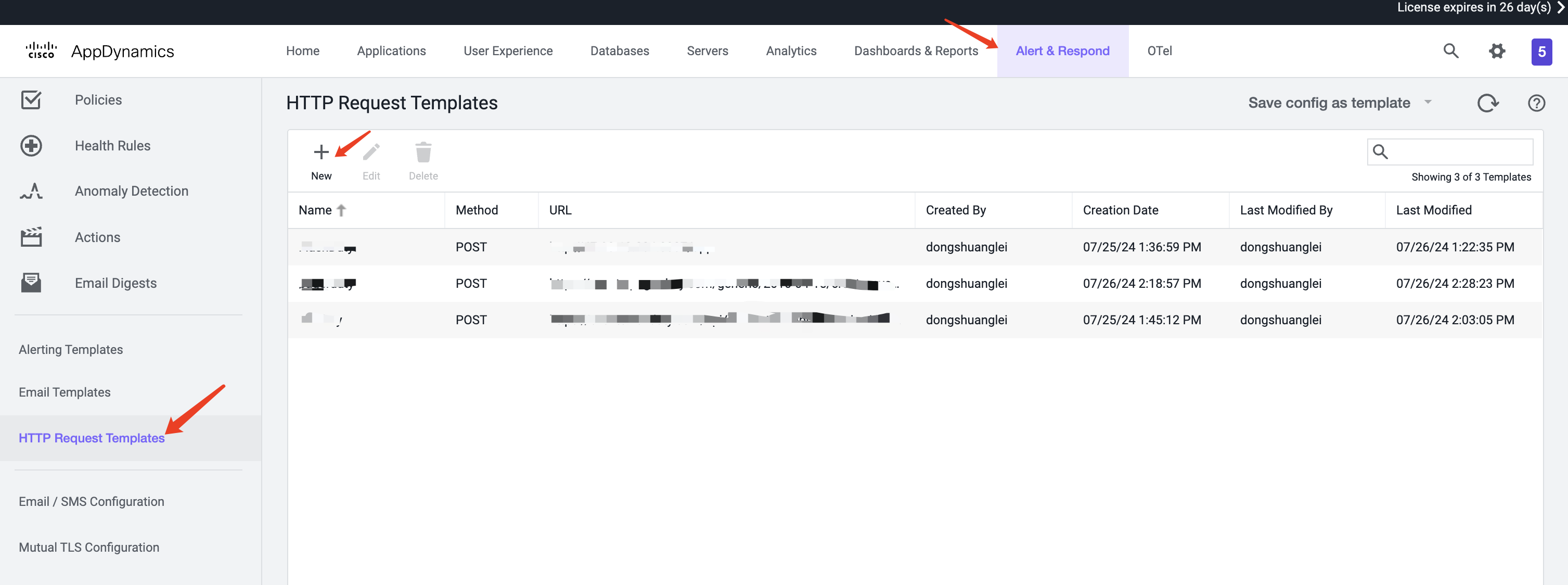
- 找到
Alert Respond,选择HTTP Request Templates并点击New新建告警通道。
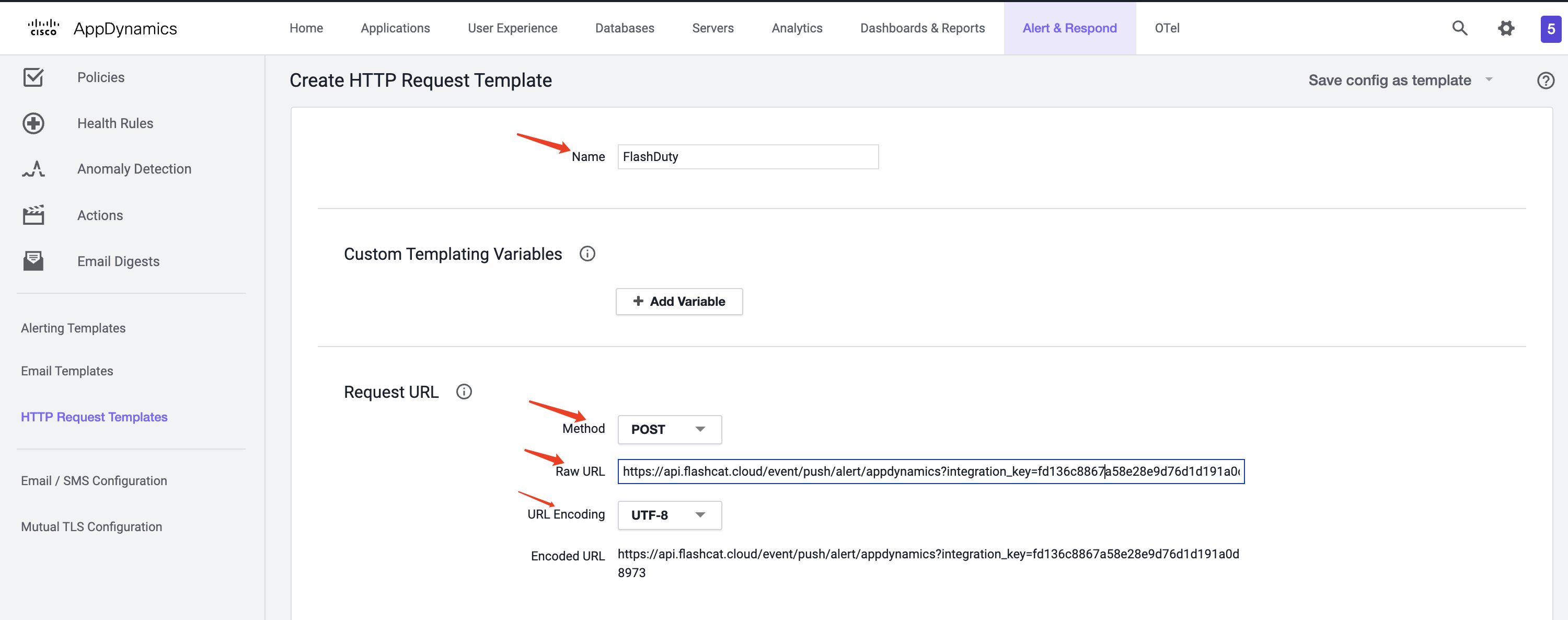
- 在模版配置中,
Name填写 Flashduty 。 - 在
Request URL部分,Method选择 POST ,Raw URL填写集成的推送地址(当前页面填写集成名称,保存后即可生成地址)。
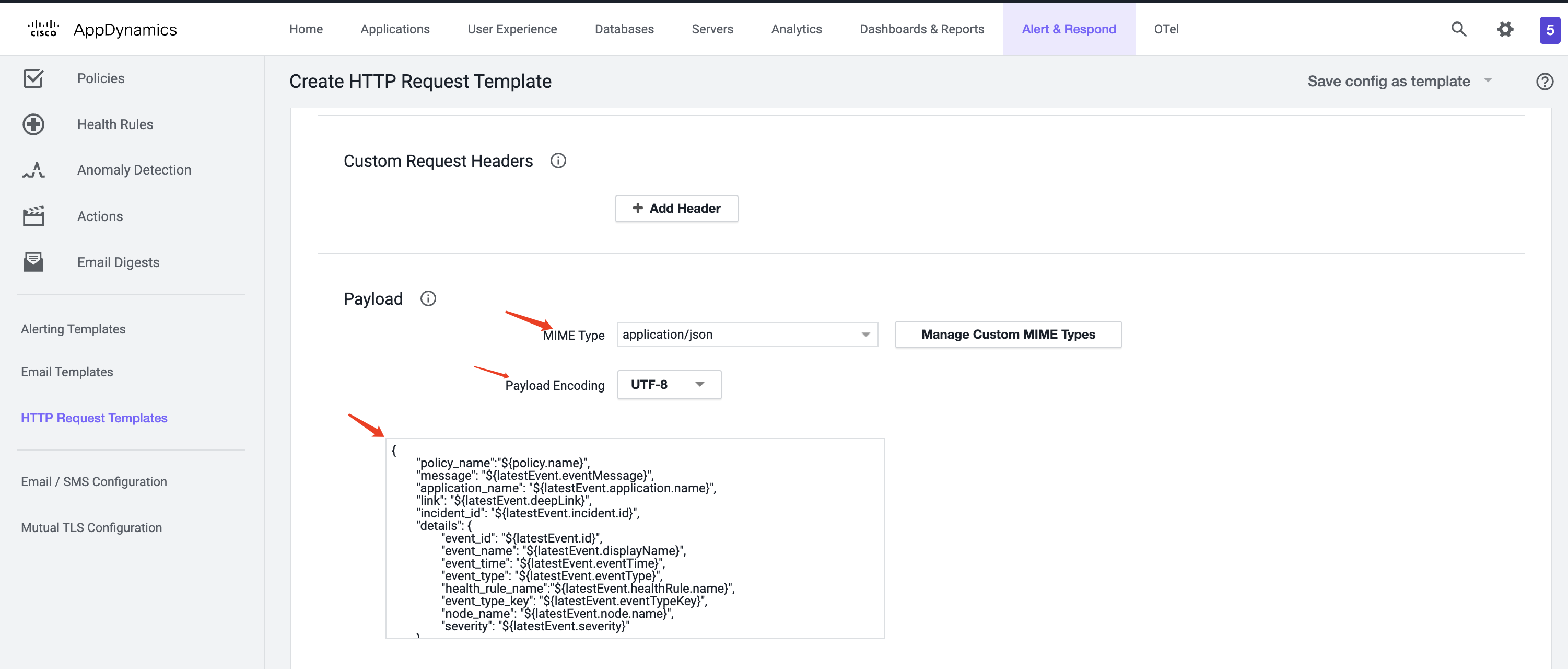
- 在
Payload部分,MIME Type选择application/json,Payload Encoding选择UTF-8。 - 在
Payload文本框中,粘贴一下内容:
 特别说明(可选配置)配置:
Custom Templating Variables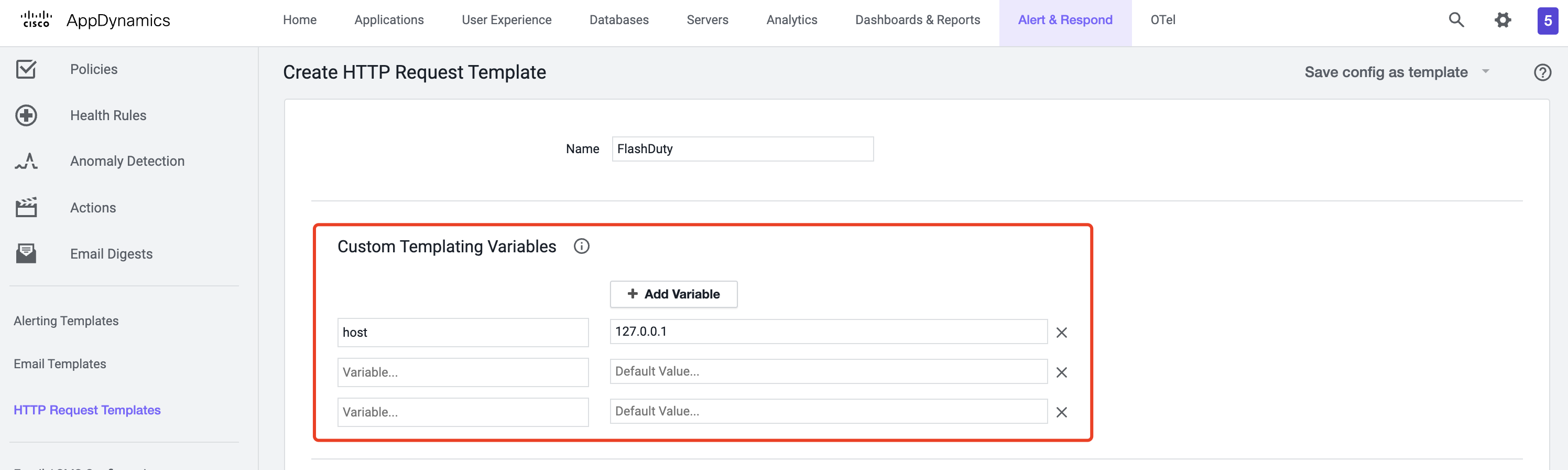 如果需要配置
 Custom Templating Variables ,可以参考以下 JSON 模版,其中 custom_variables 是固定写法,custom_variables 中的变量是自定义的 Variables,页面中定义的名称需要与 JSON 模版中引用的变量名保持一致。- 在
Response Handling Criteria部分,将Failure Criteria状态代码设置为 400,将Success Criteria状态代码设置为 201。
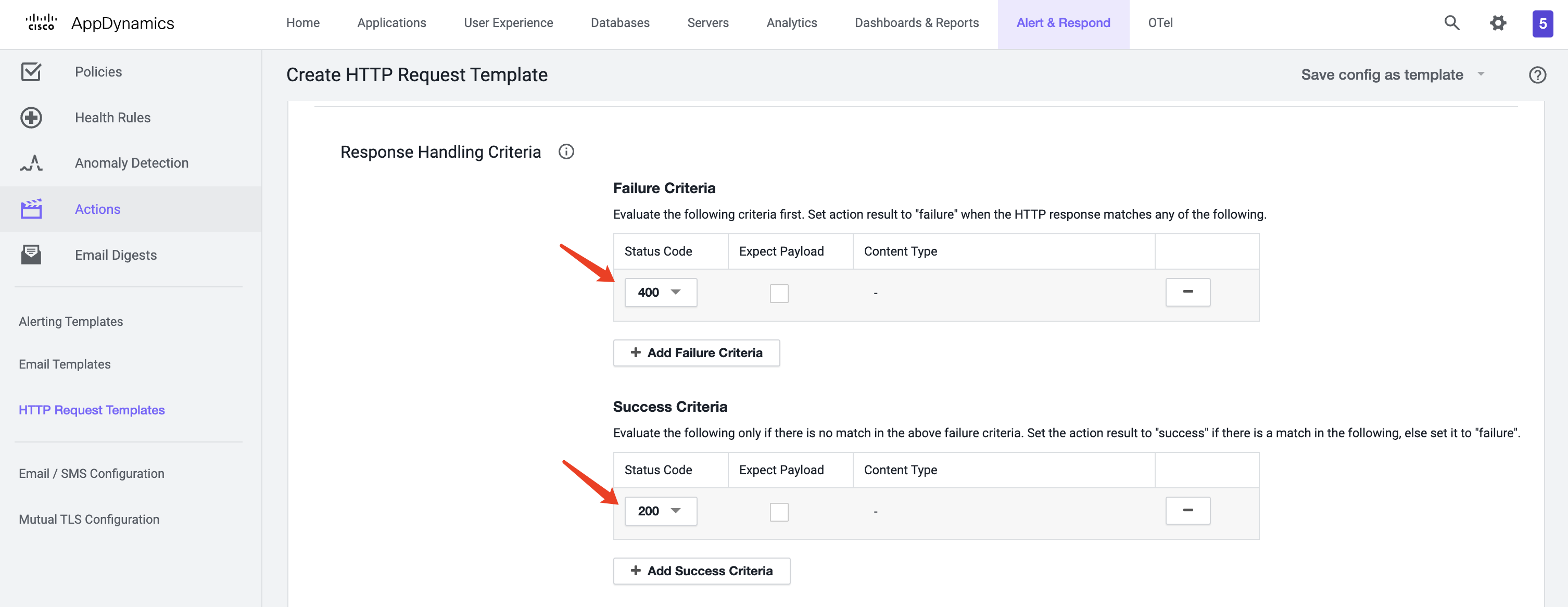
- 点击
Save保存即可。
步骤2:创建 Action
- 在左侧导航栏中选择
Actions,选择要为哪个应用类型创建,并点击Create。 - 在弹出的
Create Action框中,选择Make an HTTP Request并点击OK。
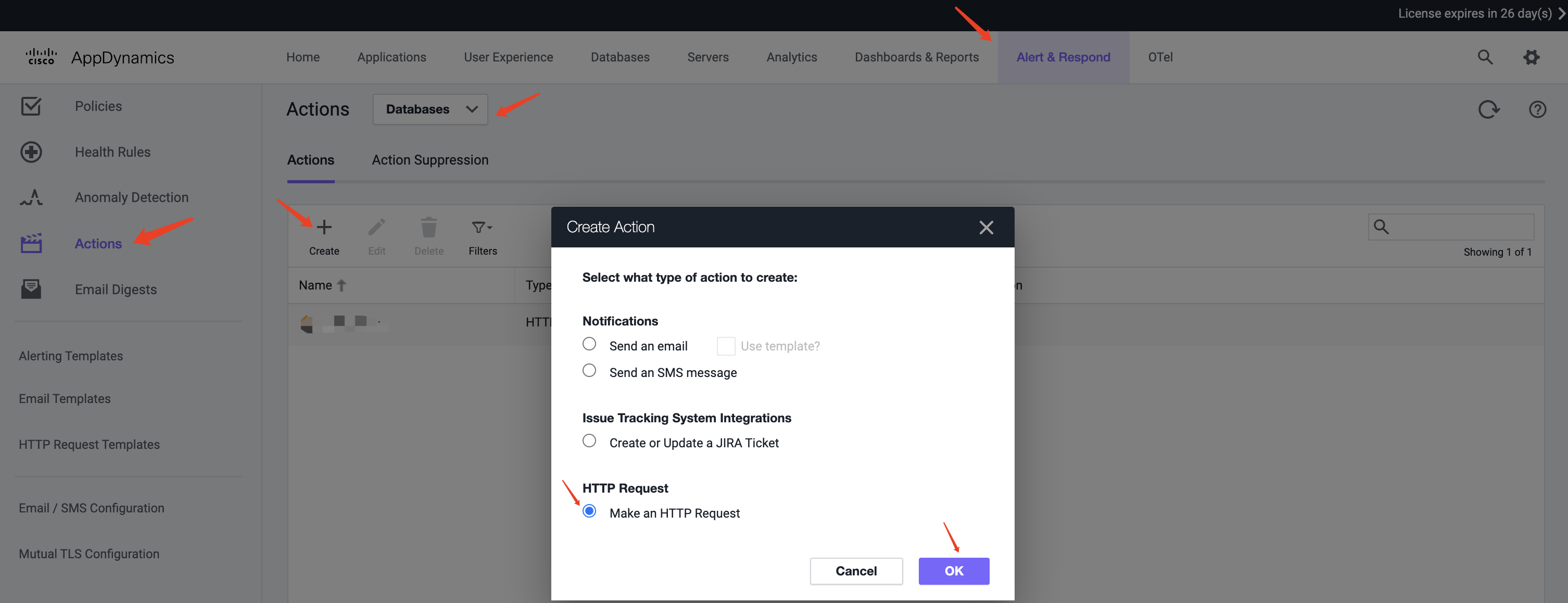
- 在弹出的
Create HTTP Action框中,输入 Name,HTTP Request Template选择步骤1创建的 Flashduty 并点击SAVE。
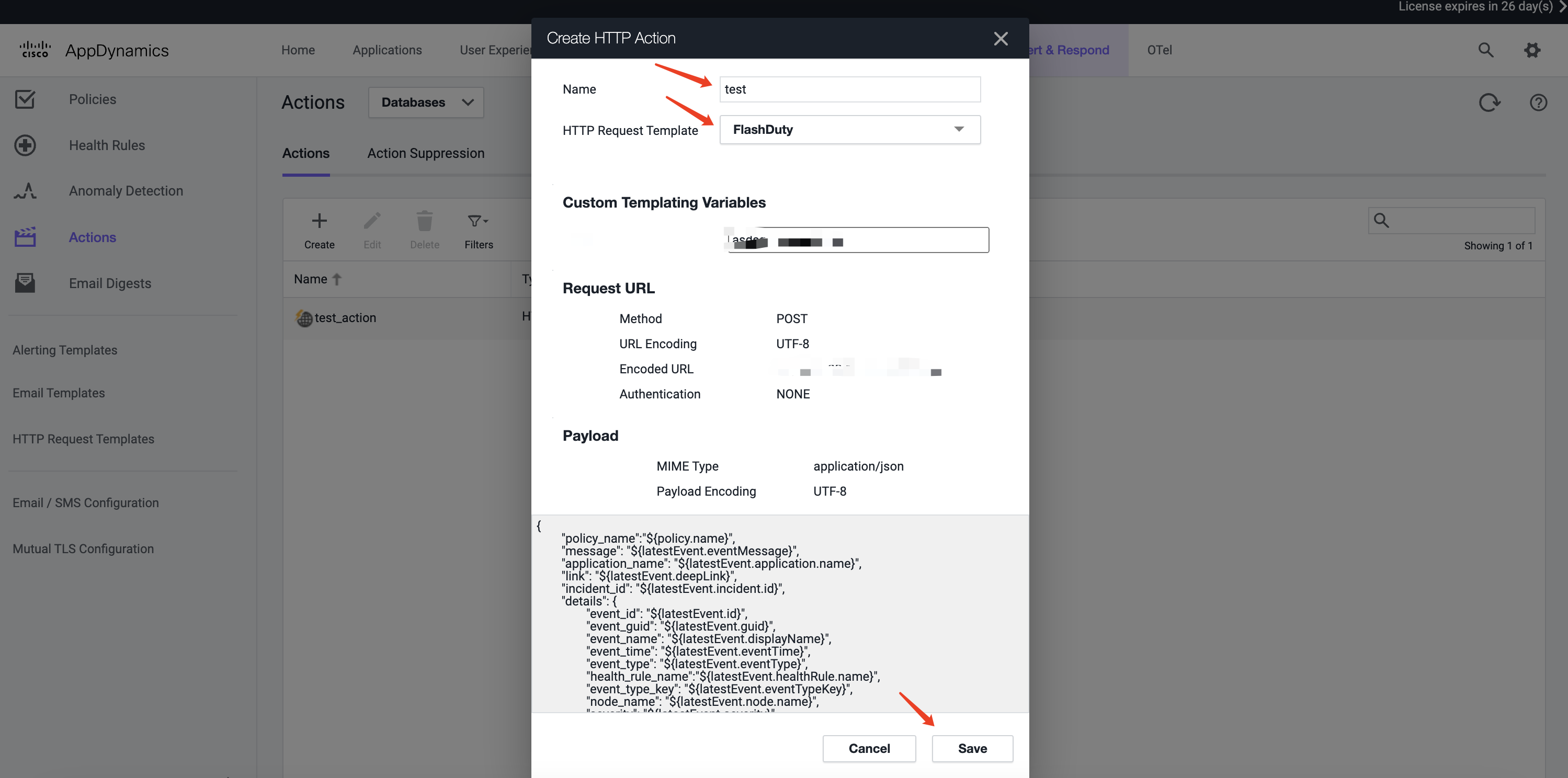
步骤3:在告警策略中使用步骤2创建的 Action
- 在左侧导航栏中选
Policies。 - 创建或编辑已有的策略(告警规则按需配置即可,此处省略告警规则的配置)。
- 在弹出的配置策略页面的
Actions处,点击添加并选择步骤2创建的 Action 。
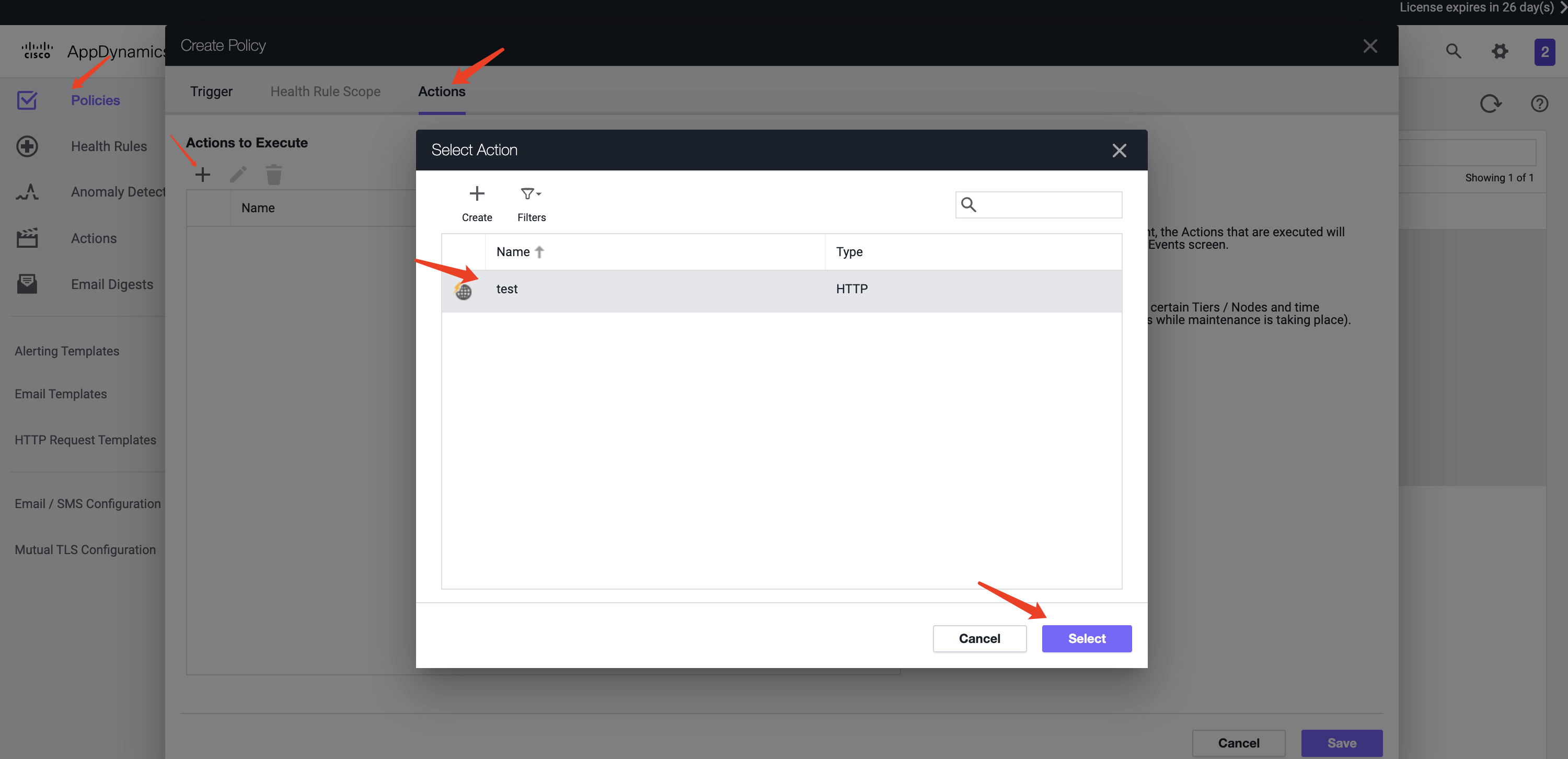
- 其他配置完成后,点击
Save保存即可。