

在 Flashduty On-call
您可通过以下2种方式,获取一个集成推送地址,任选其一即可。
使用专属集成
当您不需要将告警事件路由到不同的协作空间,优先选择此方式,更简单。展开
展开
- 进入 Flashduty 控制台,选择 协作空间,进入某个空间的详情页面
- 选择 配置 → 集成数据 → 专属集成,点击 新增一个集成,进入添加集成页面
- 选择 Influxdata 集成,点击 保存,生成卡片。
- 点击生成的卡片,可以查看到 推送地址,复制备用,完成。
使用共享集成
当您需要根据告警事件的 Payload 信息,将告警路由到不同的协作空间,优先选择此方式。展开
展开
- 进入 Flashduty 控制台,选择 集成中心=>告警事件,进入集成选择页面。
- 选择 Influxdata 集成:
- 集成名称:为当前集成定义一个名称。
- 配置默认路由,并选择对应的协作空间(集成创建后可以前往
路由进行更多路由规则的配置)。 - 点击 保存 后,复制当前页面的新生成的 推送地址 备用。
- 完成。
在 Influxdata
支持 Influxdata 1.x ~ 2.x 版本,不同版本配置有差异,详看下文
一、Influxdata 配置
2.x 版本
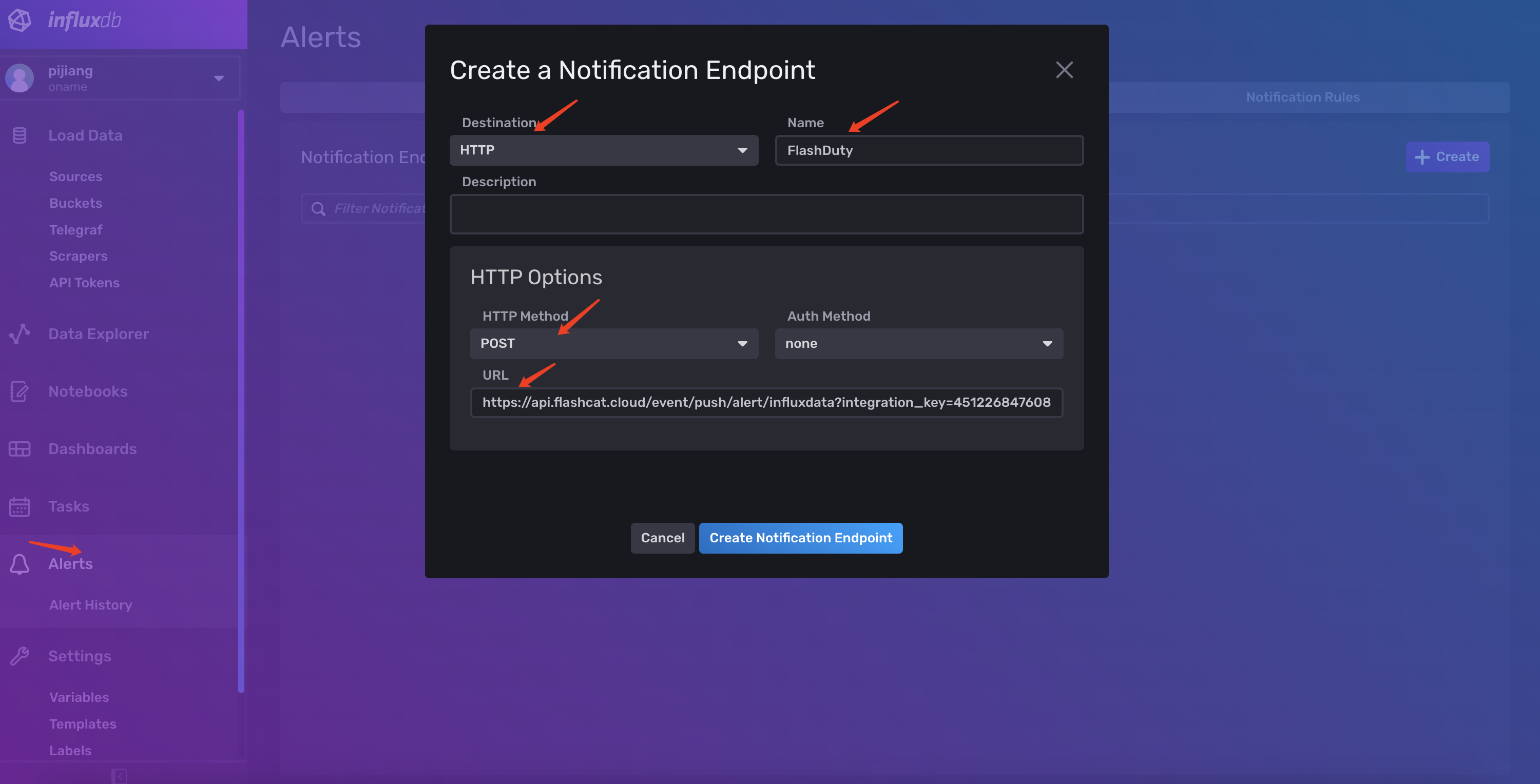
步骤1:创建告警通道
- 登录您的
Influxdata控制台,进去Alerts > Notifycation Endpoints页面。 - 点击
Create创建告警通知通道。 Destination选择HTTP,Name输入Flashduty。HTTP Method选择POST,URL输入集成的推送地址。
步骤2:在通知规则中使用步骤1创建的通道
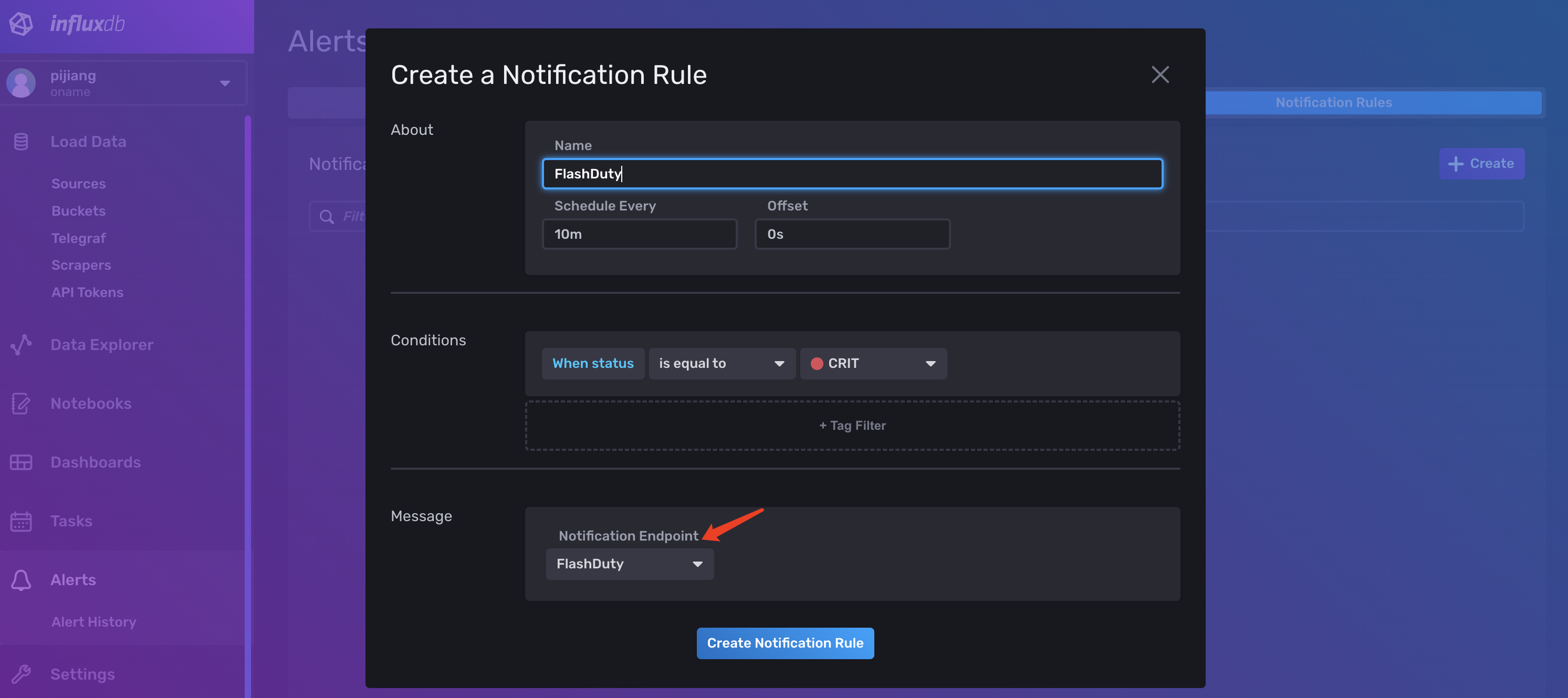
- 登录您的
Influxdata控制台,进去Alerts > Notifycation Rules页面。 - 点击
Create创建告警通知规则。 About和Conditions按需配置即可。Message选择步骤1创建的Flashduty。
- 完成。
1.x 版本
- 登录您的
Influxdata控制台,进去Alerting > Alert Rules页面 - 点击需要同步事件的告警规则,进入
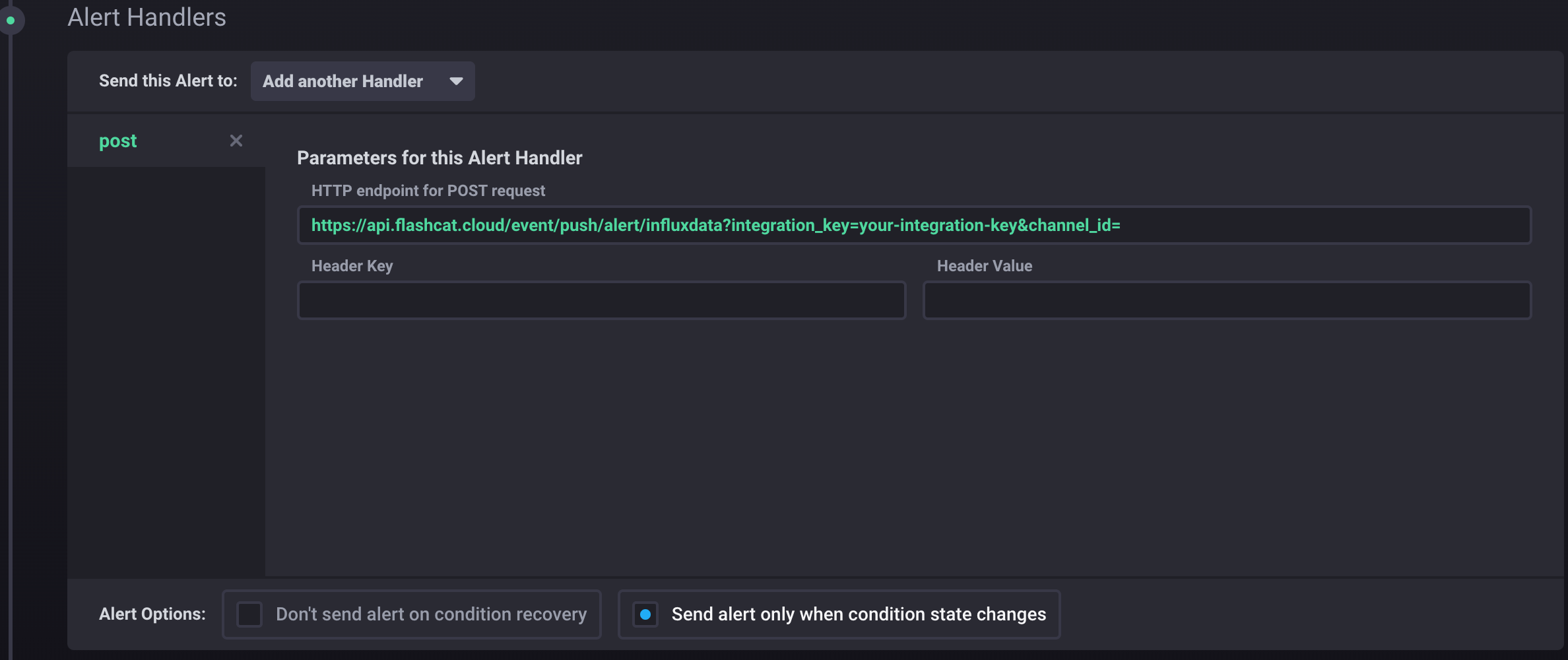
Alert Rule Builder页面,开始编辑规则 Alert Handlers部分,选择Add Another Handler,类型选择post,HTTP endpoint填入集成的推送地址,如下图所示:
- 点击
Save Rule按钮,保存。等待事件触发,如果在集成列表展示了最新事件时间,说明配置成功且收到事件 - 完成
直接使用 Kapacitor(不经过 Chronograf)
Chronograf 的post 处理器就是 Kapacitor 的 post 事件处理器,直接使用 Kapacitor 时,可以在 TICKscript 的 alert() 节点上添加 .post('<推送地址>'),或用 topic 处理器(kind: post,options.url 填推送地址)。完整步骤见 Kapacitor 告警集成。
二、状态对照
Influxdata 告警事件到 Flashduty 告警等级映射关系: