

在 Flashduty On-call
您可通过以下2种方式,获取一个集成推送地址,任选其一即可。
使用专属集成
当您不需要将告警事件路由到不同的协作空间,优先选择此方式,更简单。展开
展开
- 进入 Flashduty 控制台,选择 协作空间,进入某个空间的详情页面
- 选择 配置 → 集成数据 → 专属集成,点击 新增一个集成,进入添加集成页面
- 选择 Zabbix 集成,点击 保存,生成卡片。
- 点击生成的卡片,可以查看到 推送地址,复制备用,完成。
使用共享集成
当您需要根据告警事件的 Payload 信息,将告警路由到不同的协作空间,优先选择此方式。展开
展开
- 进入 Flashduty 控制台,选择 集成中心=>告警事件,进入集成选择页面。
- 选择 Zabbix 集成:
- 集成名称:为当前集成定义一个名称。
- 配置默认路由,并选择对应的协作空间(集成创建后可以前往
路由进行更多路由规则的配置)。 - 点击 保存 后,复制当前页面的新生成的 推送地址 备用。
- 完成。
在 Zabbix
一、Zabbix 配置
7.x 版本
步骤 1:定义 Flashduty media type
- media type 是 Zabbix 中用于发送通知和告警的传输通道。进入终端,通过以下命令,下载完整配置
-
登录 Zabbix 控制台,选择
Alert > Media Types,点击右上角 Import 按钮,进入编辑页面,选择上边下载的配置文件,点击 Import 按钮完成导入 -
回到 Media Types 页面,可以看到已经导入的 media type。点击名称,进入编辑页面,补全 URL、zabbix_url 以及 HTTPProxy 等内容:
URL:webhook 推送请求地址,复制集成的推送地址即可zabbix_url:Zabbix 控制台地址,直接复制即可(如果您的页面配置了 tomcat/nginx 转发路径,请同时携带),系统会在路径后拼接 trigger_id 等参数来生成告警详情页面连接HTTPProxy:如果您的 Zabbix Server 不能直接访问 Flashduty 服务,可以将该参数设置为一个代理地址
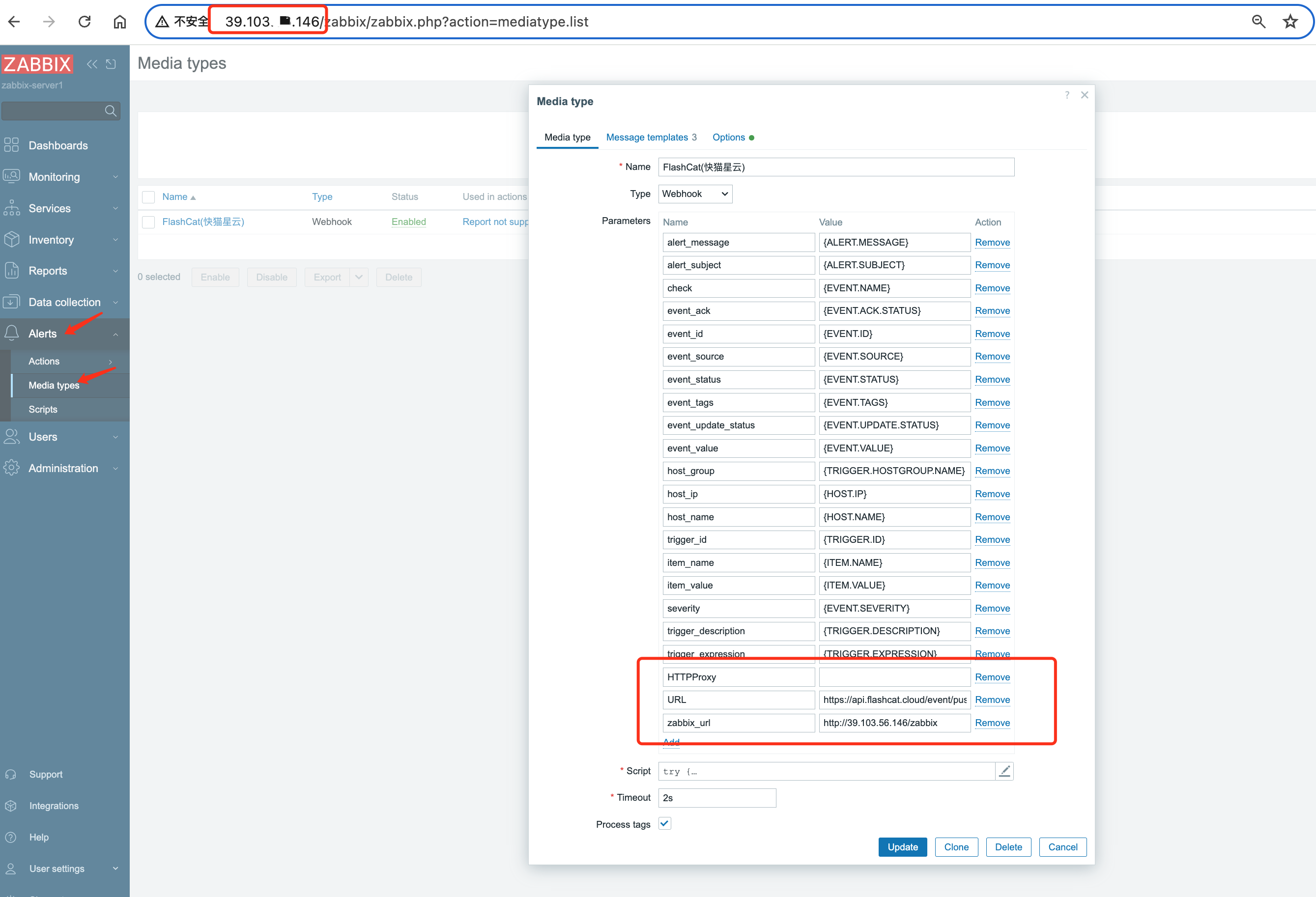
- 点击 Update,保存配置
步骤 2:关联 media type 至 user
media type 必须关联至某个 user 才能发送事件。user 至少拥有对 host 的 read 权限。建议直接关联到 Admin 用户。以 Admin 用户为例: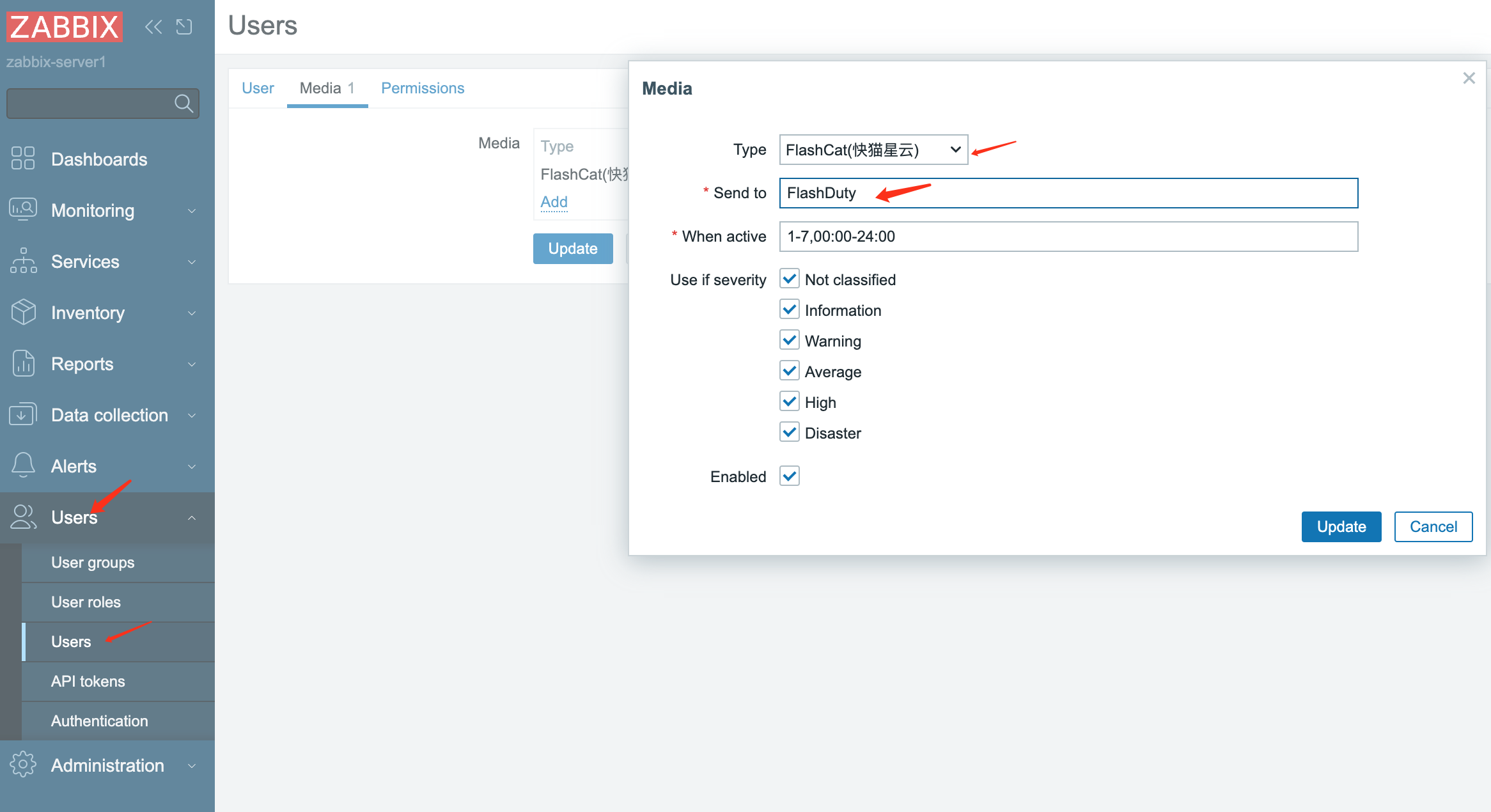
- 登录 Zabbix 控制台,选择
Users > Users,选择 Admin 用户,选择 media,选择 Add,进入编辑窗口:
- Type: 选择以上创建的 Flashduty media type
- Send To:填写 Flashduty
- 其他配置使用默认配置,保持不变
- 点击 Add 按钮,退出添加 media 窗口
- 点击 Update 按钮,退出编辑 user 页面
步骤 3:创建 action
发送通知是 Zabbix 中动作(actions)执行的操作之一。因此,为了建立一个通知,登录 Zabbix 控制台,选择
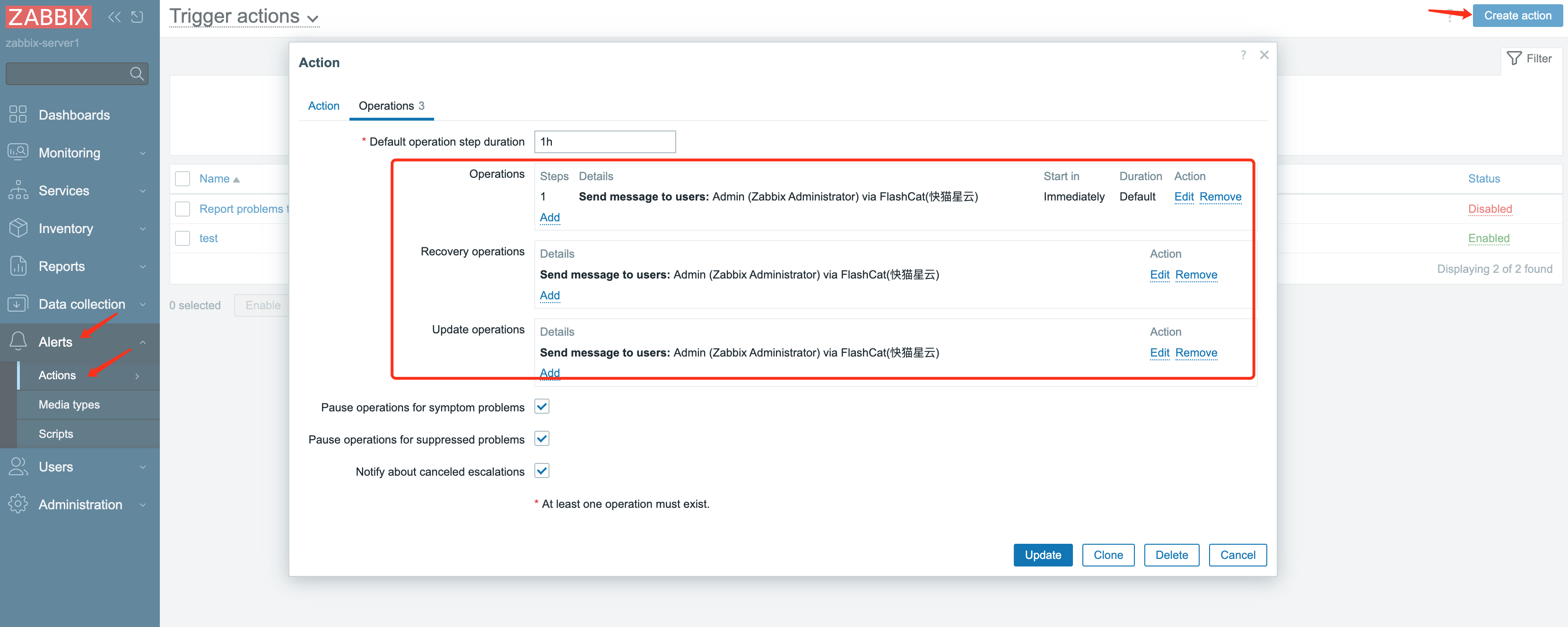
Alerts > Actions > Trigger actions,然后:- 点击
Create action,进入 action 编辑页面
- Name:填写为“Send To Flashduty”
- 选择
Operations,分别添加三种场景的通知发送配置:
- 在 Operations 配置项,点击 Add 按钮,进入配置窗口
- Send to users:选择以上新建或配置的 user
- Send only to:选择 Flashduty media type
- 其他配置保持默认
- 点击 Add 按钮,完成该配置项配置
-
重复以上步骤,完成对
Recovery operations和Update operations的配置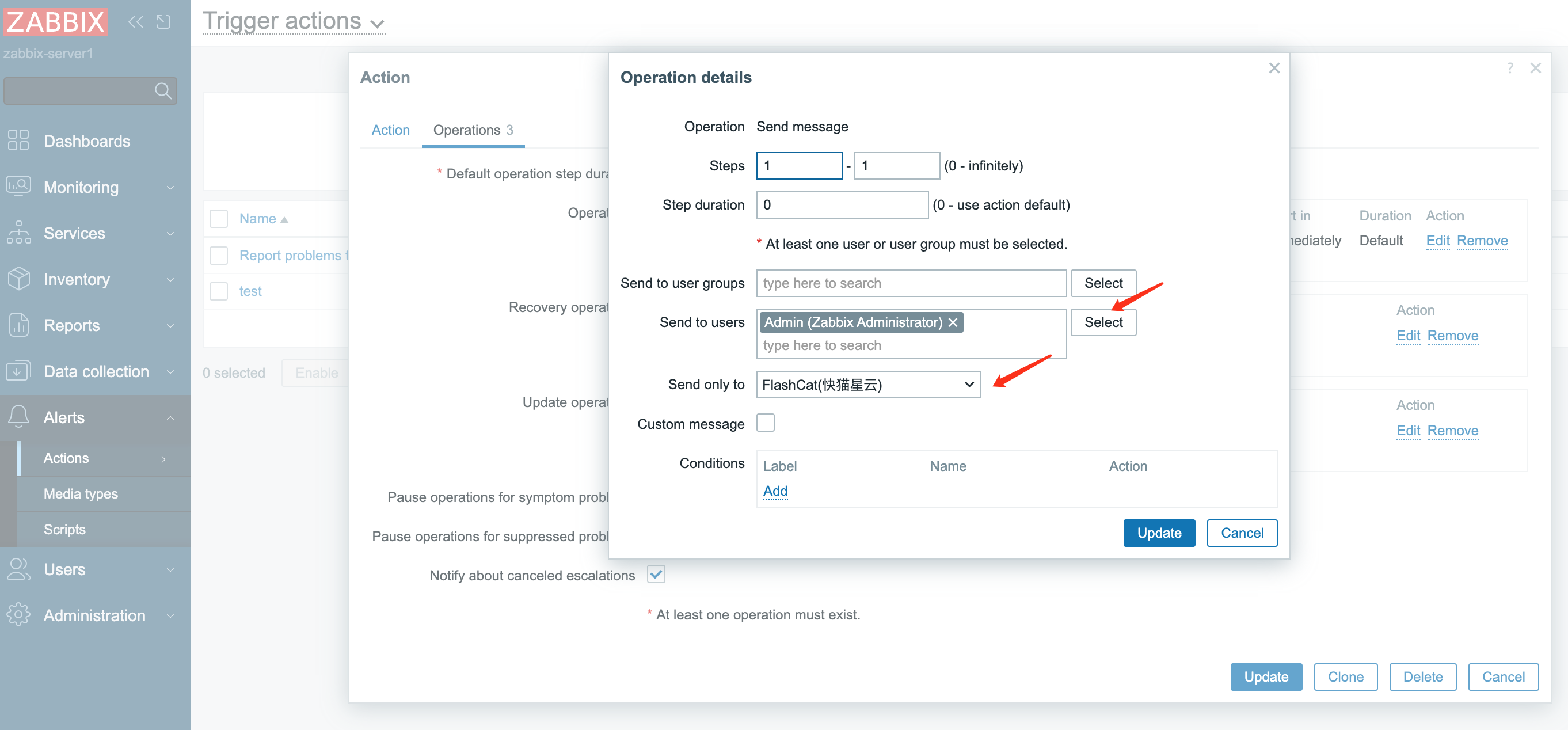
步骤 4:发送事件到 Flashduty
登录 Zabbix 控制台,选择 
Monitoring > Problems,查看最新的告警列表。- 点击 Actions,弹窗内可以看到消息通知结果
- 找到 Flashduty 对应日志,如果 Status 为
Sent,代表通知成功。否则根据提示排查原因
- 回到集成列表,如果展示了最新事件时间,说明配置成功且收到事件
- 完成
5.x~6.x 版本
步骤 1:定义 Flashduty media type
- media type 是 Zabbix 中用于发送通知和告警的传输通道。进入终端,通过以下命令,下载完整配置
-
登录 Zabbix 控制台,选择
Administration > Media Types,点击右上角 Import 按钮,进入编辑页面,选择上边下载的配置文件,点击 Import 按钮完成导入 -
回到 Media Types 页面,可以看到已经导入的 media type。点击名称,进入编辑页面,补全 URL、zabbix_url 以及 HTTPProxy 等内容:
URL:webhook 推送请求地址,复制集成的推送地址即可zabbix_url:Zabbix 控制台地址,直接复制即可(如果您的页面配置了 tomcat/nginx 转发路径,请同时携带),系统会在路径后拼接 trigger_id 等参数来生成告警详情页面连接HTTPProxy:如果您的 Zabbix Server 不能直接访问 Flashduty 服务,可以将该参数设置为一个代理地址
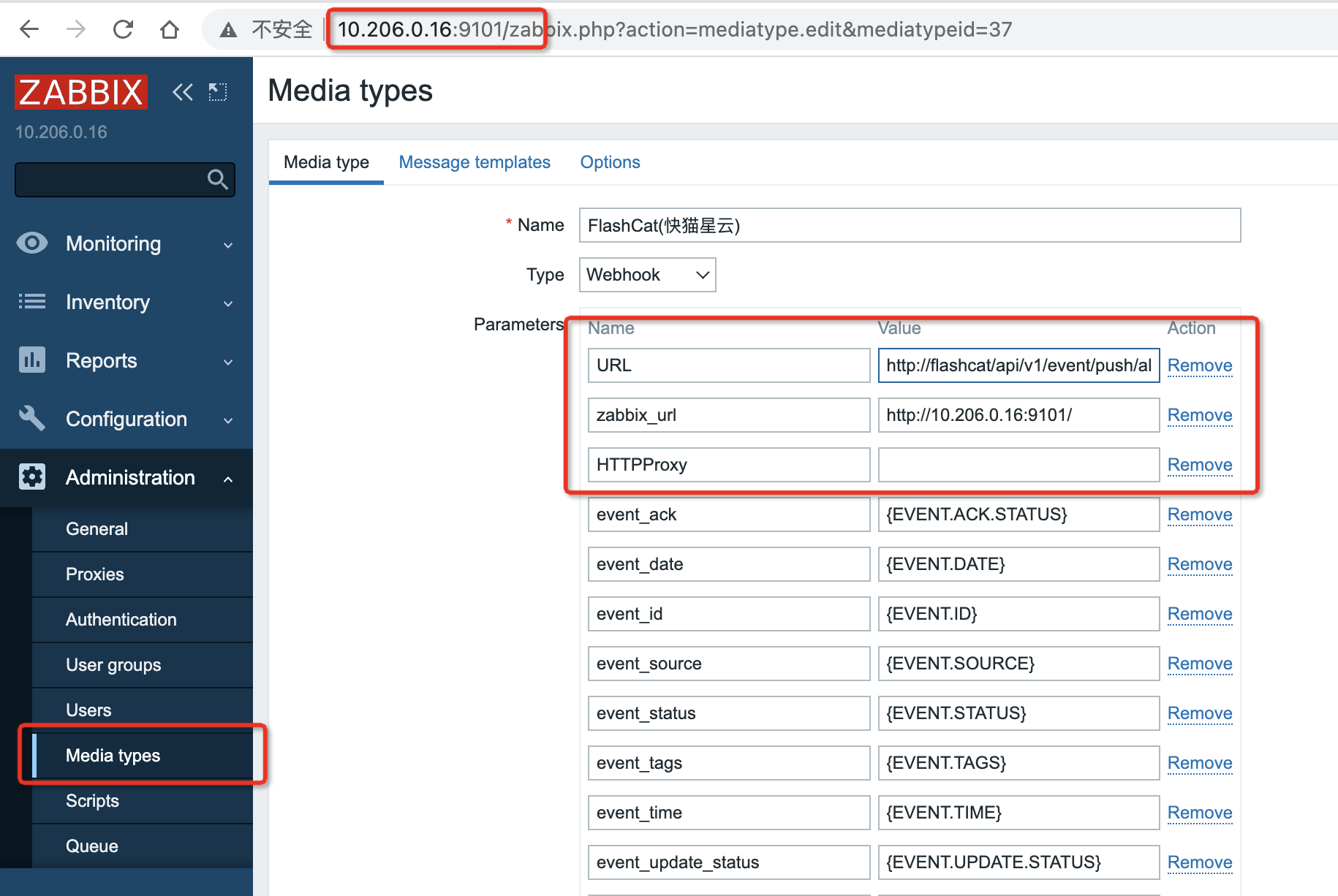
- 点击 Update,保存配置
步骤 2:关联 media type 至 user
media type 必须关联至某个 user 才能发送事件。user 至少拥有对 host 的 read 权限。建议直接关联到 Admin 用户。以 Admin 用户为例:
- 登录 Zabbix 控制台,选择
Administration > Users,选择 Admin 用户,选择 media,选择 Add,进入编辑窗口:
- Type: 选择以上创建的 Flashduty media type
- Send To:填写 N/A
-
其他配置使用默认配置,保持不变
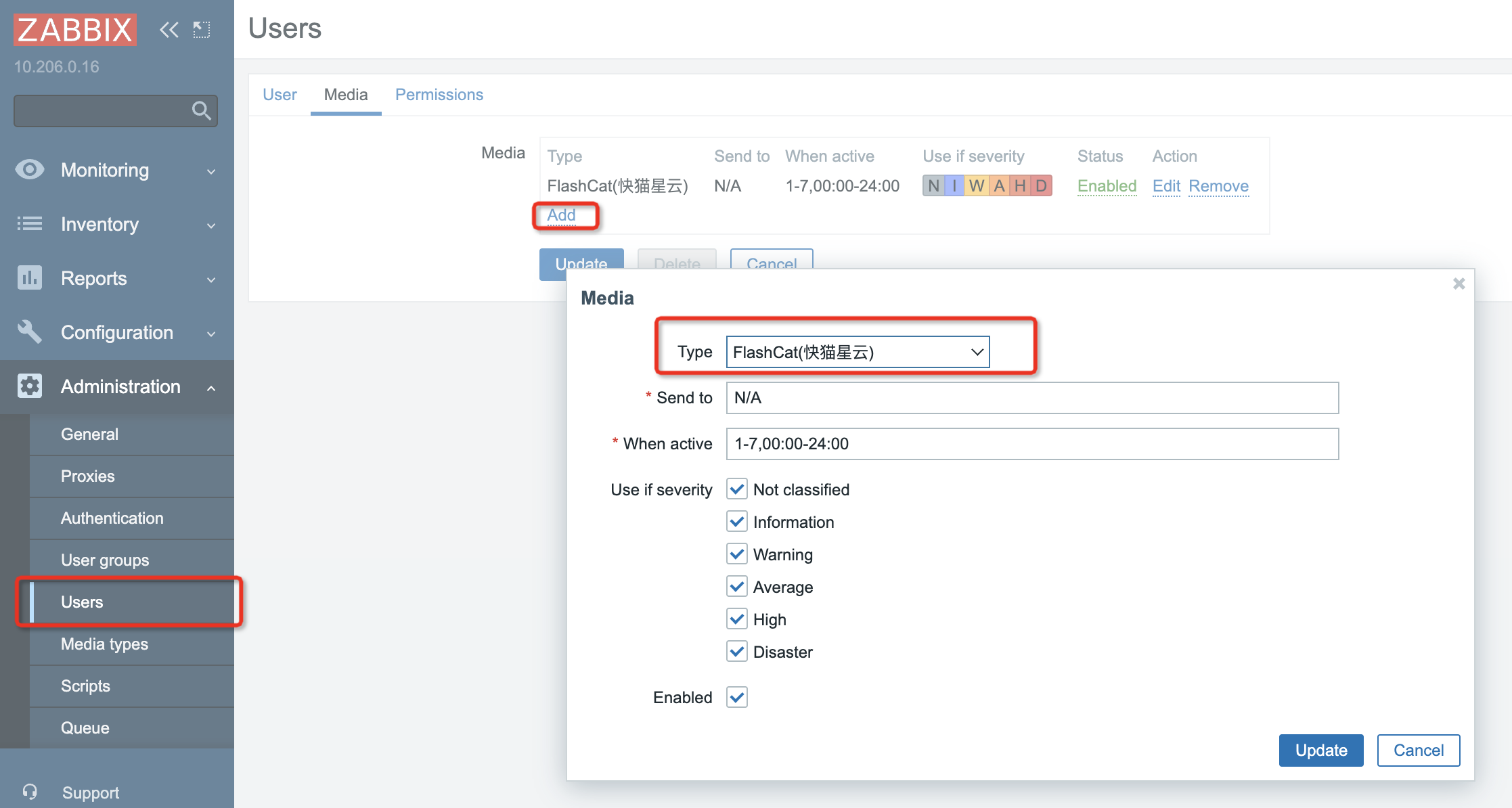
- 点击 Add 按钮,退出添加 media 窗口
- 点击 Update 按钮,退出编辑 user 页面
步骤 3:创建 action
发送通知是 Zabbix 中动作(actions)执行的操作之一。因此,为了建立一个通知,登录 Zabbix 控制台,选择
Configuration > Actions,然后:- 点击
Create action,进入 action 编辑页面
- Name:填写为“Send To Flashduty”
- 选择
Operations,分别添加三种场景的通知发送配置:
- 在 Operations 配置项,点击 Add 按钮,进入配置窗口
- Send to users:选择以上新建或配置的 user
- Send only to:选择 Flashduty media type
- 其他配置保持默认
- 点击 Add 按钮,完成该配置项配置
-
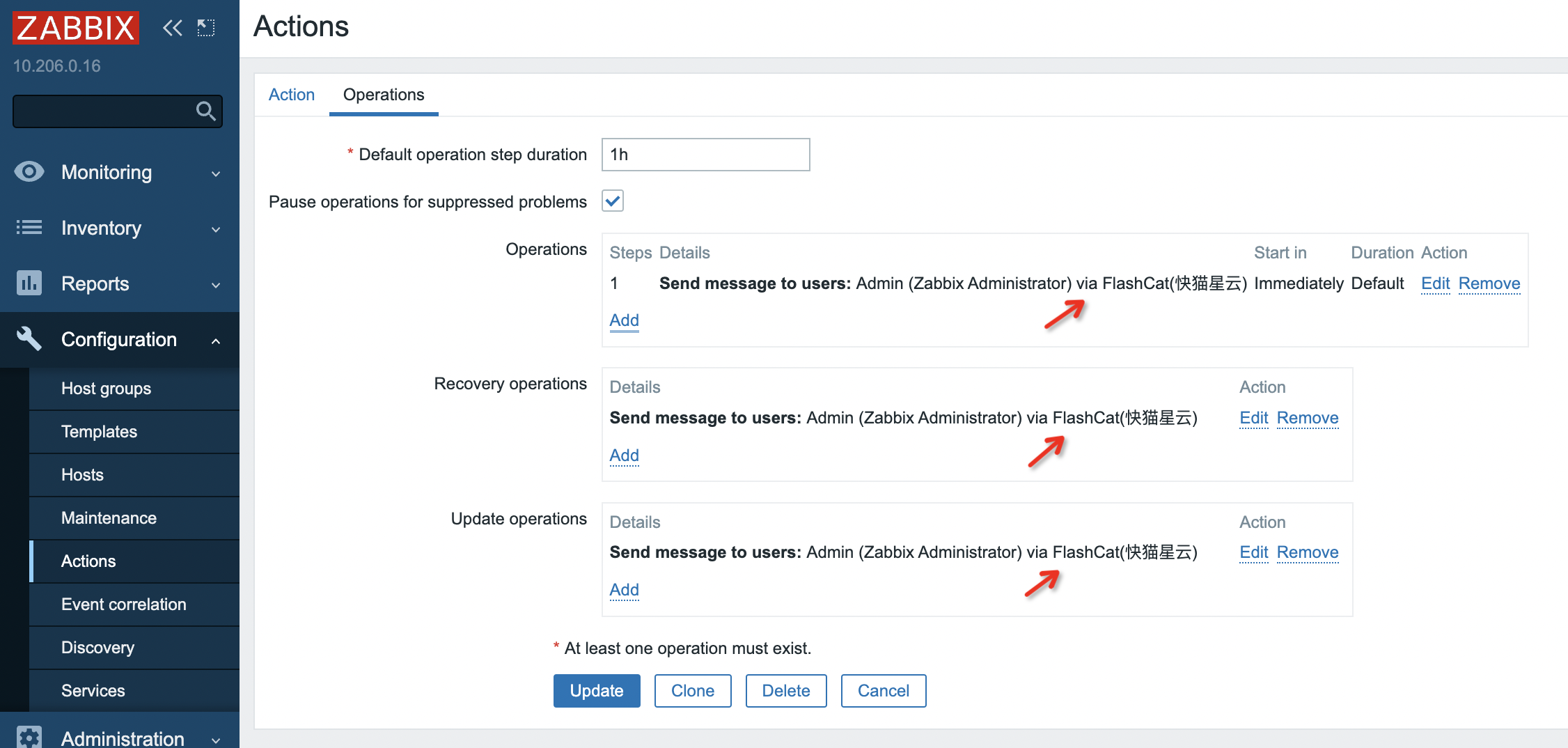
重复以上步骤,完成对
Recovery operations和Update operations的配置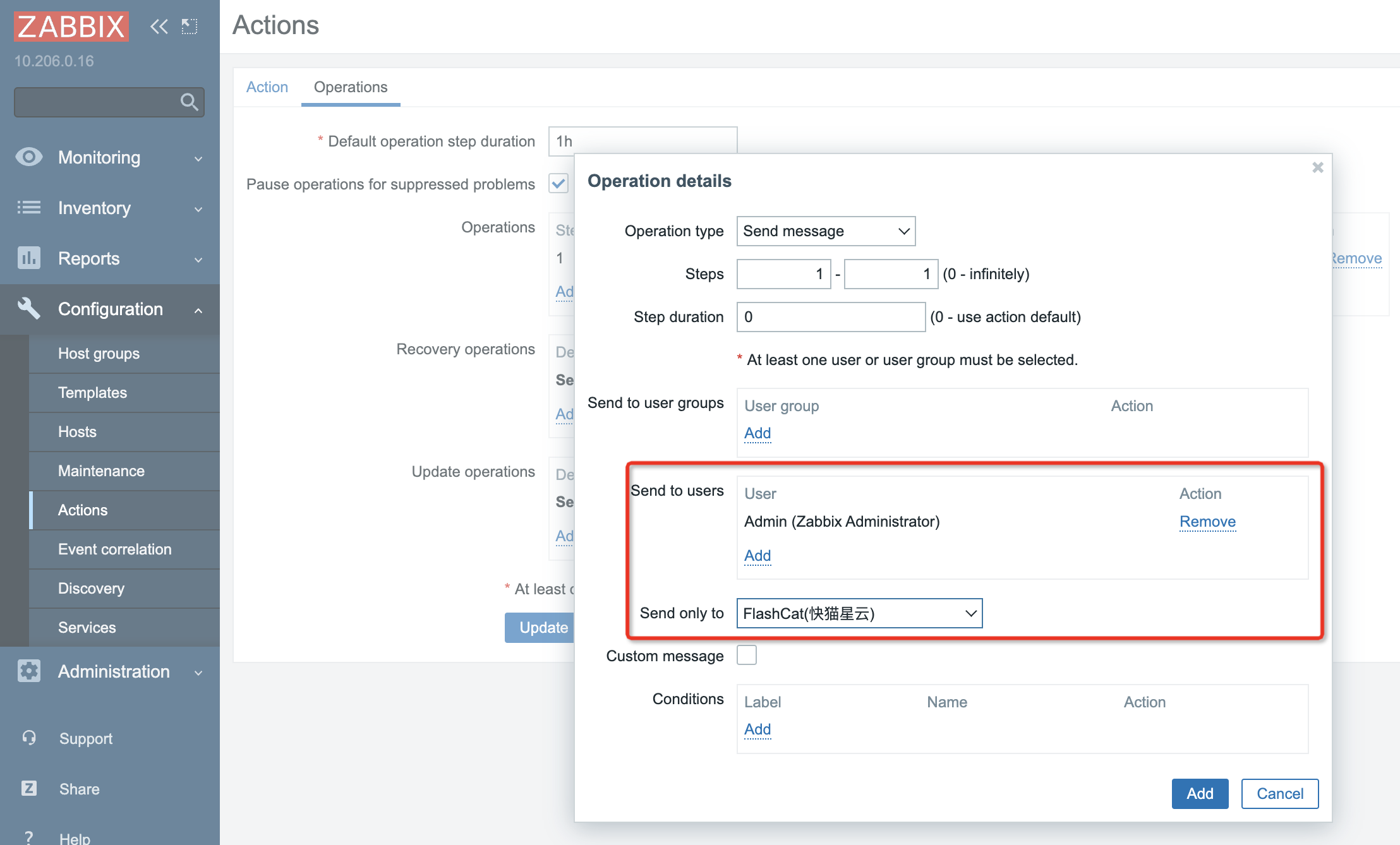
步骤 4:发送事件到 Flashduty
登录 Zabbix 控制台,选择 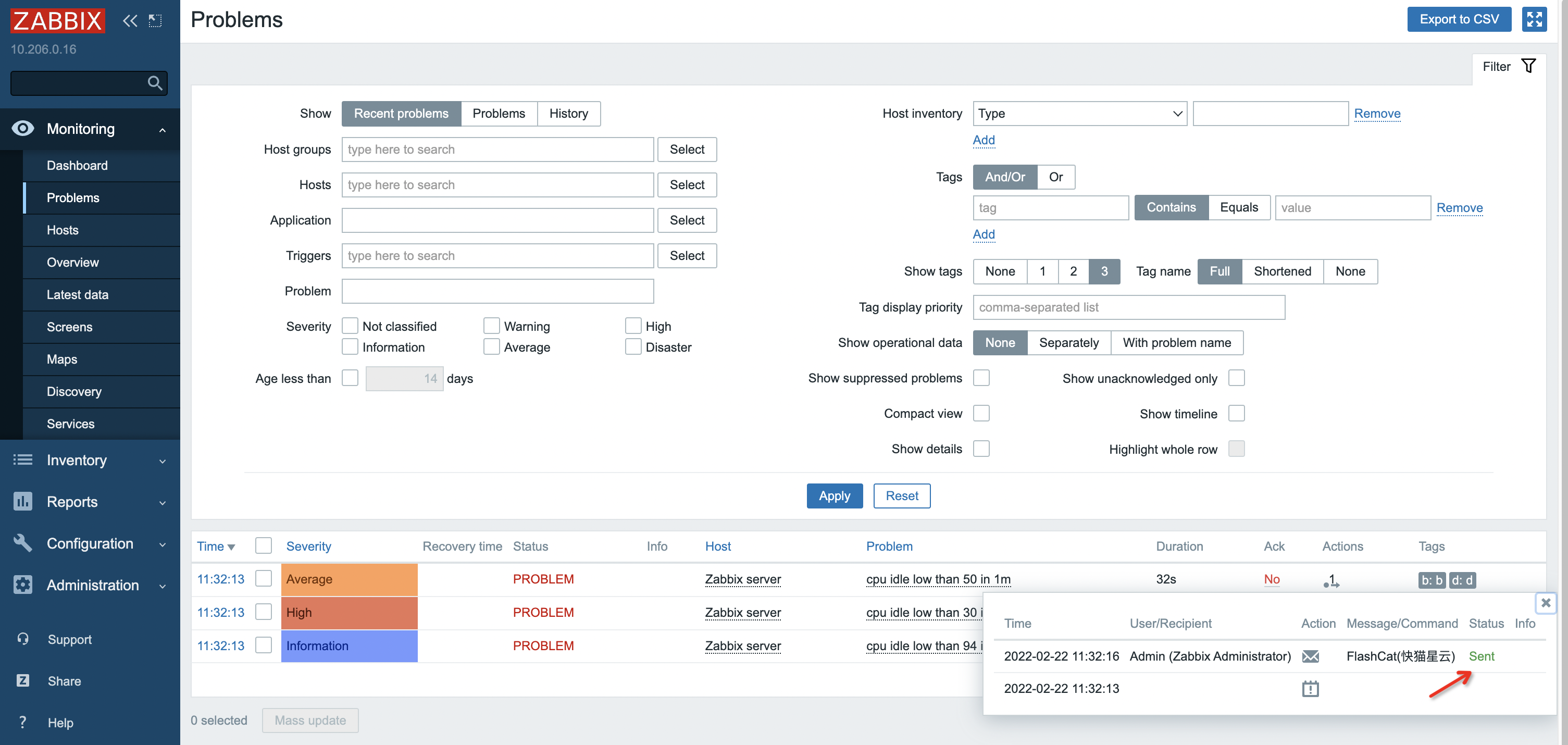
Monitoring > Problems,查看最新的告警列表。- 点击 Actions,弹窗内可以看到消息通知结果
- 找到 Flashduty 对应日志,如果 Status 为
Sent,代表通知成功。否则根据提示排查原因
- 回到集成列表,如果展示了最新事件时间,说明配置成功且收到事件
- 完成
3.x~4.x 版本
步骤 1:定义 Flashduty media type
- 登录 Zabbix 控制台,选择
Administration > Media Types,点击右上角Create media type按钮,进入编辑页面 - 在编辑页面,Type 选择
Script,Parameter 依次填写以下内容(不要调整顺序,没有值的也要留空,脚本按顺序获取参数值):
-
{ALERT.SUBJECT}:告警标题,保持在第一个参数 -
{ALERT.MESSAGE}:告警信息,保持在第二个参数Flashduty webhook 推送请求地址,复制集成的推送地址即可,保持在第三个参数Zabbix 控制台地址,直接复制即可(如果您的页面配置了 tomcat/nginx 转发路径,请同时携带),用于生成告警详情页面连接。如果没有空着即可,保持在第四个参数HTTPProxy:如果您的 Zabbix Server 不能直接访问 Flashduty 服务,可以将该参数设置为一个代理地址。如果没有空着即可,保持在第五个参数
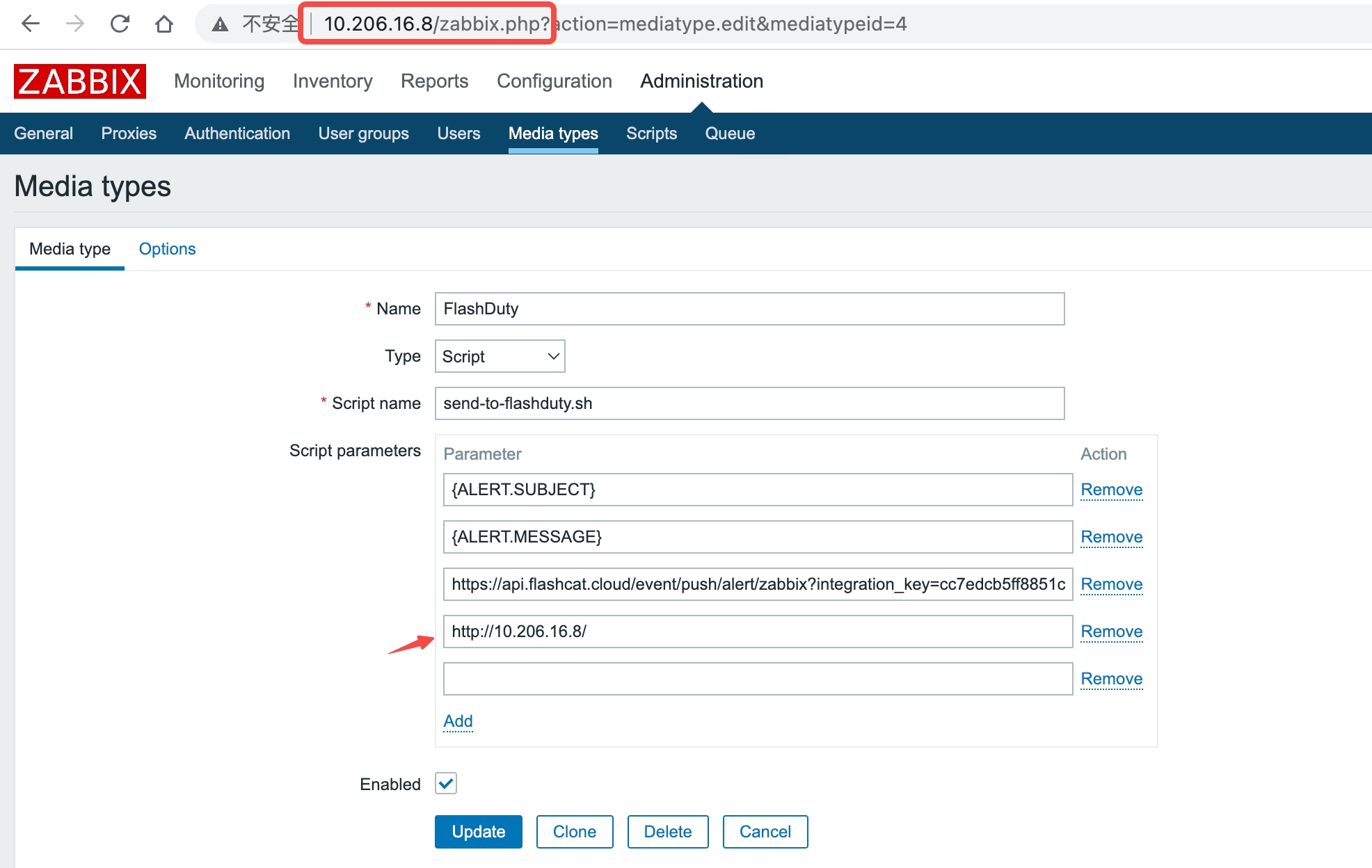
Script name填写send-to-flashduty.sh- 点击 Update,保存配置
- 登录 Zabbix server 所在服务器,执行以下命令:
- 注意,
脚本中使用了 curl 和 jq 命令,确保这个 Zabbix server 进程可以找到并执行这两个命令,如果没有您需要根据情况安装
步骤 2:关联 media type 至 user
media type 必须关联至某个 user 才能发送事件。user 至少拥有对 host 的 read 权限。建议直接关联到 Admin 用户。以 Admin 用户为例:
-
登录 Zabbix 控制台,选择
Administration > Users,选择 Admin 用户,选择 media,选择 Add,进入编辑窗口:- Type: 选择以上创建的 Flashduty media type
- Send To:填写 N/A
-
其他配置使用默认配置,保持不变
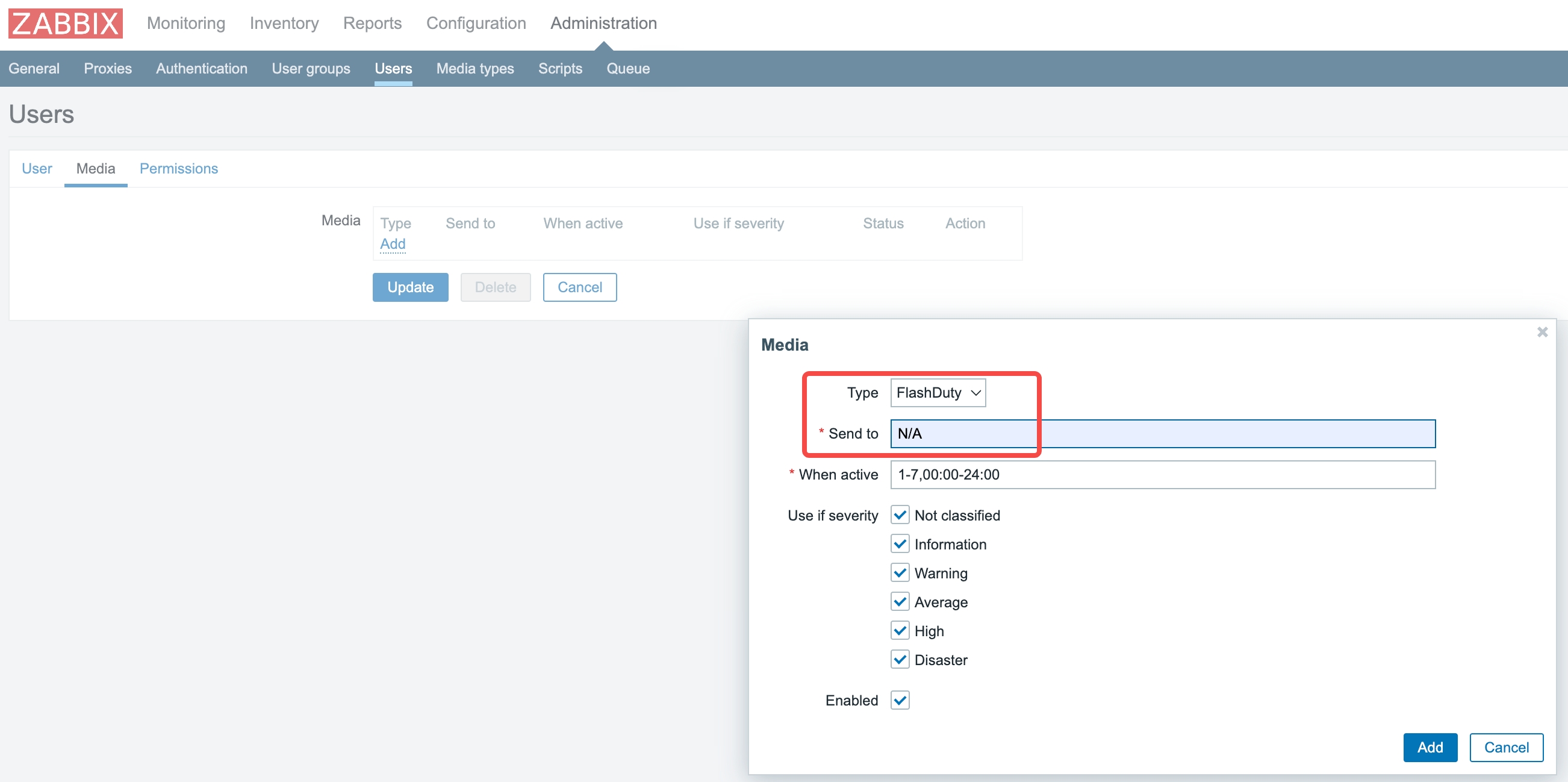
- 点击 Add 按钮,退出添加 media 窗口
- 点击 Update 按钮,退出编辑 user 页面
步骤 3:创建 action
发送通知是 Zabbix 中动作(actions)执行的操作之一。因此,为了建立一个通知,登录 Zabbix 控制台,选择
Configuration > Actions,然后:-
点击
Create action,进入 action 编辑页面- Name:填写为“Send To Flashduty”
-
选择
Operations,分别更新三种场景的通知用户配置:- 在 Operations 配置项,点击 Add 按钮,进入配置窗口
- Send to users:选择以上新建或配置的 user
- Send only to:选择 Flashduty media type
- 其他配置保持默认
- 点击 Add 按钮,完成该配置项配置
-
重复以上步骤,完成对
Recovery operations和Update operations的配置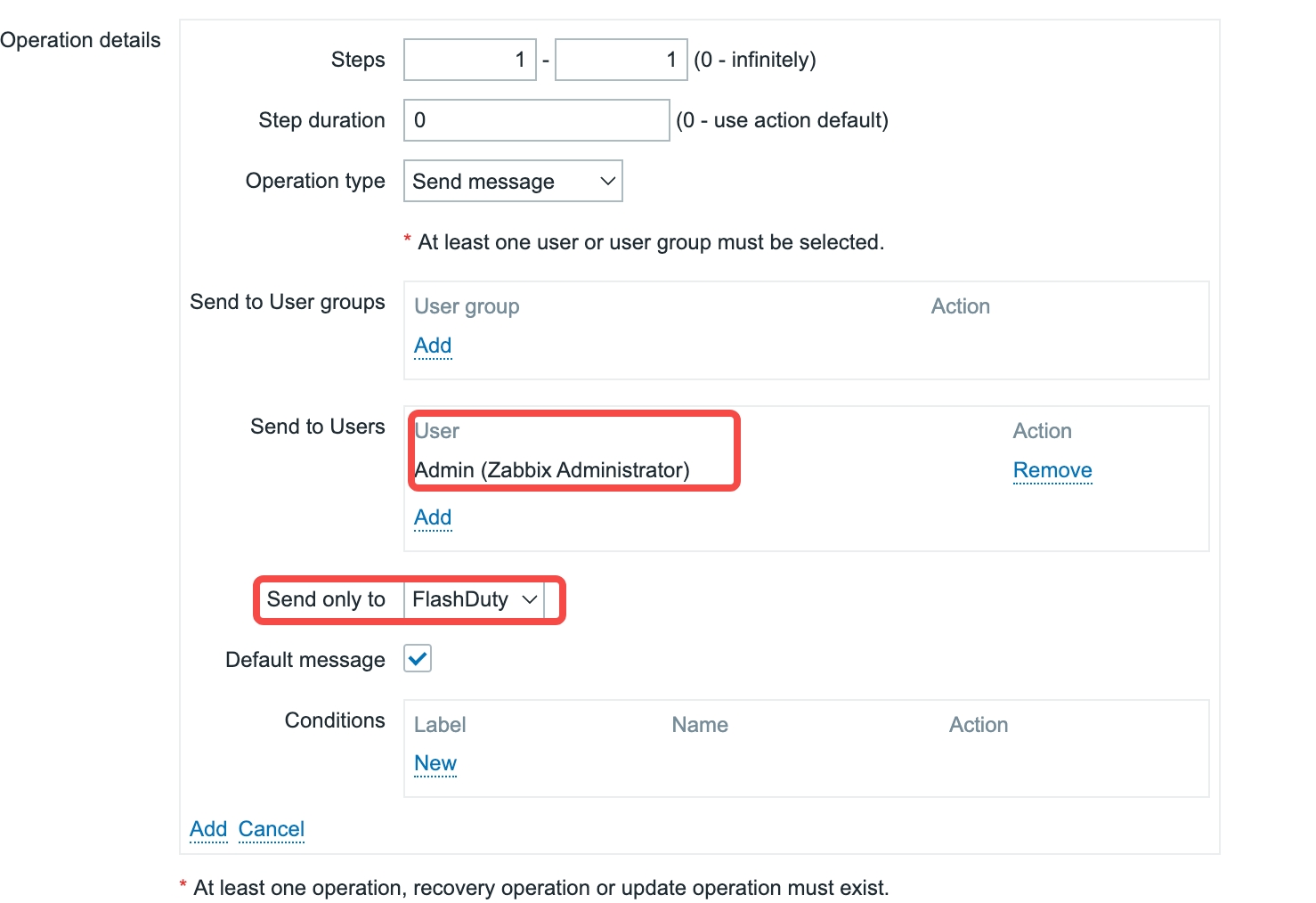
-
选择
Operations,分别更新三种场景的通知内容配置:- 在 Default Message 配置项,完整复制以下内容,粘贴在默认内容之后,Flashduty 收到事件后将解析对应文字,找到告警属性信息:
-
重复以上步骤,完成对
Recovery operations和Update operations的配置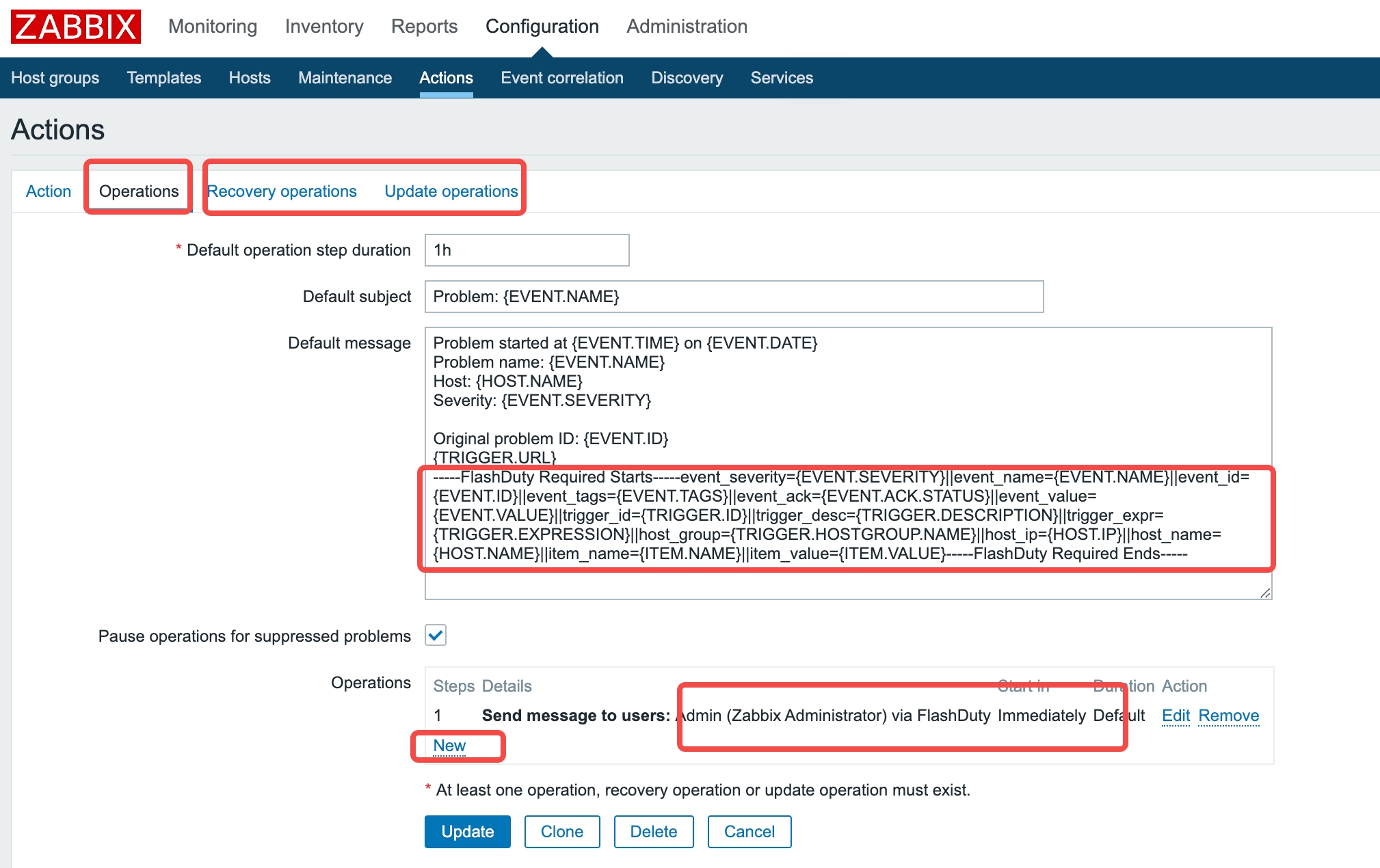
步骤 4:发送事件到 Flashduty
登录 Zabbix 控制台,选择 Monitoring > Problems,查看最新的告警列表。
- 点击 Actions,弹窗内可以看到消息通知结果
-
找到 Flashduty 对应日志,如果 Status 为 Sent,代表通知成功。否则根据提示排查原因

- 回到集成列表,如果展示了最新事件时间,说明配置成功且收到事件
- 完成
二、状态对照
Zabbix 到 Flashduty 告警等级映射关系: