

在 Flashduty On-call
您可通过以下2种方式,获取一个集成推送地址,任选其一即可。
使用专属集成
当您不需要将告警事件路由到不同的协作空间,优先选择此方式,更简单。展开
展开
- 进入 Flashduty 控制台,选择 协作空间,进入某个空间的详情页面
- 选择 配置 → 集成数据 → 专属集成,点击 新增一个集成,进入添加集成页面
- 选择 阿里云 SLS 集成,点击 保存,生成卡片。
- 点击生成的卡片,可以查看到 推送地址,复制备用,完成。
使用共享集成
当您需要根据告警事件的 Payload 信息,将告警路由到不同的协作空间,优先选择此方式。展开
展开
- 进入 Flashduty 控制台,选择 集成中心=>告警事件,进入集成选择页面。
- 选择 阿里云 SLS 集成:
- 集成名称:为当前集成定义一个名称。
- 配置默认路由,并选择对应的协作空间(集成创建后可以前往
路由进行更多路由规则的配置)。 - 点击 保存 后,复制当前页面的新生成的 推送地址 备用。
- 完成。
在阿里云 SLS
步骤 1:配置 Webhook
- 登录您的阿里云控制台,选择日志服务 SLS 产品,选择一个 Project
- 进入
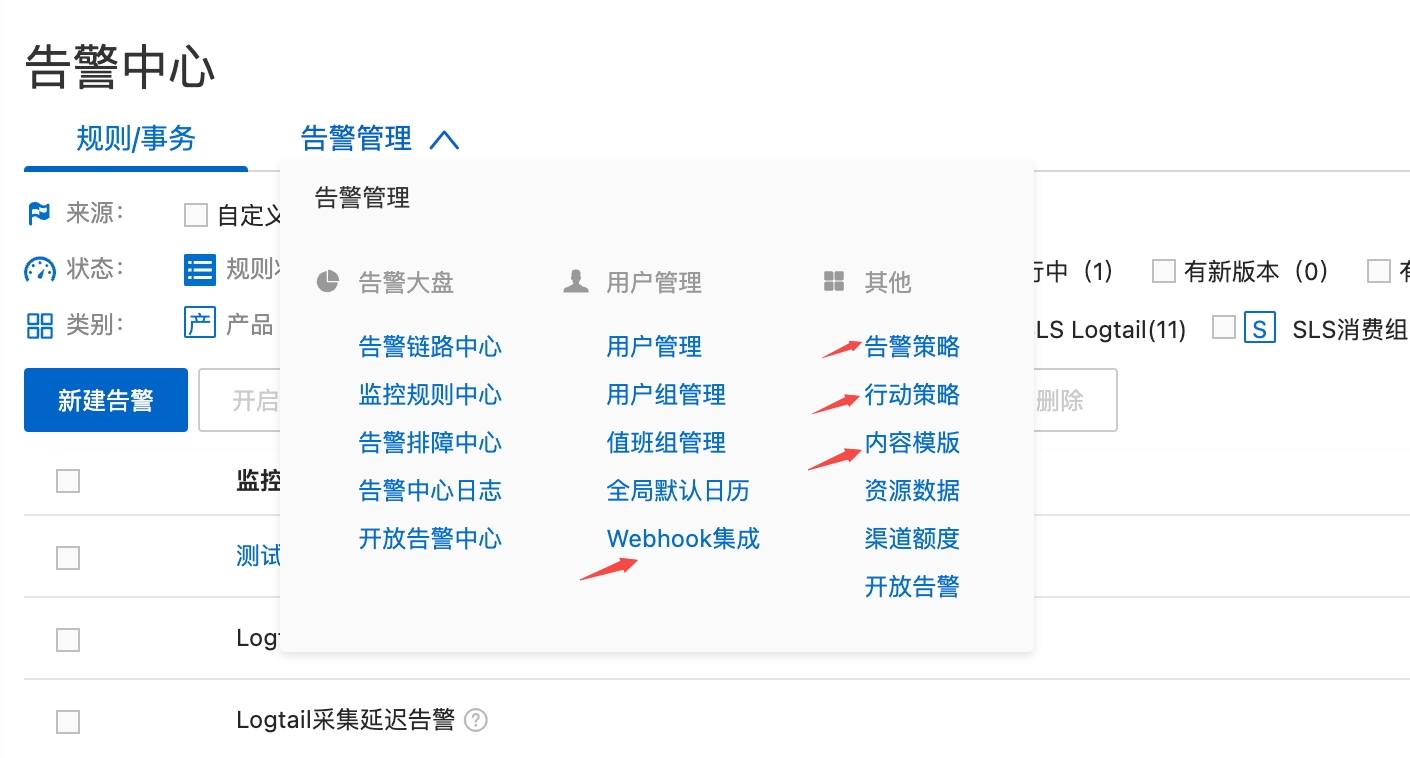
告警->告警管理->Webhook集成页面,单击新建按钮,开始编辑
- 如图,
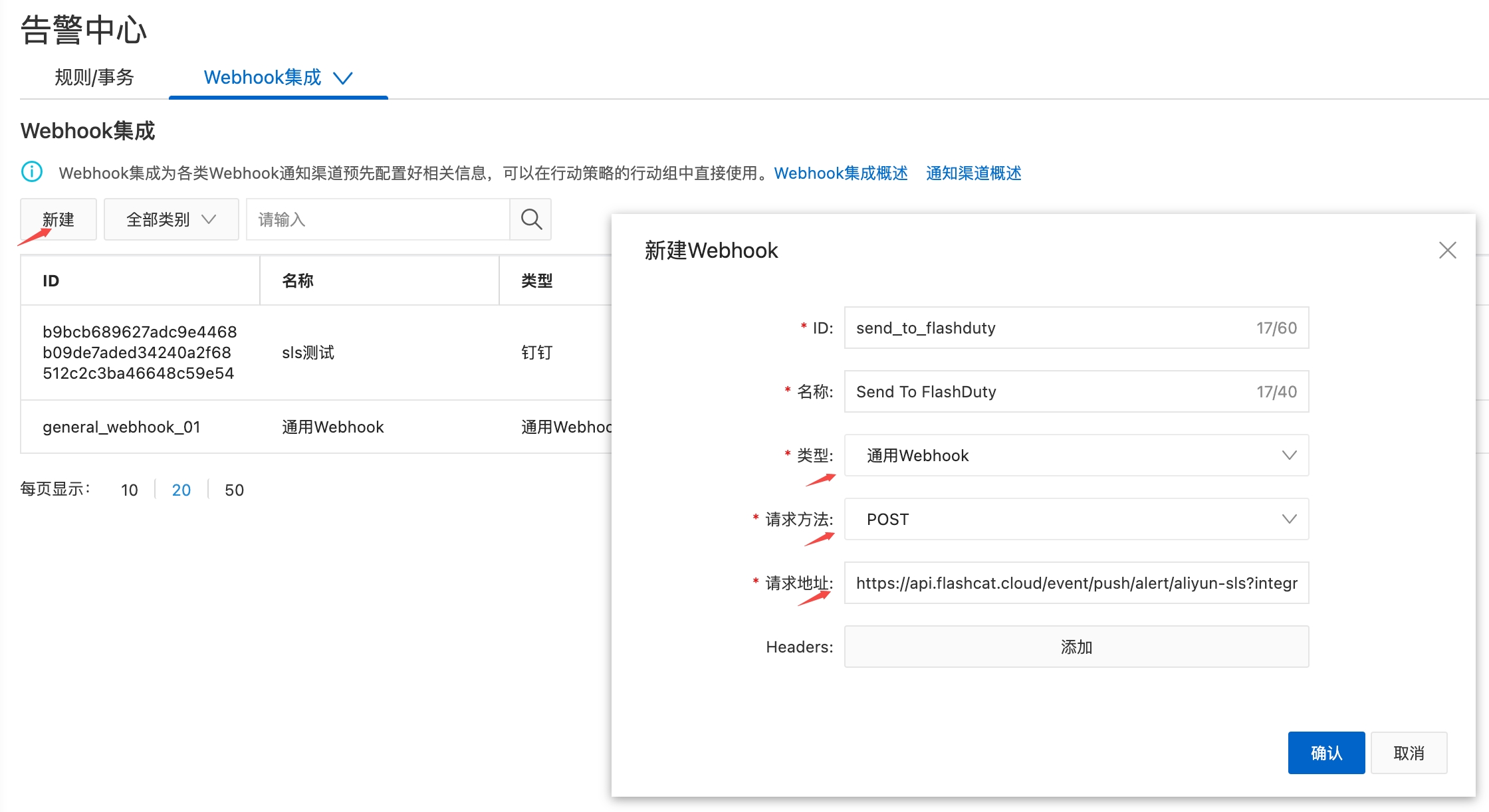
类型选择“通用 Webhook”,请求方法选择 POST,请求地址填写集成的推送地址(保存后得到)
- 点击
确认按钮,提交保存
- 切换到
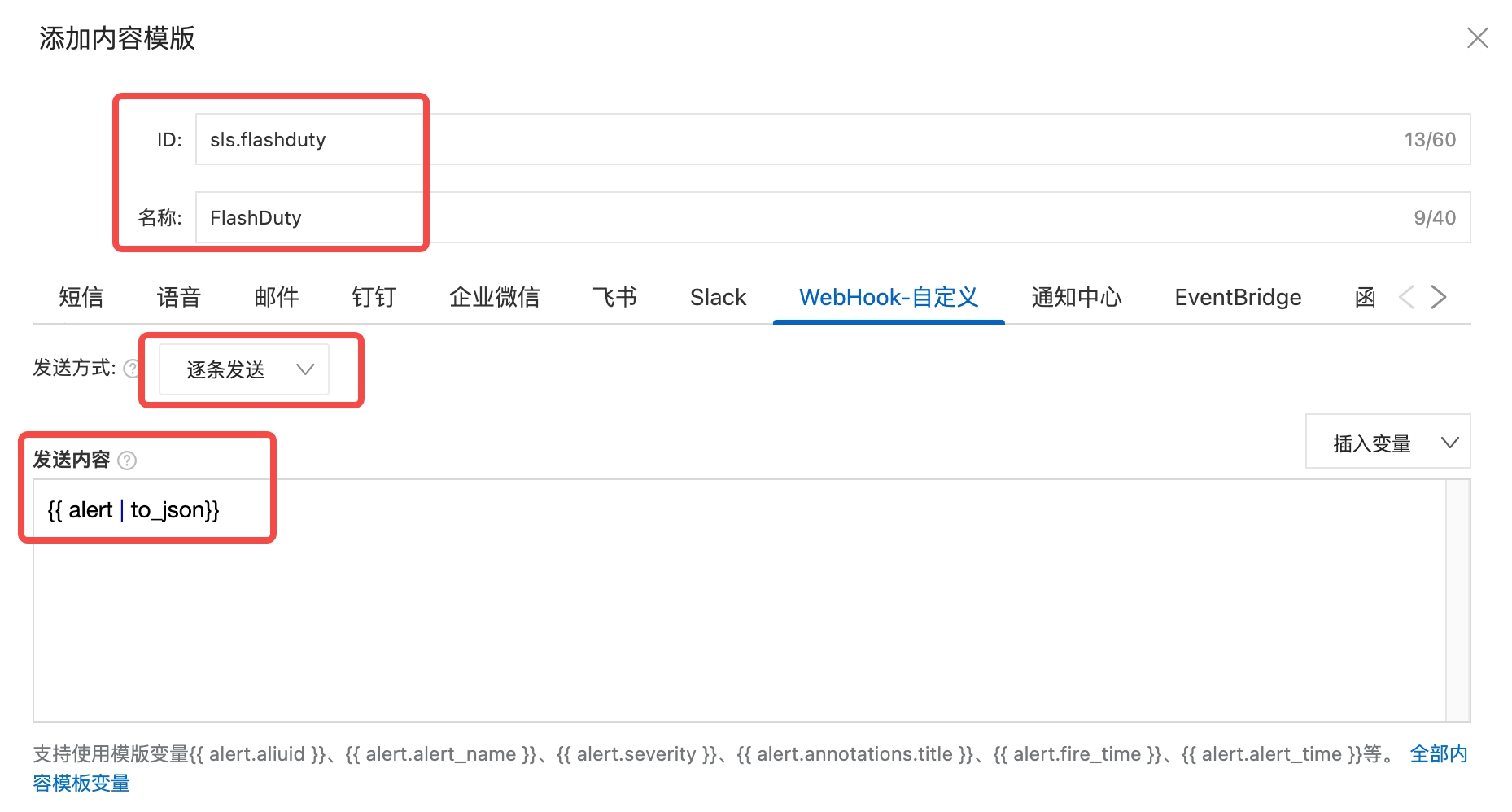
内容模板页面,点击添加按钮,开始编辑 - 进入
Webhook-自定义配置项,发送方式选择“逐条发送”,发送内容复制以下内容:
- 点击
确认按钮,提交保存
- 切换到
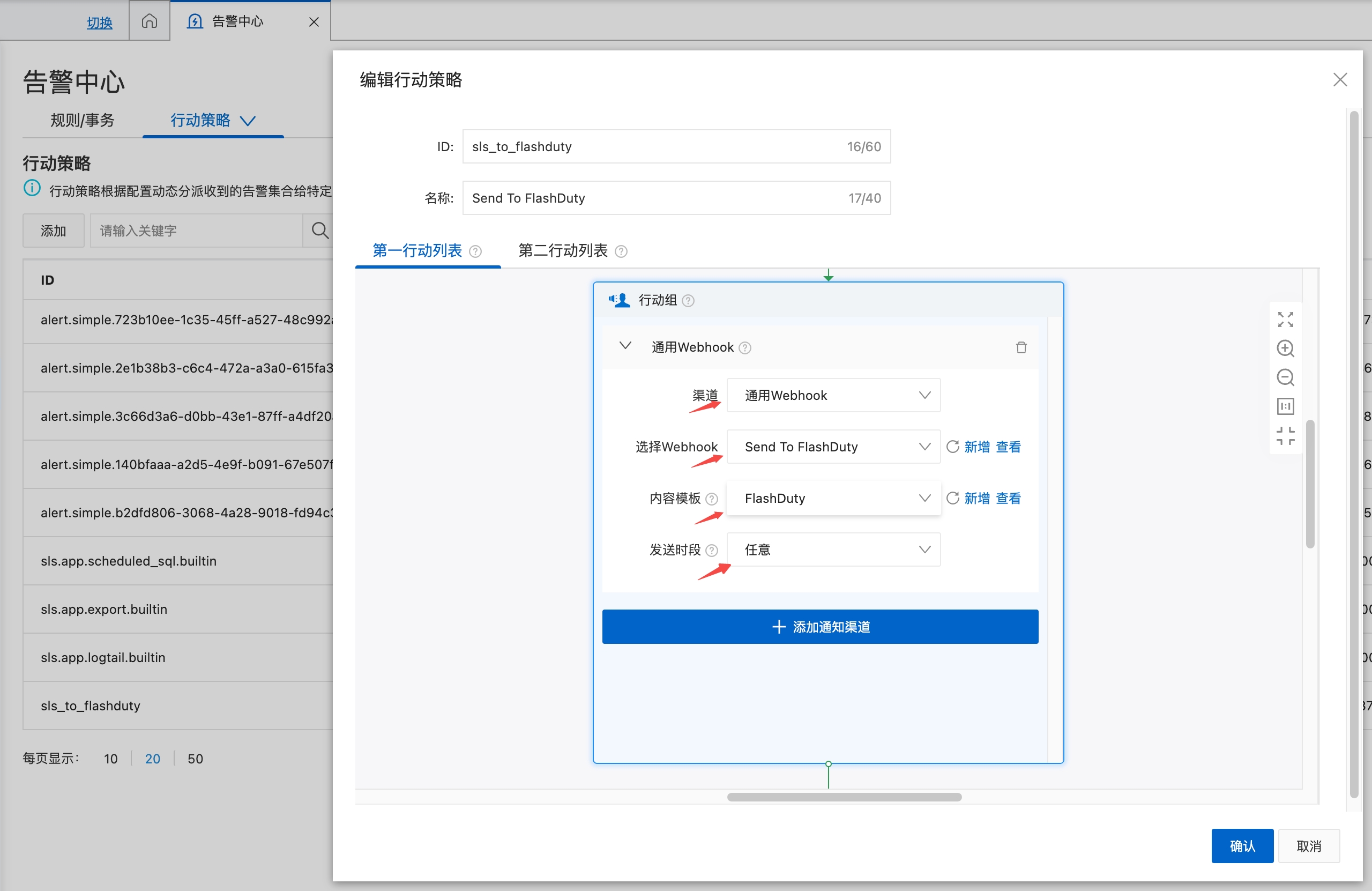
行动策略页面,点击添加按钮,开始编辑 - 进入
第一行动列表配置项,点击添加一个行动组节点。 渠道选择“通用 Webhook”,选择Webhook和内容模板使用前边创建的对象,发送时段选择“任意”
- 点击
结束,完成第一行动列表创建 - 点击
确认按钮,提交保存
- 切换到
规则/事务页面,点击新建告警按钮或选择一个已有的告警进行更新编辑 - 进入
告警规则编辑页面,告警策略。 告警策略选择“普通模式”,行动策略使用前边创建的对象
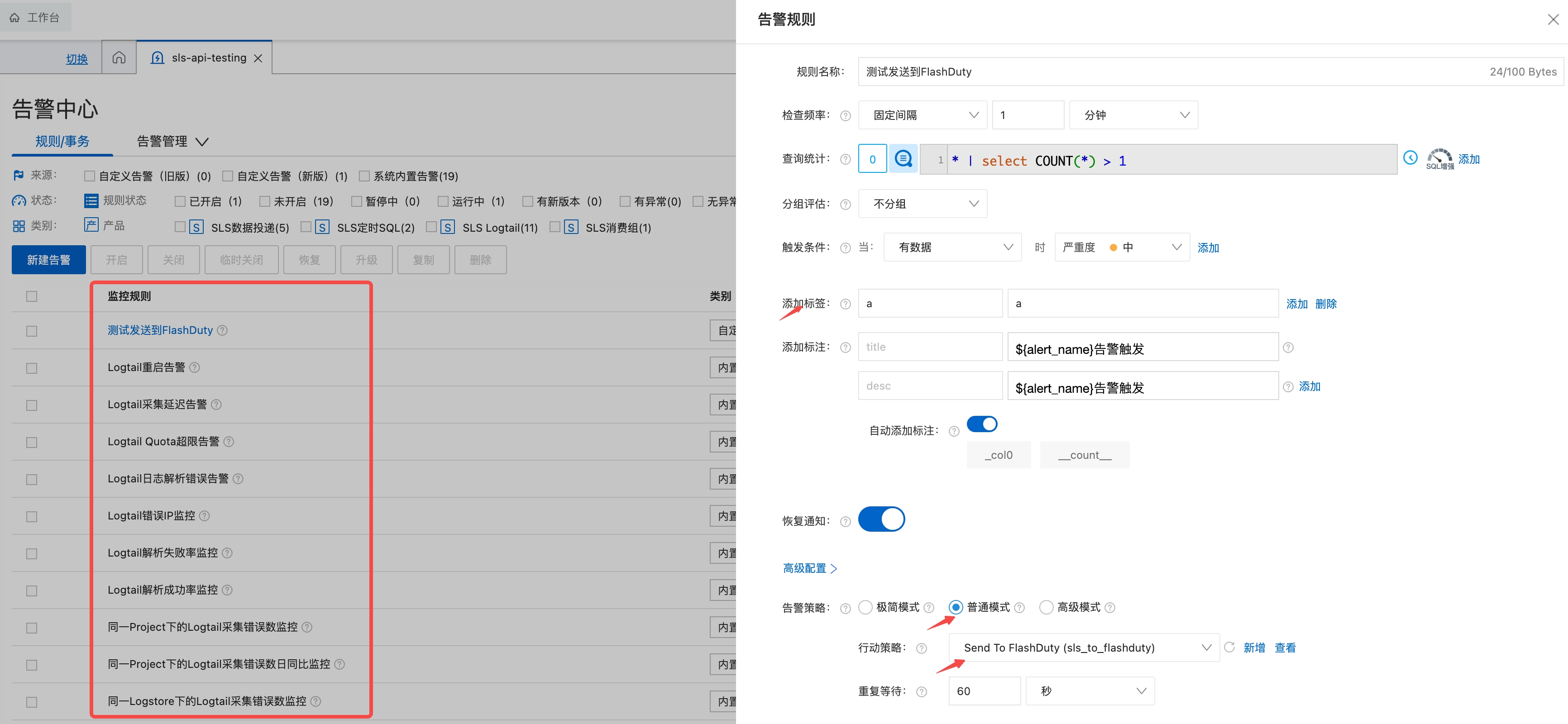
- 点击
确定按钮,提交保存 - 针对所有其他规则,重复上述步骤,可以将全部告警推送到 Flashduty
状态对照
阿里云SLS监控到 Flashduty 告警等级映射关系:
阿里云操作审计 ActionTrail
操作审计 ActionTrail 的”事件告警”功能由日志服务 SLS 提供,不是独立的推送通道:先创建一条跟踪(Trail)把事件投递到一个 Logstore,再在该 Logstore 上配置 SLS 告警,通知渠道复用上文的 Webhook 集成步骤,无需为 ActionTrail 单独接入。
- 登录阿里云控制台,进入 操作审计 产品,创建一条跟踪,将事件投递到日志服务 SLS 的一个 Logstore
- 进入 操作审计控制台 → 事件告警 → 告警中心(或直接进入该 Logstore 所在的日志服务 SLS 控制台),选择对应的跟踪或 Logstore
- 按照上文”在阿里云 SLS”的步骤 1-4,配置 Webhook、内容模板、行动策略与监控规则,推送地址使用同一个 Flashduty 集成推送地址