

前置条件
- 在夜莺/Flashcat
- 在 Flashduty
- 您必须拥有修改 系统配置 → 全局通知 或 告警管理 → 告警规则 的权限
- 您的夜莺 Server 必须能够访问域名
api.flashcat.cloud
版本说明
v8.0.0-beta.7+
推荐使用,支持在通知规则中直接配置协作空间,无需配置路由规则
v5 ~ v8.0.0-beta.6
通过 Webhook 回调地址配置,需要在 Flashduty 中设置路由规则
在 Flashduty 获取推送地址
您可以通过以下两种方式获取推送地址,请根据您的需求选择。
方式一:专属集成(推荐)
当您不需要将告警事件路由到不同的协作空间时,优先选择此方式。1
进入协作空间
登录 Flashduty 控制台,选择 协作空间,进入目标空间的详情页面。
2
添加集成
选择 配置 → 集成数据 → 专属集成,点击 新增一个集成,选择 夜莺/Flashcat 集成类型,点击 保存。
3
获取推送地址
点击生成的集成卡片,复制 推送地址 备用。
方式二:共享集成
当您需要根据告警事件的 Payload 信息将告警路由到不同的协作空间时,选择此方式。1
进入集成中心
登录 Flashduty 控制台,选择 集成中心 → 告警事件。
2
创建集成
选择 夜莺/Flashcat 集成,填写以下信息:
- 集成名称:为当前集成定义一个名称
- 控制台地址:(可选)输入夜莺控制台域名
3
配置路由规则
配置默认路由并选择对应的协作空间。您可以稍后在 路由 页面配置更多路由规则。
4
获取推送地址
点击 保存 后,复制生成的 推送地址 备用。
在夜莺/Flashcat 配置通知
v8.0.0-beta.7+ 版本配置
在新版本中,您可以直接在告警通知规则中配置协作空间,但仍需要在 Flashduty 中提前创建协作空间并配置分派策略。
1
添加通知媒介
- 登录 n9e 控制台,选择 告警管理 → 通知媒介,点击 新增
- 填写媒介名称和标识,选择 Flashduty 类型
- 在
URL字段填写 Flashduty 的推送地址 - 点击 保存

2
配置通知规则
- 选择 告警管理 → 通知规则,点击 新增 或编辑已有规则
- 在 通知配置 中选择上一步创建的 Flashduty 通知媒介
- 选择告警应发送到的协作空间(需提前在 Flashduty 中创建)
- 点击 保存

3
关联告警规则
- 选择 告警管理 → 告警规则,点击 新增 或编辑已有规则
- 在 通知配置 中选择上一步创建的通知规则
- 点击 保存

配置完成后,当告警触发时,夜莺会自动将告警推送到 Flashduty。
v5 ~ v8.0.0-beta.6 版本配置
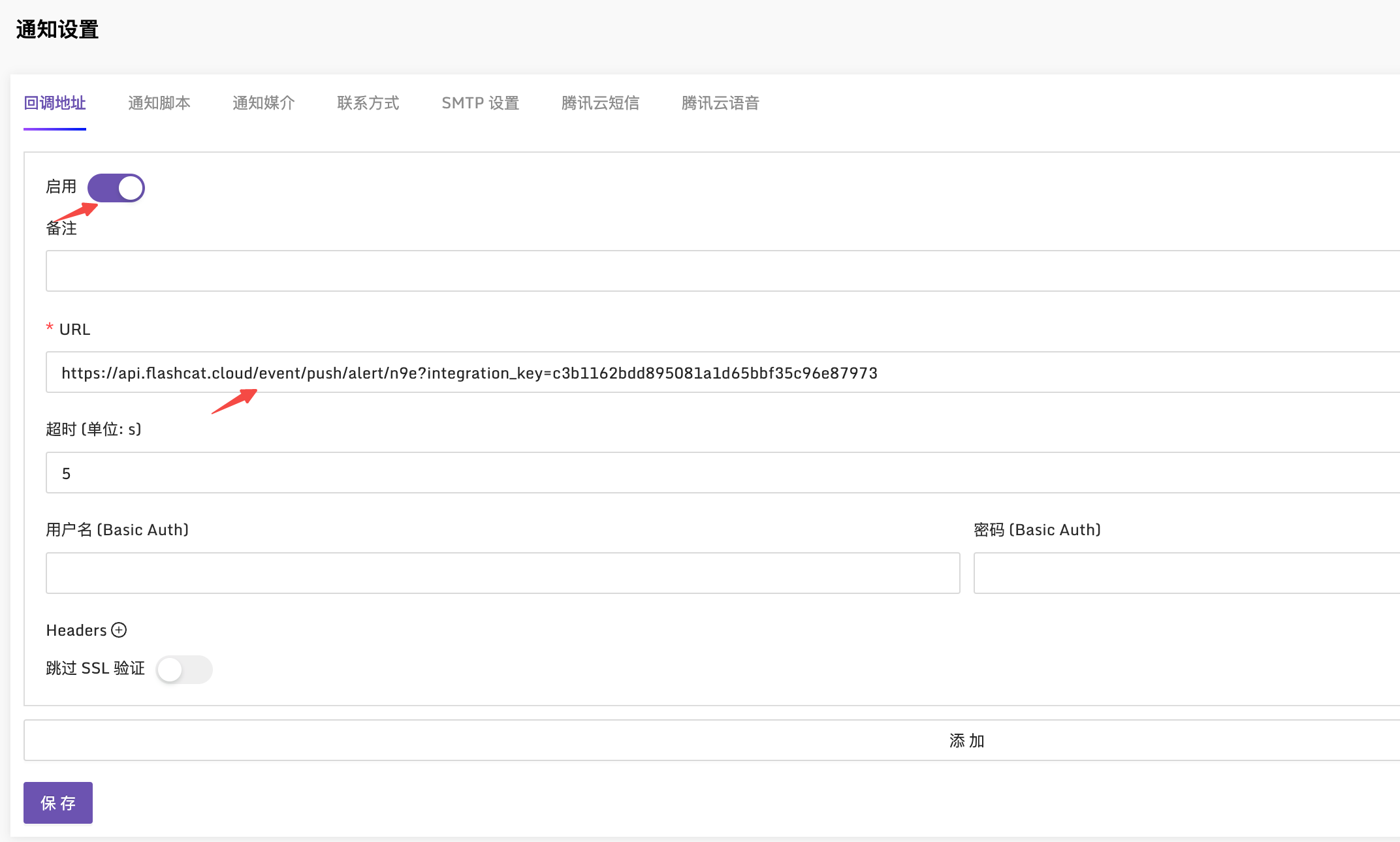
您可以选择以下两种配置方式之一。- 按策略配置
- 全局配置
批量选择告警规则并配置 Webhook 回调地址。
1
进入告警规则
登录 n9e 控制台,选择 告警管理 → 告警规则。
2
批量更新
批量选中需要配置的告警规则,点击右上角 批量更新告警规则。
3
配置回调地址
在弹窗中选择 回调地址 字段,在输入框中填写 Flashduty 的推送地址。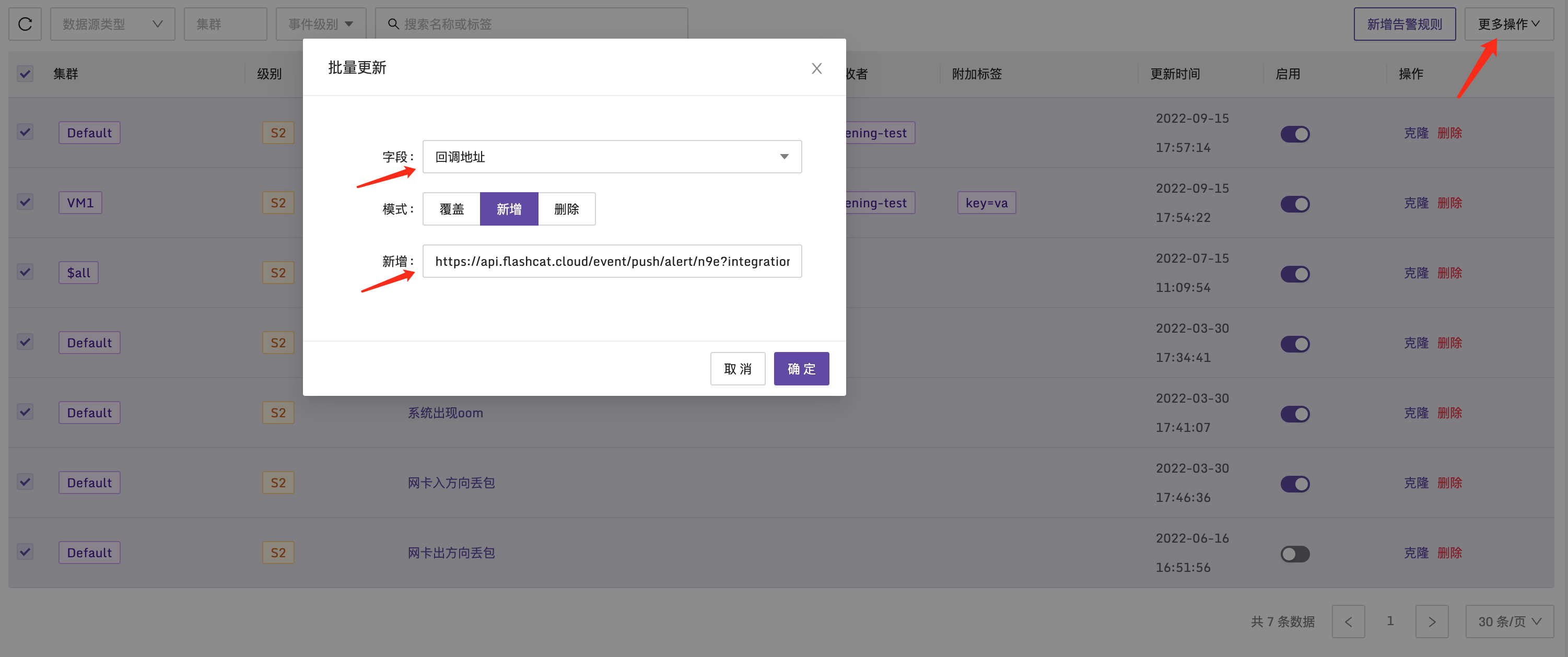
4
验证配置
返回 Flashduty 集成列表,确认是否显示了 最新事件时间。
如果显示了最新事件时间,说明配置成功且已收到事件。
静默检测
在集成卡片(编辑与预览)中,告警推送设置下方提供 静默检测(Heartbeat)配置:在指定时间内未收到有效事件时,系统会生成一条 Warning 告警。
严重程度映射
夜莺/Flashcat 与 Flashduty 的告警等级映射关系如下:
常见问题
为什么 Flashduty 没有收到告警?
为什么 Flashduty 没有收到告警?
在 Flashduty 排查
- 检查最新事件时间:查看集成是否显示了 最新事件时间。如果没有,说明 Flashduty 未收到推送,请优先排查夜莺配置。
- 检查路由规则:如果您使用的是 共享集成,请确认是否配置了 路由规则。未配置路由规则时,系统会拒绝新的推送。
在夜莺/Flashcat 排查
- 确认告警已生成:前往 告警管理 → 历史告警,确认配置 Webhook 后是否产生了新告警(状态必须为 Triggered)。
- 验证回调地址:进入告警详情,检查 回调地址 是否与 Flashduty 推送地址完全匹配。
-
检查网络连通性:登录夜莺 Server,确认可以访问
api.flashcat.cloud域名。
- 查看错误日志:如果网络正常,请检查 Server 日志中是否存在相关错误信息。
告警恢复后 Flashduty 中的故障没有自动关闭?
告警恢复后 Flashduty 中的故障没有自动关闭?
请确认以下几点:
- 夜莺告警规则配置了恢复通知
- 恢复事件的 Webhook 回调地址与触发事件一致
- 告警的唯一标识(fingerprint)在触发和恢复时保持一致
如何测试集成是否配置成功?
如何测试集成是否配置成功?
您可以通过以下方式测试:
- 在夜莺中手动触发一条测试告警
- 等待几秒后,检查 Flashduty 集成列表中的 最新事件时间 是否更新
- 进入协作空间,确认是否生成了对应的故障