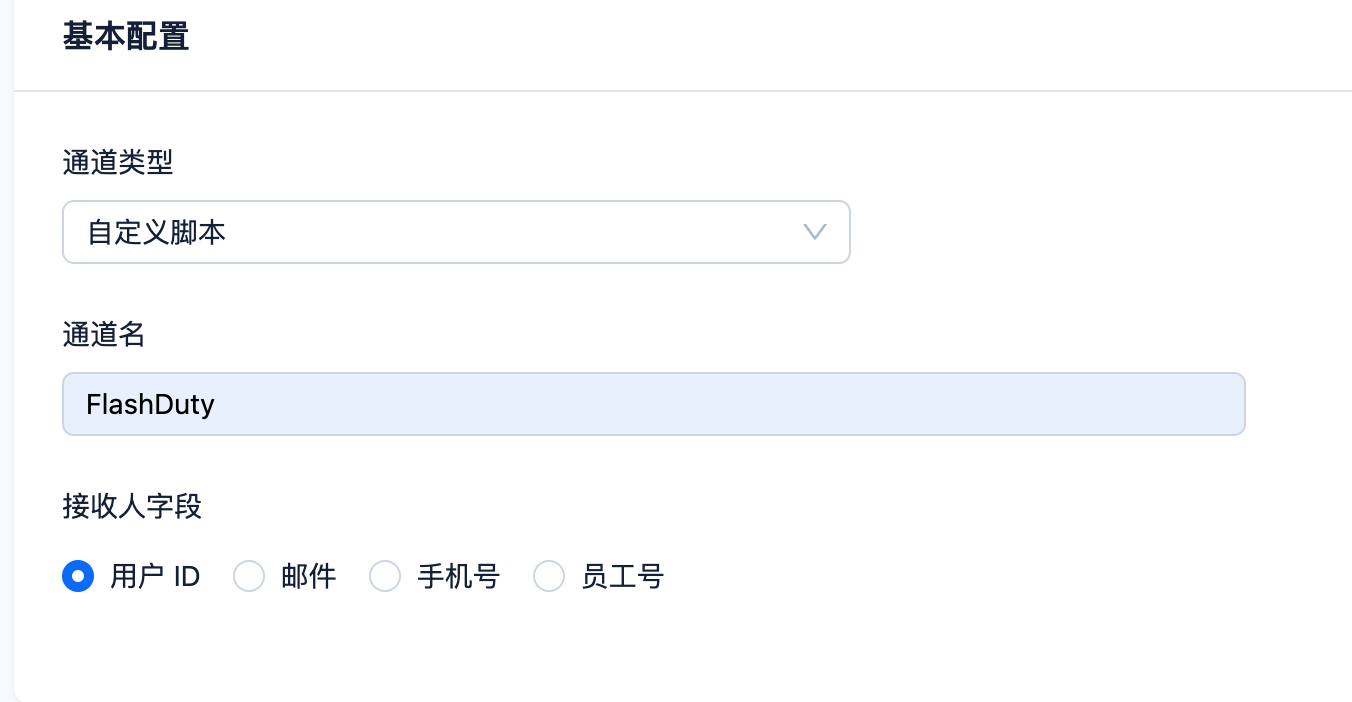
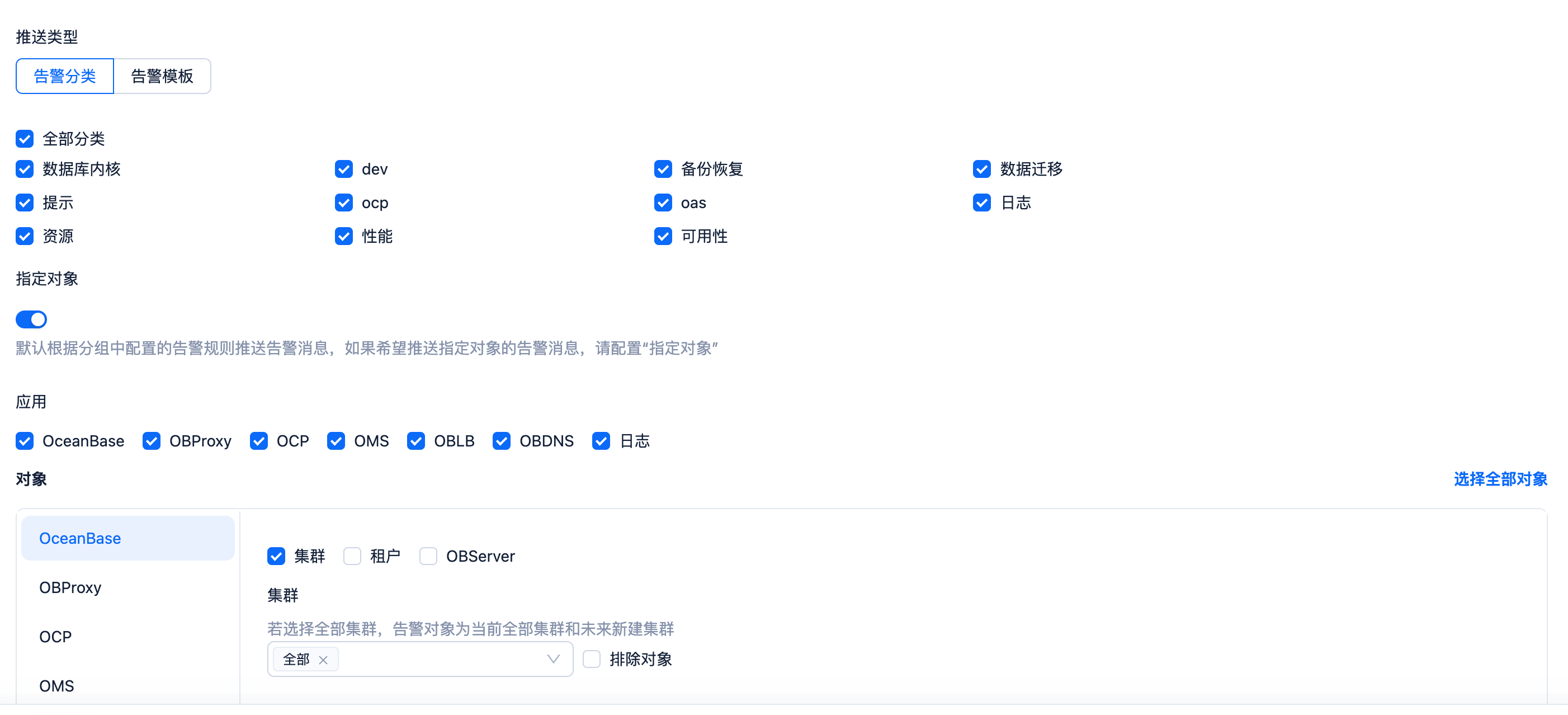
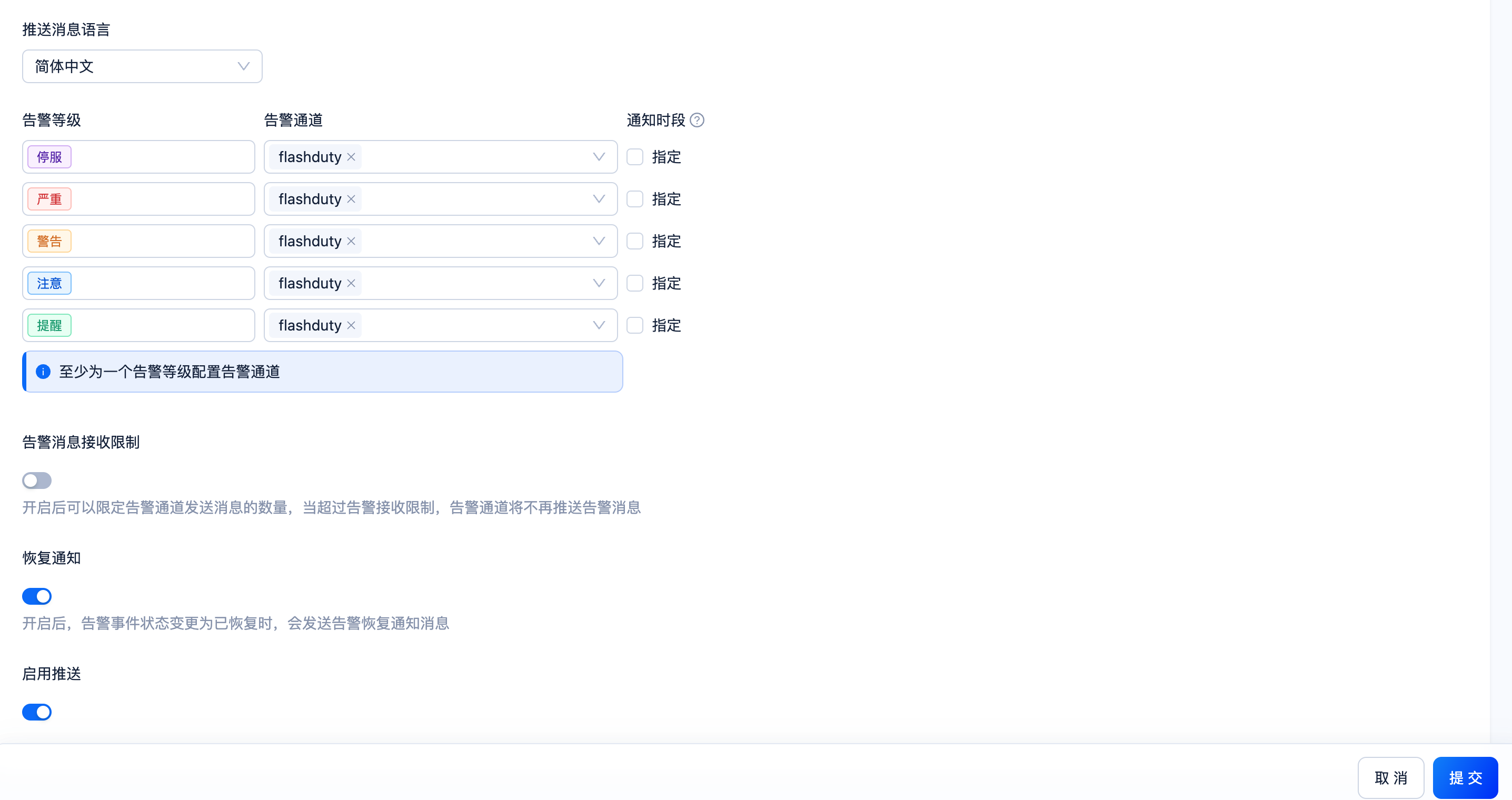
#!/usr/bin/env bash

function sendToFlashduty() {
    URL="${address}/event/push/alert/standard?integration_key=${integration_key}"
    curl -s -X POST ${URL} -H 'Content-Type: application/json' -d '{
        "event_status": "'${alert_level}'",
        "alert_key": "'${alarm_id}'",
        "description": "'"${alarm_description//\"/\\\"}"'",
        "title_rule": "$app_types::$name::$alarm_targets",
        "event_time":'${timestamp}',
        "labels": {
            "app_types":"'${app_type}'",
            "id":"'${alarm_id}'",
            "name":"'${alarm_name}'",
            "alarm_level":"'${alarm_level}'",
            "alarm_status":"'${alarm_status}'",
            "alarm_active_at":"'${alarm_active_at}'",
            "alarm_threshold":"'${alarm_threshold}'",
            "alarm_type":"'${alarm_type}'",
            "alarm_targets":"'${alarm_target}'",
            "ob_cluster_group":"'${ob_cluster_group}'",
            "ob_cluster":"'${ob_cluster}'",
            "hostIP":"'${host_ip}'",
            "app_cluster":"'${app_cluster}'",
            "alarm_description":"'"${alarm_description//\"/\\\"}"'",
            "alarm_url":"'${alarm_url}'"
        }
    }'

    return $?
}

alarm_name=$(echo ${alarm_name} | sed  "s/ /_/g")
alarm_target=$(echo ${alarm_target} | sed  "s/ /_/g")

#使用告警更新时间作为告警产生时间
timestamp=$(TZ=UTC date -d "${alarm_updated_at}" +%s)

#OceanBase告警通知的状态和级别是中文,所以先转Md5,再做判断
levelMd5=$(echo ${alarm_level} | md5sum | awk '{print$1}')
statusMd5=$(echo ${alarm_status} | md5sum | awk '{print$1}')

#状态Md5
active="048d106318302b41372b4292b5696ad4"
Inactive="bf7da164d431439fe9668fbc964110c4"

#告警级别Md5
down="2e1558b0a152fae2dd15884561b1508d"
critical="59b9b38574ca2ee4f5e264b56f49a83f"
alert="723931b03a5d1cec59eac40cf0703580"
caution="abf4d55ba8926eff32cb44065e634ed3"
info="6aae3f4254789d72aa0cc8ed55b8f11f"

address="https://api.flashcat.cloud"
integration_key=""

#将OceanBase的告警级别定义做转换
if [[ ${statusMd5} == ${Inactive} ]];then
    alert_level="Ok"
    timestamp=$(TZ=UTC date -d "${alarm_resolved_at}" +%s)
elif [[ ${statusMd5} == "${active}" ]];then
    if [[ ${levelMd5} == ${down} || ${levelMd5} == ${critical} ]];then
        alert_level="Critical"
    elif [[ ${levelMd5} == ${alert} ]];then
        alert_level="Warning"
    elif [[ ${levelMd5} == ${caution}  ||  ${levelMd5} == ${info} ]];then
        alert_level="Info"
    fi
fi

#只有状态是告警中或恢复告警才发通知,屏蔽或抑制的不发通知
if [[ ${statusMd5} == ${active} || ${statusMd5} == ${Inactive} ]];then
    sendToFlashduty
fi