

在 Flashduty On-call
您可通过以下2种方式,获取一个集成推送地址,任选其一即可。
使用专属集成
当您不需要将告警事件路由到不同的协作空间,优先选择此方式,更简单。展开
展开
- 进入 Flashduty 控制台,选择 协作空间,进入某个空间的详情页面
- 选择 配置 → 集成数据 → 专属集成,点击 新增一个集成,进入添加集成页面
- 选择 SolarWinds 集成,点击 保存,生成卡片。
- 点击生成的卡片,可以查看到 推送地址,复制备用,完成。
使用共享集成
当您需要根据告警事件的 Payload 信息,将告警路由到不同的协作空间,优先选择此方式。展开
展开
- 进入 Flashduty 控制台,选择 集成中心=>告警事件,进入集成选择页面。
- 选择 SolarWinds 集成:
- 集成名称:为当前集成定义一个名称。
- 配置默认路由,并选择对应的协作空间(集成创建后可以前往
路由进行更多路由规则的配置)。 - 点击 保存 后,复制当前页面的新生成的 推送地址 备用。
- 完成。
在 SolarWinds
一、SolarWinds 告警推送配置
步骤1:配置 FlashDudy 告警通道
前提说明- SolarWinds 的告警类型有五种(Anomaly、Entity、Event、Log、Metric Group),每种类型对应不同的告警通道,所以需要创建五个告警通道,以便在不同告警类型中使用。
- 在创建 Webhook 通道过程中,其中 Name 字段建议使用: 类型_Flashduty 组合的形式,例如:Anomaly_Flashduty。
- 在选择 Select Custom Body Template Based On The Alert Types 时,系统会默认生成相应的 HTTP POST Body, 生成的模版内容请不要修改。
- 登录您的 SolarWinds 控制台。
- 在左侧导航栏找到
Settings,选择Notification Services并点击Webhook进入到新建告警通道页面。
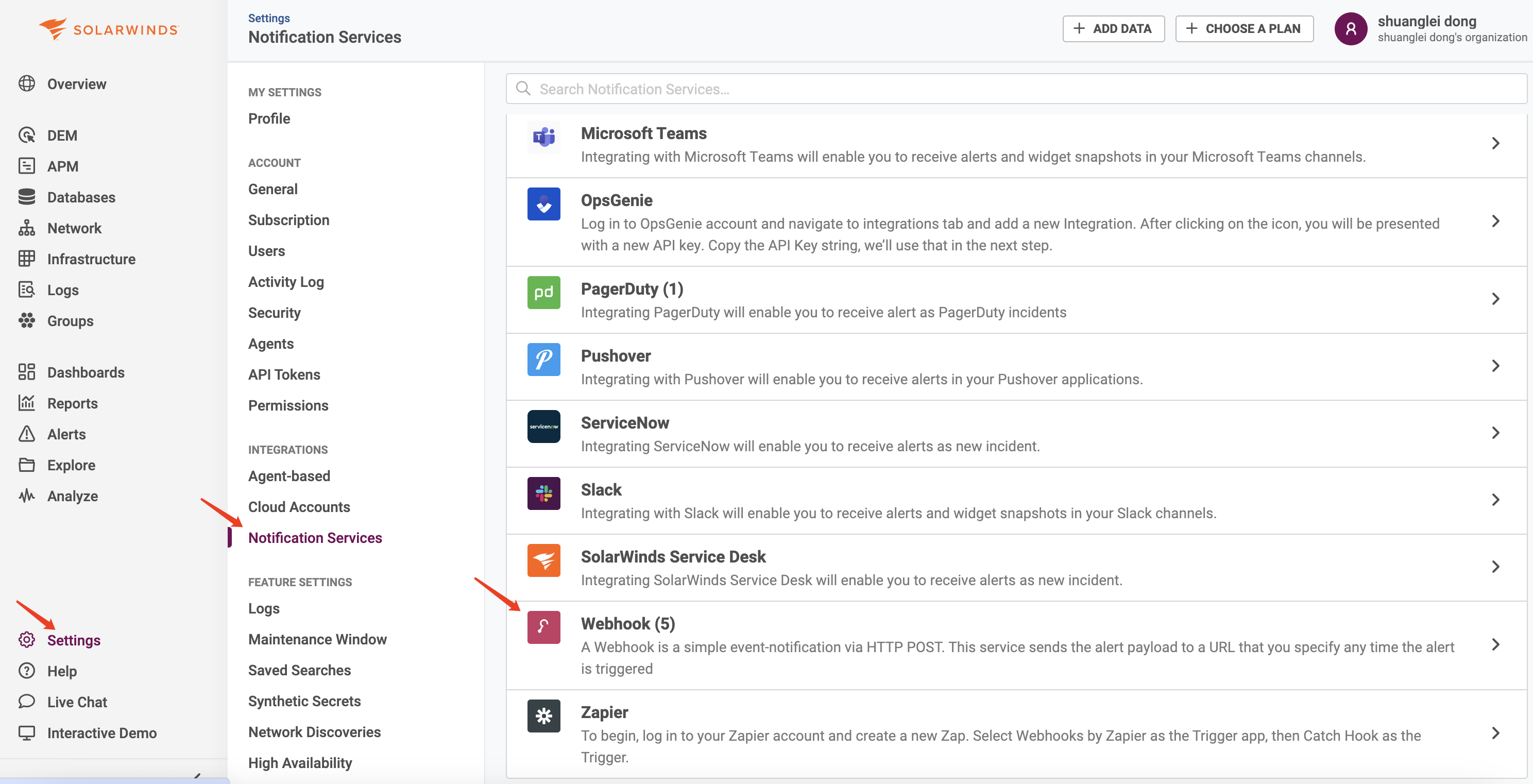
- 点击
CREATE CONFIGURATION进行创建相应的告警通道。 - 在
Method处选择 POST ,Name处可以根据前提说明中的建议进行命名,例如:Anomaly_Flashduty。 Destination URL填写集成的推送地址(当前页面填写集成名称,保存后即可生成地址)。Content Type选择 application/json。Select Custom Body Template Based On The Alert Types选择需要创建的类型,例如:Anomaly Based Alert。HTTP POST Body不需要修改,使用系统默认生成的即可。- 配置完成后,点击
CREATE保存即可。
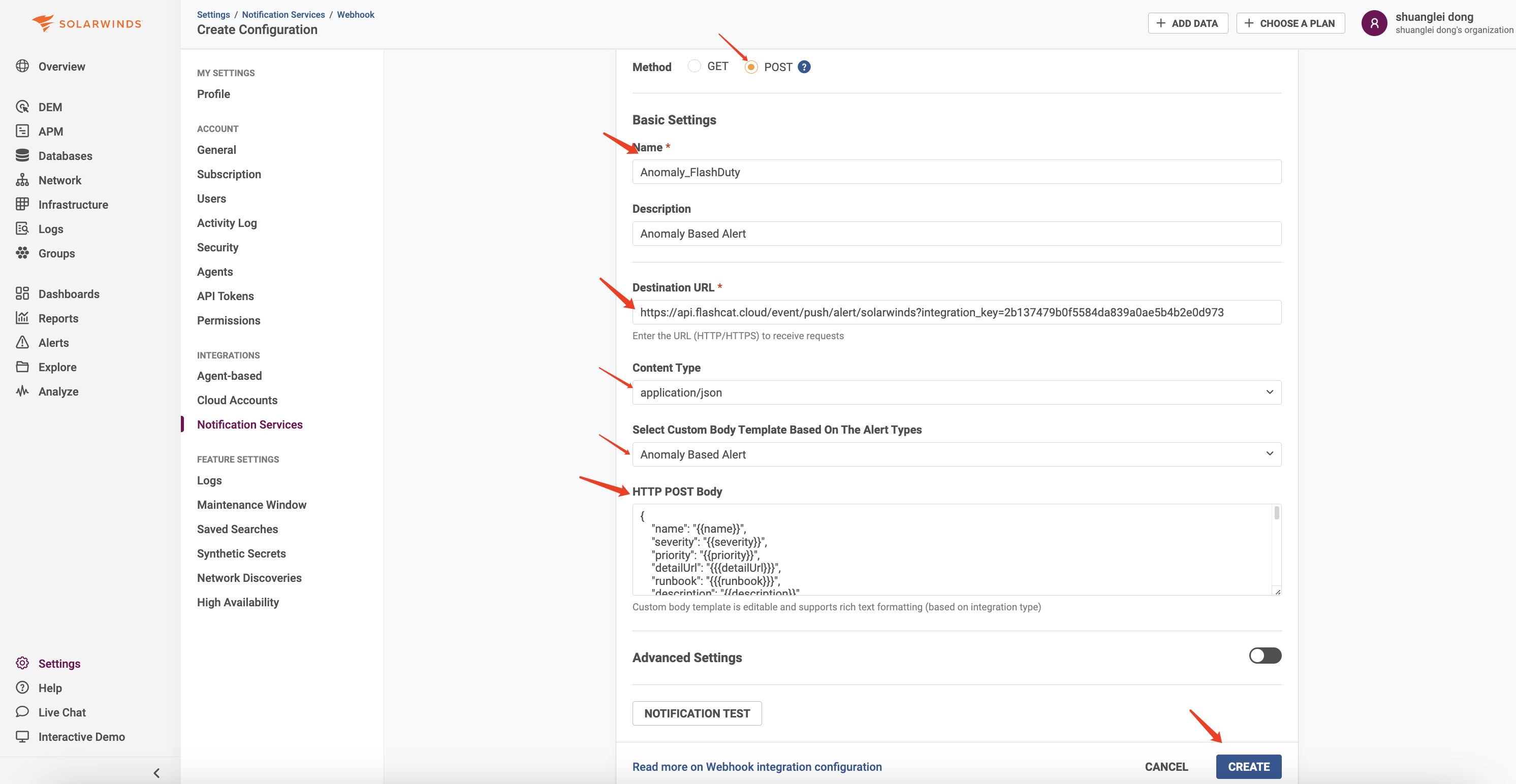
- 如需创建其他类型的 Webhook 通道,重复以上步骤即可。
步骤2:在告警策略中使用步骤1创建的告警通道
- 在左侧导航栏找到
Alerts,选择Alert Settings。 - 创建或编辑已有的策略(告警规则按需配置即可,此处省略告警规则的配置)。
- 在配置策略页面的
Actions部分中,Services选择 Webhook 。 Configuration选择步骤1创建的 Anomaly_Flashduty 通道。Send an additional notification when the Alert is cleared保持开启状态。
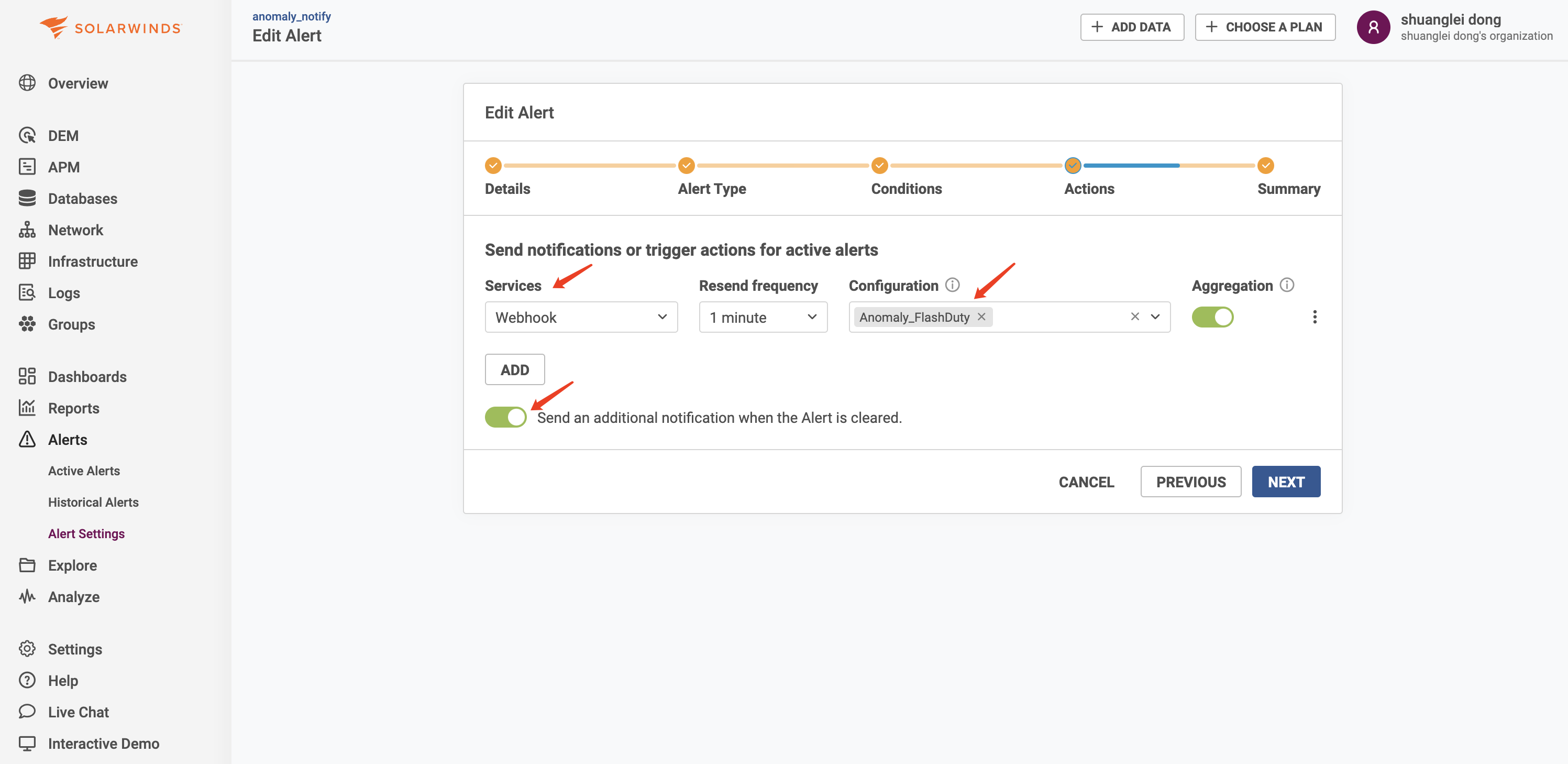
- 其他配置完成后,点击
Save保存即可。