

在 Flashduty On-call
您可通过以下两种方式获取集成推送地址,任选其一即可。使用专属集成
如果您只需将告警发往一个协作空间,选择此方式,配置更简单。查看专属集成的配置步骤
查看专属集成的配置步骤
- 进入 Flashduty 控制台,选择 协作空间,打开一个协作空间
- 选择 配置 → 集成数据 → 专属集成,点击 新增集成
- 选择 Splunk 集成,点击 保存,生成卡片。
- 打开生成的集成卡片,复制 推送地址
使用共享集成
如果您需要根据告警事件的 Payload 将告警路由到不同协作空间,选择此方式。查看共享集成的配置步骤
查看共享集成的配置步骤
- 进入 Flashduty 控制台,选择 集成中心 → 告警事件
- 选择 Splunk 集成:
- 集成名称:为当前集成定义一个名称。
- 配置默认路由并选择协作空间;创建后可在 路由 中增加更多规则
- 点击 保存,复制生成的 推送地址
在 Splunk 中配置
1
在 Splunk 中把搜索保存为 Alert
操作路径:Splunk Web › Search & Reporting › Search › Save As › Alert在 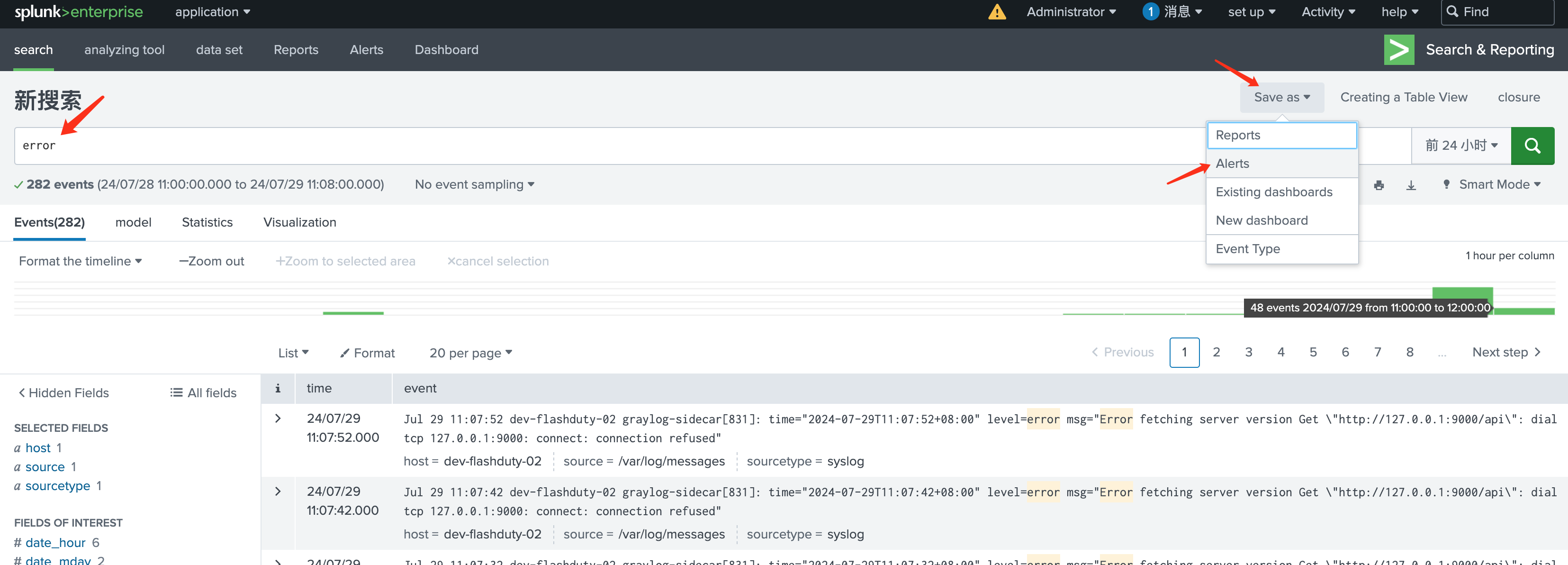 在弹出的配置框中填写名称,
Search & Reporting 应用中,搜索想要监控的关键字(例如 error),在右上角的另存为菜单中选择 Alert,将搜索配置为监控项。在弹出的配置框中填写名称,set up 和 Triggering conditions 部分按实际情况配置。2
在 Alert 中添加 Webhook 触发动作
操作路径:Splunk Web › Save As Alert 配置框 › Trigger Actions › Add Actions › Webhook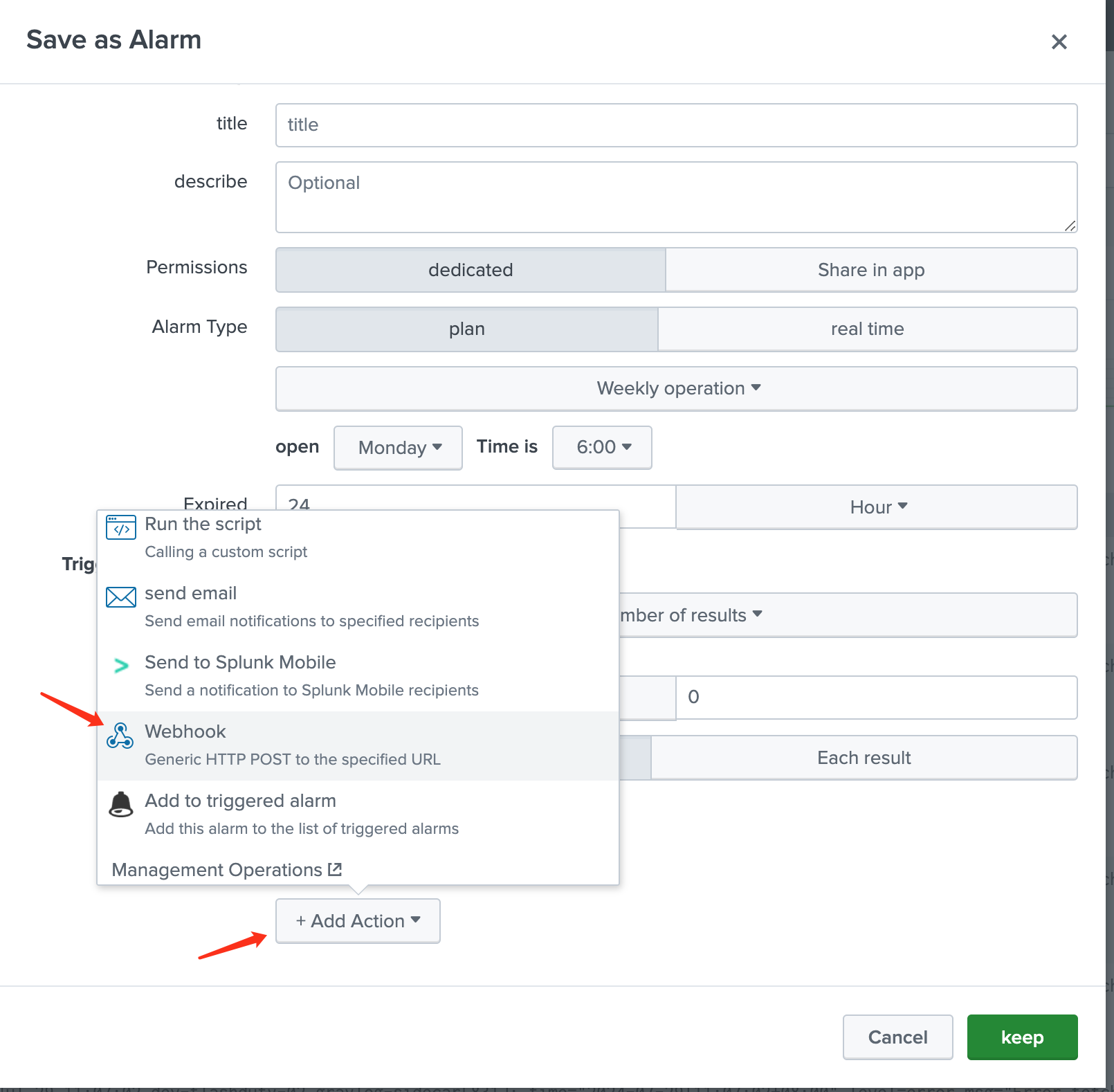
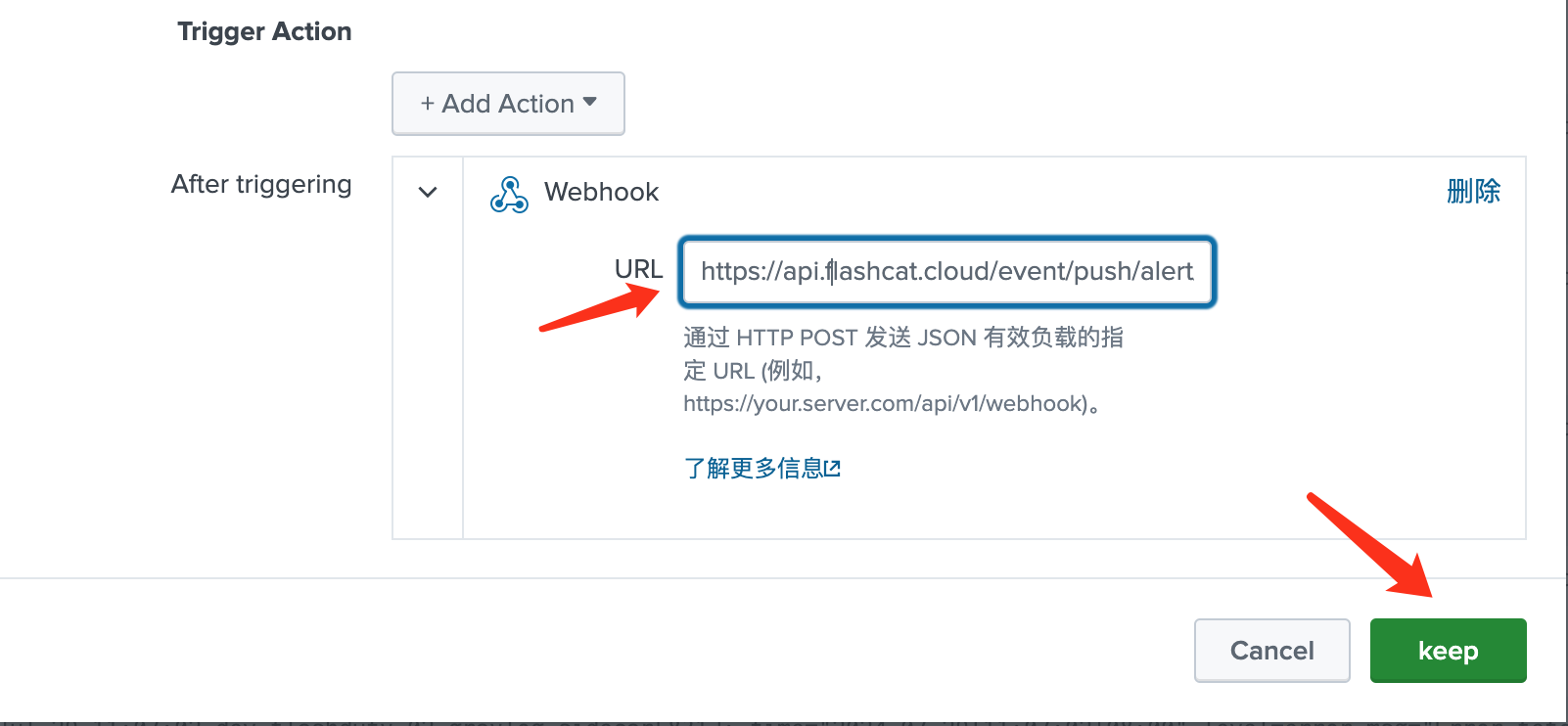 Splunk Enterprise 9.0 及以上、Splunk Cloud Platform 8.2203 及以上要求 Webhook 地址位于 webhook allow list 中,否则请求不会发出。需由
填写后点击
Save,完成告警配置。Splunk Enterprise 9.0 及以上、Splunk Cloud Platform 8.2203 及以上要求 Webhook 地址位于 webhook allow list 中,否则请求不会发出。需由 admin 角色或具有 edit_webhook_allow_list 权限的用户添加,见 Splunk 官方文档。3
触发告警并确认
操作路径:Splunk Web › Search & Reporting › AlertsSplunk 的 Webhook 动作没有测试按钮,等待该 Alert 按其触发条件命中,即可产生真实告警。Splunk 推送的告警固定为 Warning,不会产生恢复事件(见下文「状态和告警等级」)。几秒后回到 Flashduty,集成显示 最新事件时间,说明配置成功。
状态和告警等级
由于 Splunk 的告警事件没有区分严重程度,所以 Splunk 推送到 Flashduty 的所有告警事件状态都为 Warning 且没有恢复事件。在接收该集成的协作空间开启超时自动关闭(Flashduty 控制台 › 协作空间 › 配置 › 设置 › 高级配置),建议 24 小时,见超时自动关闭。