

在 Flashduty On-call
您可通过以下两种方式获取集成推送地址,任选其一即可。使用专属集成
如果您只需将告警发往一个协作空间,选择此方式,配置更简单。查看专属集成的配置步骤
查看专属集成的配置步骤
- 进入 Flashduty 控制台,选择 协作空间,打开一个协作空间
- 选择 配置 → 集成数据 → 专属集成,点击 新增一个集成
- 选择 GCP 云监控 集成,点击 保存,生成卡片。
- 打开生成的集成卡片,复制 推送地址
使用共享集成
如果您需要根据告警事件的 Payload 将告警路由到不同协作空间,选择此方式。查看共享集成的配置步骤
查看共享集成的配置步骤
- 进入 Flashduty 控制台,选择 集成中心 → 告警事件
- 选择 GCP 云监控 集成:
- 集成名称:为当前集成定义一个名称。
- 配置默认路由并选择协作空间;创建后可在 路由 中增加更多规则
- 点击 保存,复制生成的 推送地址
在 Google Cloud
一个 GCP 云监控 集成的推送地址可以同时接收以下来源,无需在 Google Cloud 部署任何代码: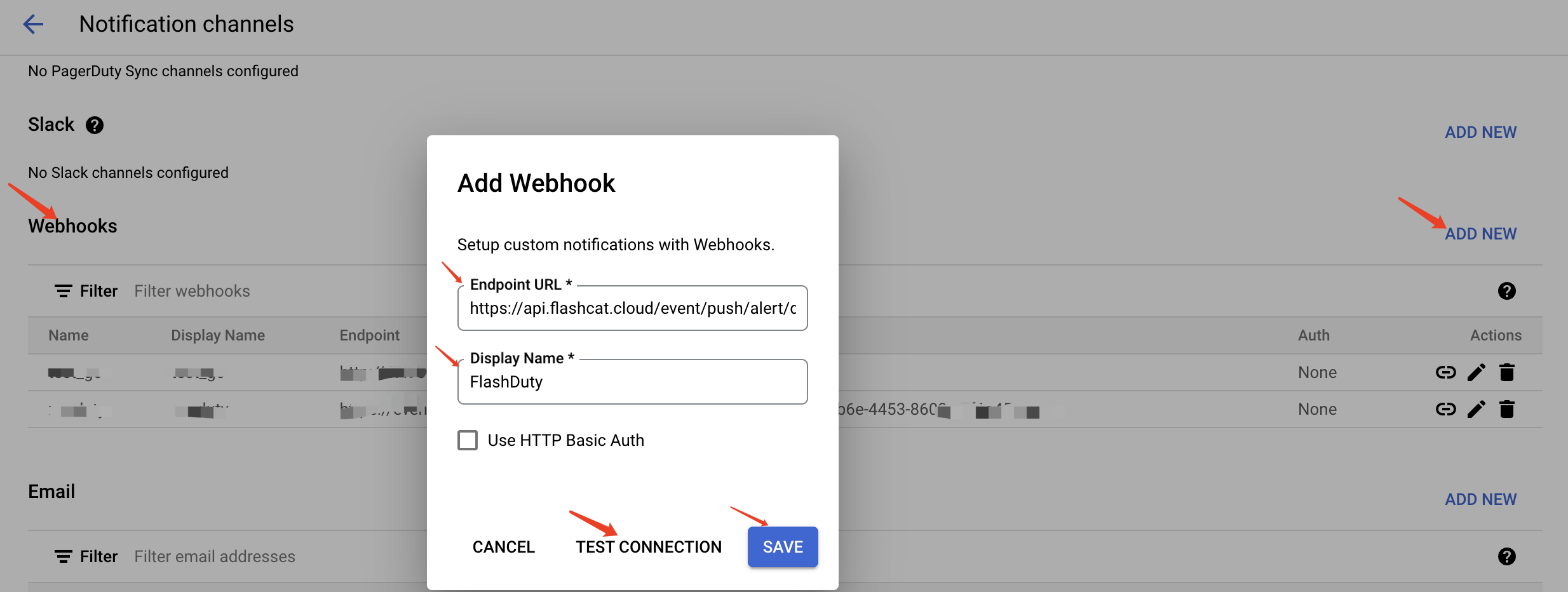
 指标告警、正常运行时间检查、基于日志的告警和 PromQL 告警(Managed Service for Prometheus)都通过告警策略发送,配置方式相同。
下文的 推送地址 指上一步复制的集成推送地址,形如
https://api.flashcat.cloud/event/push/alert/google-cm?integration_key=<集成密钥>。Cloud Monitoring:Webhook 通知渠道
步骤 1:配置告警通道
-
登录 GoogleCloud 控制台,检索
Monitoring产品,并进入对应产品控制台 -
在左侧菜单中找到
Alerting并点击EDIT NOTIFICATION CHANNELS创建通道。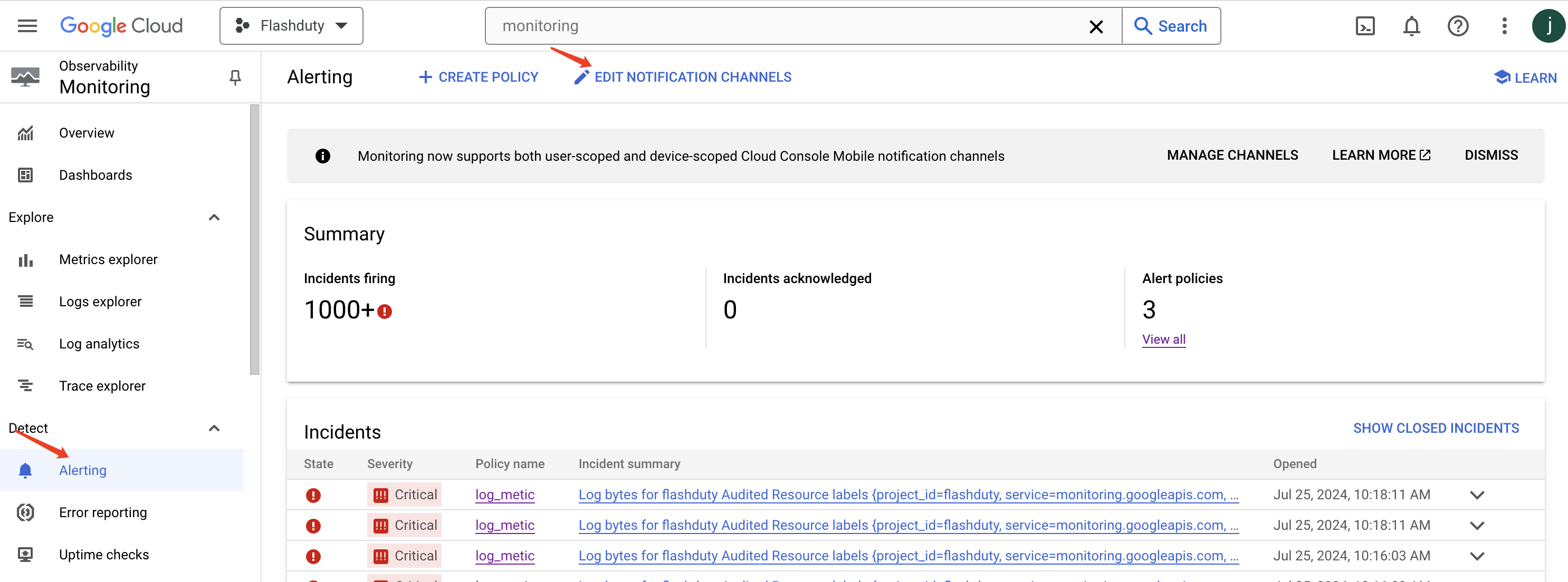
-
在 Notification channels 页面找到
Webhooks并点击ADD NEW。 -
在
Endpoint URL处输入集成的推送地址(当前页面填写集成名称,保存后即可生成地址。 -
在
Display Name处输入 Flashduty 。 -
点击
TEST CONNECTION后,点击SAVE保存即可。
步骤 2:在告警策略中使用 Flashduty 告警通道
- 回到
Alerting页面。 - 创建或编辑已有的策略。
- 此处省略其他策略配置(按业务需求配置告警条件)。
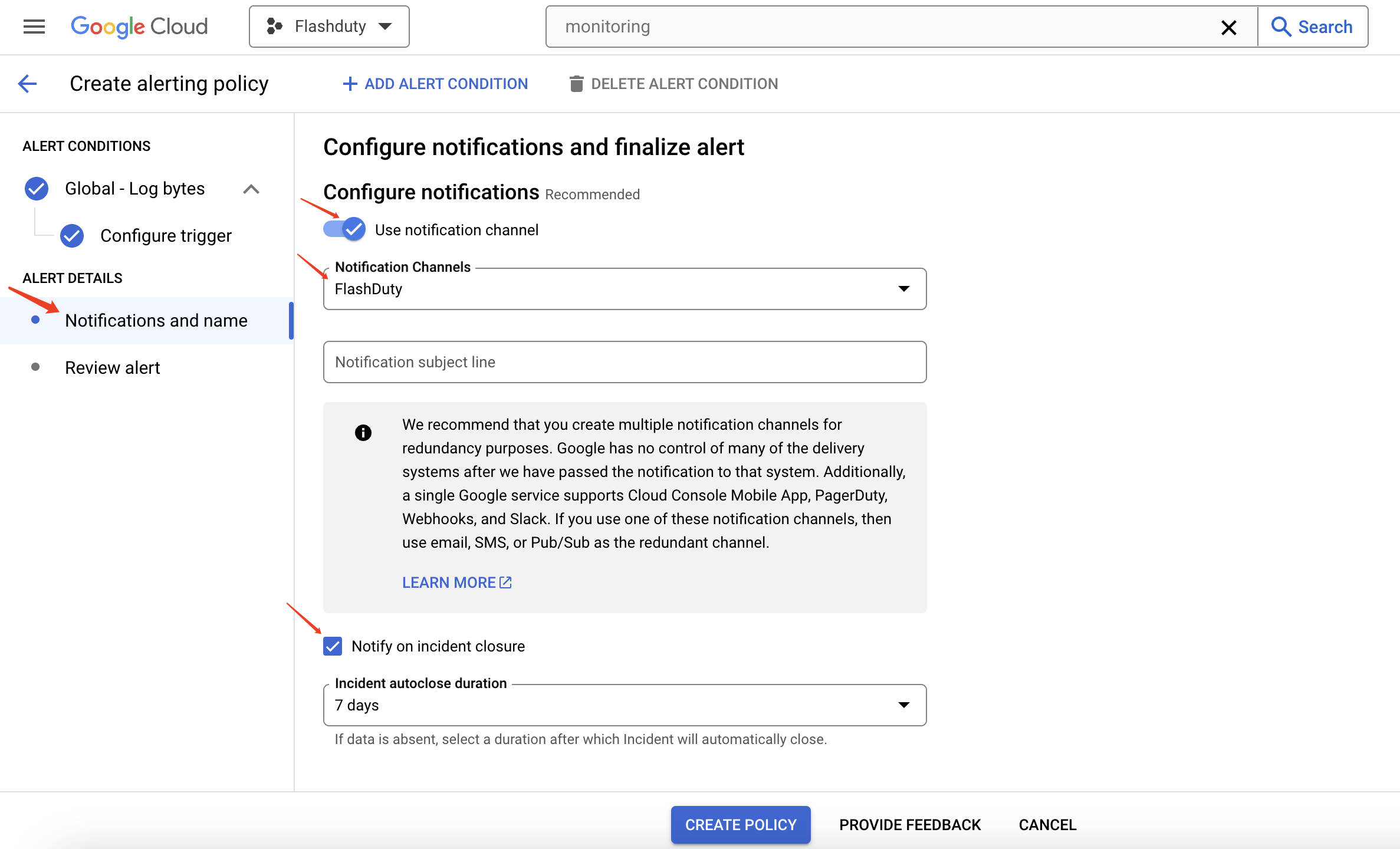
- 在
Notifications and name页面中,将Use notification channel保持开启状态。 - 在
Notification channels下拉框中选择 步骤 1 创建的 Flashduty 通道,并勾选Notify on incident closure。 - 完成其他配置并保存策略即可。
指标告警、正常运行时间检查、基于日志的告警和 PromQL 告警(Managed Service for Prometheus)都通过告警策略发送,配置方式相同。Cloud Monitoring:Pub/Sub 通知渠道
如果您的组织要求告警经 Pub/Sub 转发,可以使用 Pub/Sub 通知渠道。告警的 Alert Key 与 Webhook 渠道相同(incident_id),两种渠道可以互相替换。- 按 创建 Pub/Sub 推送订阅 创建主题和推送订阅。
- 在
Alerting→EDIT NOTIFICATION CHANNELS的Pub/Sub部分点击ADD NEW,填写主题名称。 - 按页面提示,为
service-<项目编号>@gcp-sa-monitoring-notification.iam.gserviceaccount.com授予该主题的Pub/Sub Publisher角色。 - 在告警策略的
Notification channels中选择该 Pub/Sub 渠道,并勾选Notify on incident closure。
Error Reporting
Error Reporting 通过 Cloud Monitoring 的 Webhook 通知渠道发送通知(1.0 版本格式),只支持 Webhook,不支持 Pub/Sub。- 按 Webhook 通知渠道 的步骤 1 创建一个 Webhook 通知渠道(可以复用同一个 Flashduty 渠道)。
- 进入
Error Reporting页面,点击Configure notifications。 - 在
Notification channels中选择 Flashduty 渠道并保存。
Resolved 的错误组再次出现。- 同一个错误组(同一项目、同一错误详情链接)对应一条告警,告警未关闭时再次出现的通知会合并进这条告警。
- Error Reporting 不发送”已解决”通知,告警不会自动恢复,请在 Flashduty 中手动关闭。
- 告警等级固定为 Warning。如需其他等级,在推送地址后追加
&severity=Critical(或Info)。
Security Command Center
Security Command Center(SCC)只能把发现(finding)持续导出到 Pub/Sub,再由推送订阅转发给 Flashduty。- 按 创建 Pub/Sub 推送订阅 创建主题和推送订阅。
- 为 SCC 服务账号授予主题的
Pub/Sub Publisher角色,然后创建持续导出(NotificationConfig),例如:
- 以发现的资源名
finding.name作为 Alert Key,同一发现的所有更新合并为一条告警。 - 发现
state变为INACTIVE(已修复、资源已删除或手动标记),或mute变为MUTED时,告警恢复;再次变为ACTIVE或UNMUTED时重新触发。 - 威胁类发现(例如 Event Threat Detection)不会自动变为 INACTIVE,需要在 SCC 中手动修改状态或静音。
Cloud Billing 预算
预算告警只能通过 Pub/Sub 以程序化通知的方式发出。- 按 创建 Pub/Sub 推送订阅 创建主题和推送订阅。
- 进入
Billing→Budgets & alerts,创建或编辑预算,设置阈值规则(实际费用和/或预测费用)。 - 在
Manage notifications中勾选Connect a Pub/Sub topic to this budget,选择上面的主题并保存。
- 通知中没有超过任何阈值时,不产生告警。
- 实际费用(
alertThresholdExceeded)和预测费用(forecastThresholdExceeded)分别产生告警。 - Alert Key 由结算账号、预算、预算周期、费用类型和已超过的最高阈值组成:同一阈值的重复推送合并为一条告警;超过更高阈值时产生一条新告警。
- 预算告警不会自动恢复。新的预算周期开始后,告警按新周期重新计算,旧周期的告警请手动关闭。
创建 Pub/Sub 推送订阅
第二、四、五节共用以下步骤。一个推送订阅可以同时承载多种来源。- 进入
Pub/Sub→Topics,点击CREATE TOPIC创建主题(或使用已有主题)。 - 在主题中点击
CREATE SUBSCRIPTION:- Delivery type:选择
Push。 - Endpoint URL:填写集成的推送地址。
- Enable authentication:不勾选。推送地址中的
integration_key已用于鉴权,Flashduty 不校验 Pub/Sub 的身份令牌。 - Enable payload unwrapping:不勾选。Flashduty 需要消息属性(例如预算的
budgetId),取消封装后这些属性会丢失。
- Delivery type:选择
- 保存订阅。
告警等级对照
Cloud Monitoring(Webhook 与 Pub/Sub 相同)
Security Command Center
Cloud Billing 预算
Error Reporting:固定为 Warning,可通过推送地址参数
severity 调整。告警标签
Cloud Monitoring 的资源标签和元数据标签不会覆盖同名的已有标签。
常见问题
Pub/Sub 推送订阅需要配置鉴权吗?
Pub/Sub 推送订阅需要配置鉴权吗?
不需要。推送地址中的
integration_key 用于识别集成,保持 Enable authentication 不勾选即可。预算告警为什么没有出现?
预算告警为什么没有出现?
- 首次推送可能需要数小时。
- 通知中没有超过任何阈值时,Flashduty 不产生告警。
- 检查推送订阅是否勾选了
Enable payload unwrapping。勾选后消息属性会丢失,Flashduty 无法识别预算。
SCC 告警为什么没有自动恢复?
SCC 告警为什么没有自动恢复?
检查 NotificationConfig 的过滤条件是否限定了
state="ACTIVE",以及该发现是否属于不会自动变为 INACTIVE 的威胁类发现。