

选择接入方式
新建飞书集成时有三种接入方式,区别在于飞书应用由谁来建、后续配置由谁做:
私有化部署的 Flashduty 连不到飞书扫码接口,只能用 手动填写凭证。
扫码创建并自动托管(推荐)
- 新建飞书集成时,飞书应用授权 默认选中 创建新应用(推荐)。填好名称后点击 保存,页面弹出二维码。
- 用飞书扫一扫确认:飞书确认页会列出要申请的权限,点 创建 即可。确认之前 Flashduty 不保存任何记录。
- 扫码确认后,Flashduty 在您的飞书企业里创建应用(默认名称 Flashduty),并提交第一次审批。应用要收发消息、读群消息,飞书规定由企业管理员审核通过后才能使用。
-
第一次审批通过后,Flashduty 自动完成全部配置:生成事件与回调加密策略用的
Encrypt Key和Verification Token;添加网页端和移动端的登录重定向 URL;把可用范围设为全部成员(仅首次配置时设置,后续版本保留管理员改过的范围);补齐已开启功能需要的权限,以及application:application:self_manage、application:application:patch两项自管理权限(让 Flashduty 之后能自己更新配置、发布版本,不用再扫码);把事件和回调都指向 Flashduty 的请求地址(事件im.message.receive_v1,回调card.action.trigger);开启 网页应用 与 机器人 能力,工作台默认打开 Flashduty 网页应用。配置完发布一个新版本,等管理员审批配置版本。 - 两次审批都通过后,集成即可使用。若飞书没有接受版本里的默认打开方式,Flashduty 会再提交一个小版本补上,审核期间不影响使用。
使用已有应用
在 飞书应用授权 里选 使用已有应用,填入应用的App ID,点击 保存 后用应用所有者或协作者的飞书账号扫码,授权 Flashduty 管理这个应用。之后的两次审批和自动配置与创建新应用相同。已被其他 Flashduty 账户使用的 App ID 会被拒绝。
托管应用的状态与处理
集成详情页和集成列表都会显示托管应用的状态。
已生效的集成,Flashduty 每 10 分钟核对一次凭证;Secret 被重置、应用被停用或删除时会自动变成上面的状态。开启需要额外权限的功能(例如作战室复盘导入群聊记录、在飞书里使用 AI SRE)后,详情页会出现「已开启的功能需要追加 N 项飞书权限」的提示,点 提交给飞书管理员审核 后 Flashduty 自动给应用加上权限并发布新版本,不需要重新扫码。
创建飞书应用
以下步骤只适用于 手动填写凭证 接入(含 Lark 国际版与私有化部署)。扫码创建或已升级为自动管理的集成由 Flashduty 完成这些配置,不需要手工执行。1. 创建自建应用
访问 飞书开发者后台,创建企业内自建应用。应用图标可使用 Flashduty 官方 icon。 详见飞书开发文档 创建企业自建应用。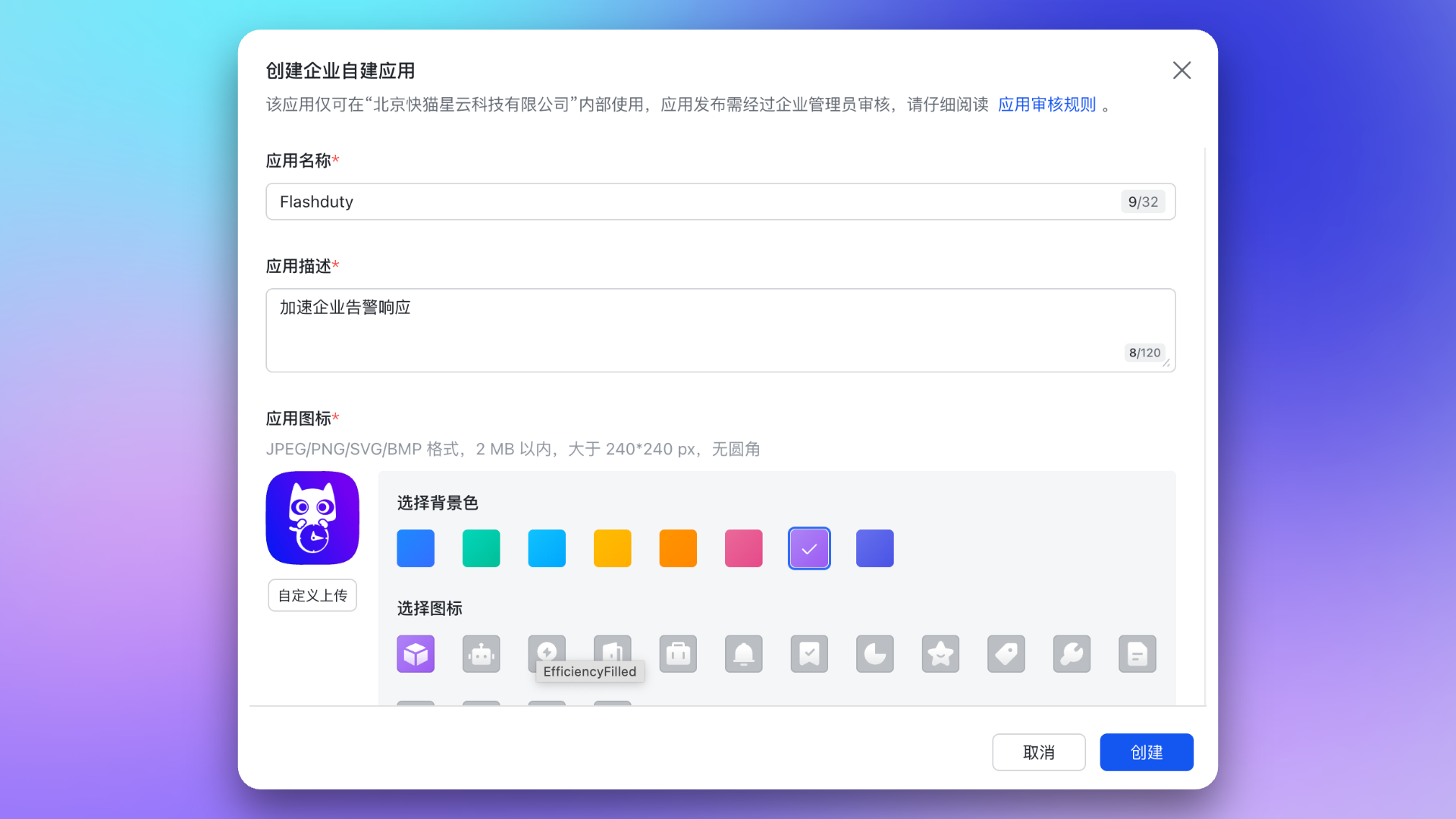
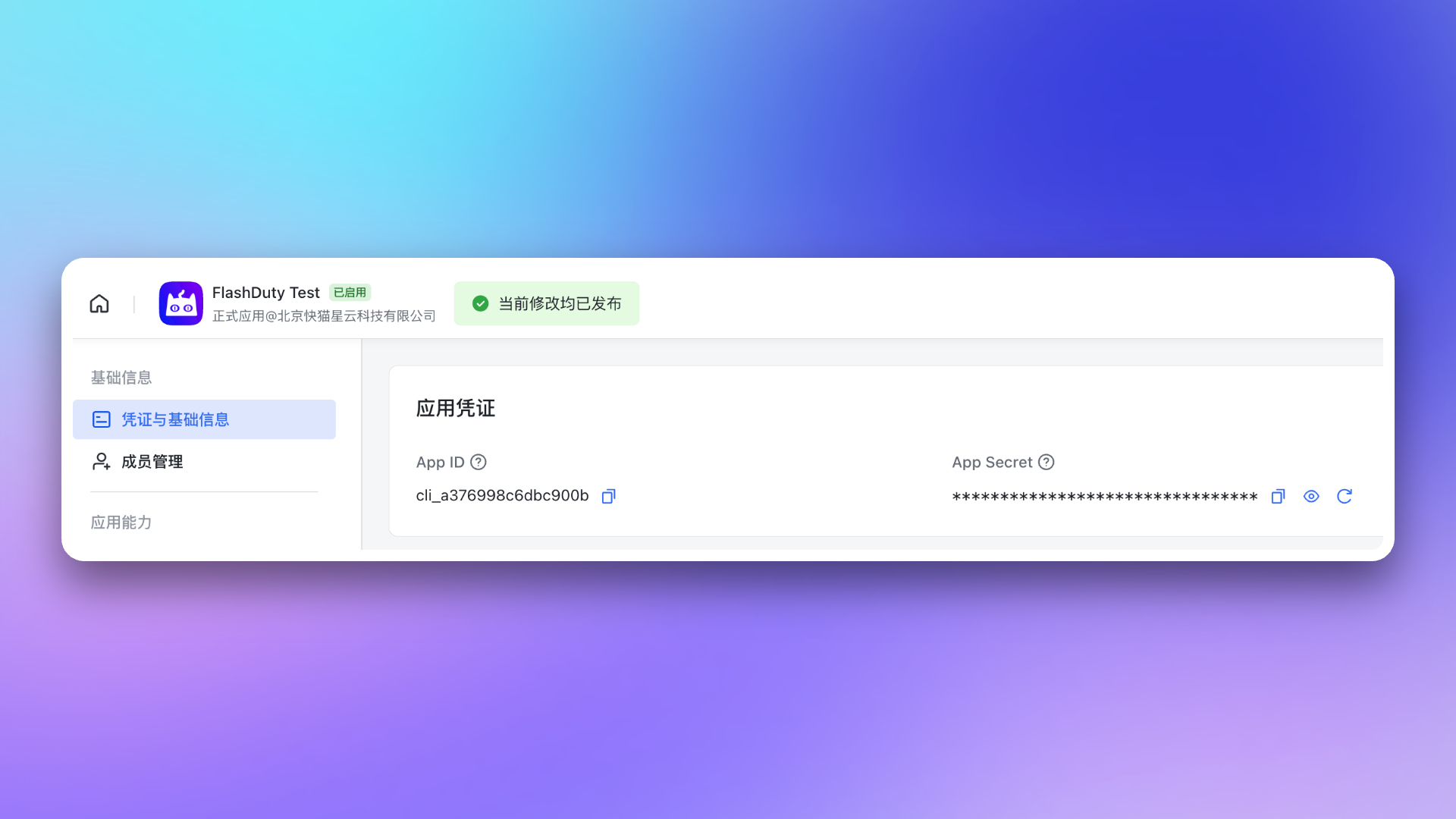
2. 复制凭证信息
前往 凭证与基础信息 页面,复制App ID 和 App Secret 备用。
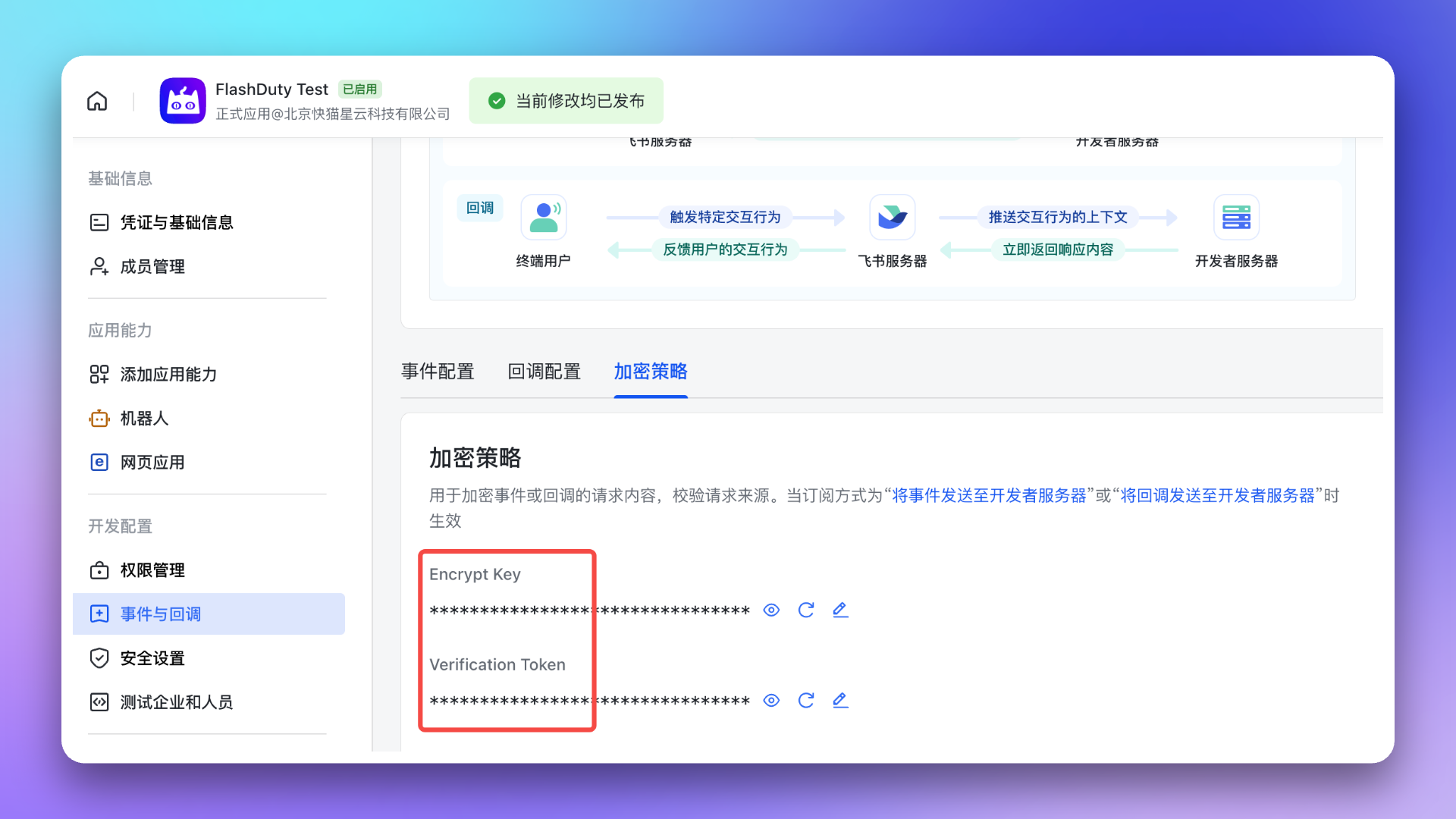
3. 复制事件回调的 Token 信息
前往 开发配置 → 事件与回调 → 加密策略 页面,生成并复制Encrypt Key(推荐启用,更安全;飞书里没设就留空)和 Verification Token 备用。
添加飞书集成
回到 Flashduty On-call 集成中心 页面,选择 即时消息 → 飞书,在 飞书应用授权 里点 改为手动填写凭证(新建时默认是扫码授权;私有化部署和编辑已有集成时直接就是凭证表单),然后在表单中填入名称 以及上一步复制的 App ID、App Secret、Verification Token 和 Encrypt Key 后,点击 保存 完成创建。保存时系统会用 App ID 和 App Secret 向飞书换一次访问凭证,填错会直接提示。
如果您使用的是 Lark(国际版),请同时开启 是否为 Lark 版本 开关,开启后系统将使用 Lark 国际版端点进行通信。Lark 开放平台的开发者后台入口为 open.larksuite.com,上文创建应用、配置权限等步骤均在该站点完成。
创建成功后,您将在列表中看到已添加的飞书集成。点击其名称进入详情页,详情页会给出编号 5 步的接入向导,每一步都提供可直接复制的地址或权限清单,编号与下文「在飞书完成配置」一致。
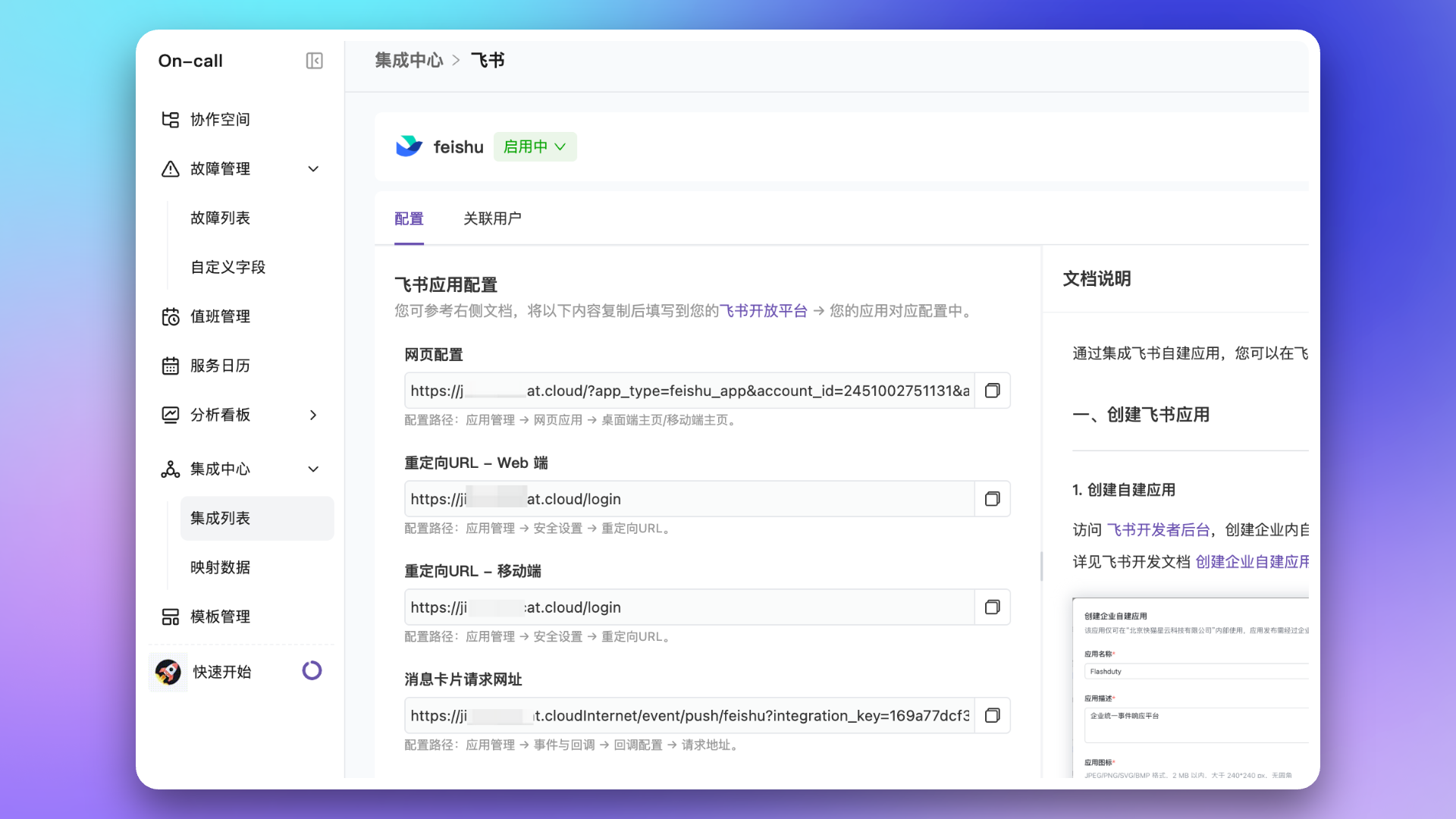
在飞书完成配置
详情页的 在飞书完成配置 把剩下的工作拆成编号 5 步,每一步对应飞书开发者后台的一个页面,编号与本节一致,标题右侧显示「N / 5 已完成」。权限开通和请求地址校验发生在飞书那边,切回详情页时会自动重新读一次(也可以点 重新检测):飞书会校验请求地址,所以第 3 步能自动打勾;飞书不回传应用能力、重定向 URL 和版本发布,这三步做完后请点按钮手动确认。手动确认需要集成的编辑权限,没有权限的成员只能看状态。1. 开通权限
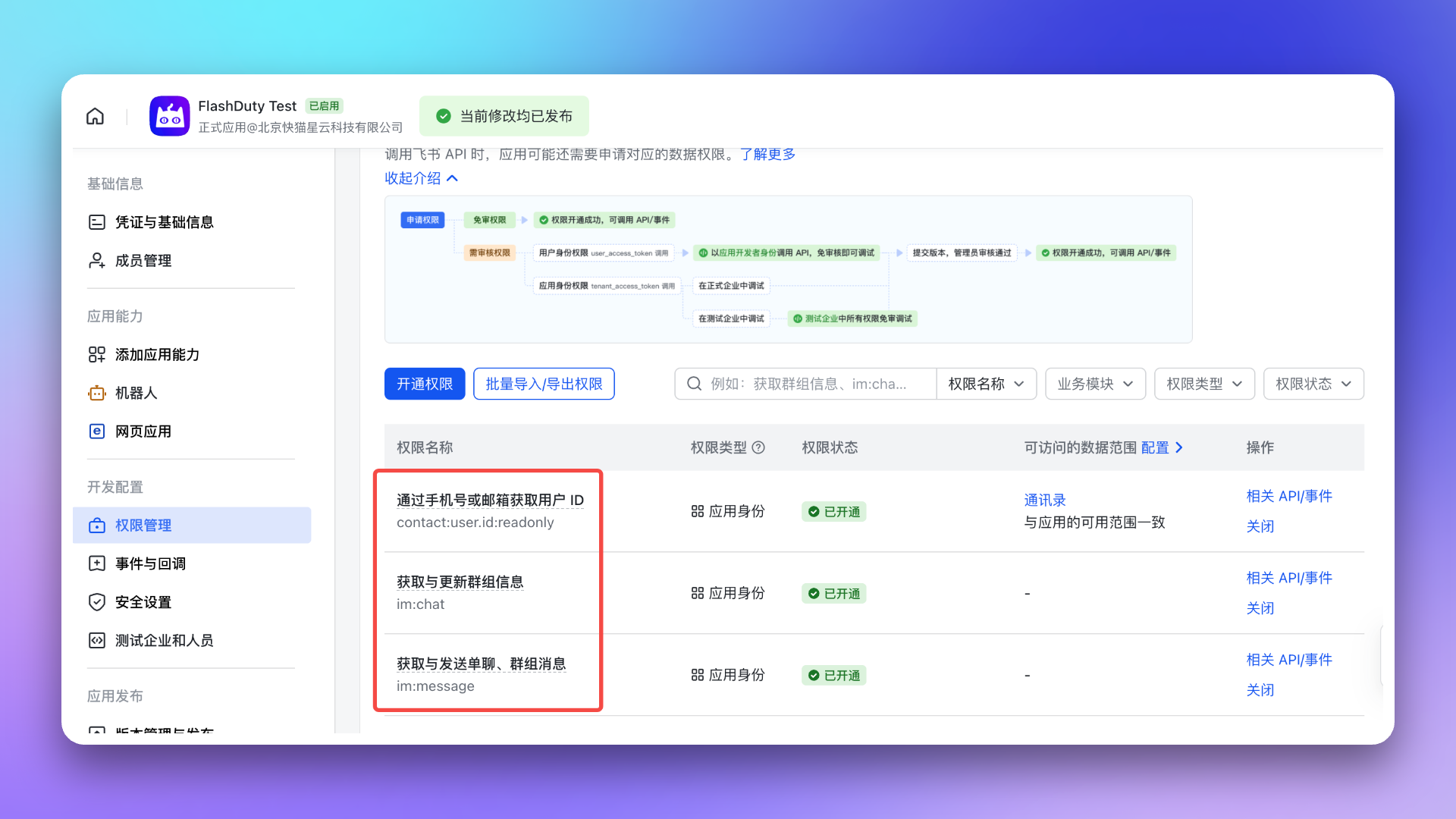
进入 权限管理 页面,点「批量处理 › 批量导入/导出权限」,粘贴详情页第 1 步 复制权限清单(N 项) 复制的权限清单,点「下一步,确认新增权限」后确认开通。清单是飞书批量导入接受的 JSON,形如{"scopes":{"tenant":[...],"user":[]}},内容是下表全部权限。
下表权限覆盖基础通知、作战室、AI SRE 对话和 AI 生成复盘。请特别确认已开通 im:message.p2p_msg:readonly 和 im:message.group_at_msg:readonly,否则飞书不会向 Flashduty 推送单聊消息或群聊 @ 机器人消息。开启 允许 AI 主动接话 时,还必须确认 im:message.group_msg 已开通,并在事件与回调中订阅 im.message.receive_v1;否则飞书只会推送 @ 机器人消息。im:message.reactions:write_only 用于主动接话决定回复后的 ACK 表情。权限或事件配置变更后,需要重新发布应用后才会在线上生效。
三组权限的用途:「基础」是告警通知、卡片按钮、关联成员和作战室所必需;「作战室复盘」只在复盘要导入群聊记录时需要;「AI SRE」只在飞书里使用 AI SRE 时需要。
这一步由平台自动检测:基础 一组全部开通就算完成,显示「基础 N 项已开通」,缺权限时显示「缺 N 项基础权限」;后两组按需开通,不影响打勾。
2. 添加网页应用和机器人
-
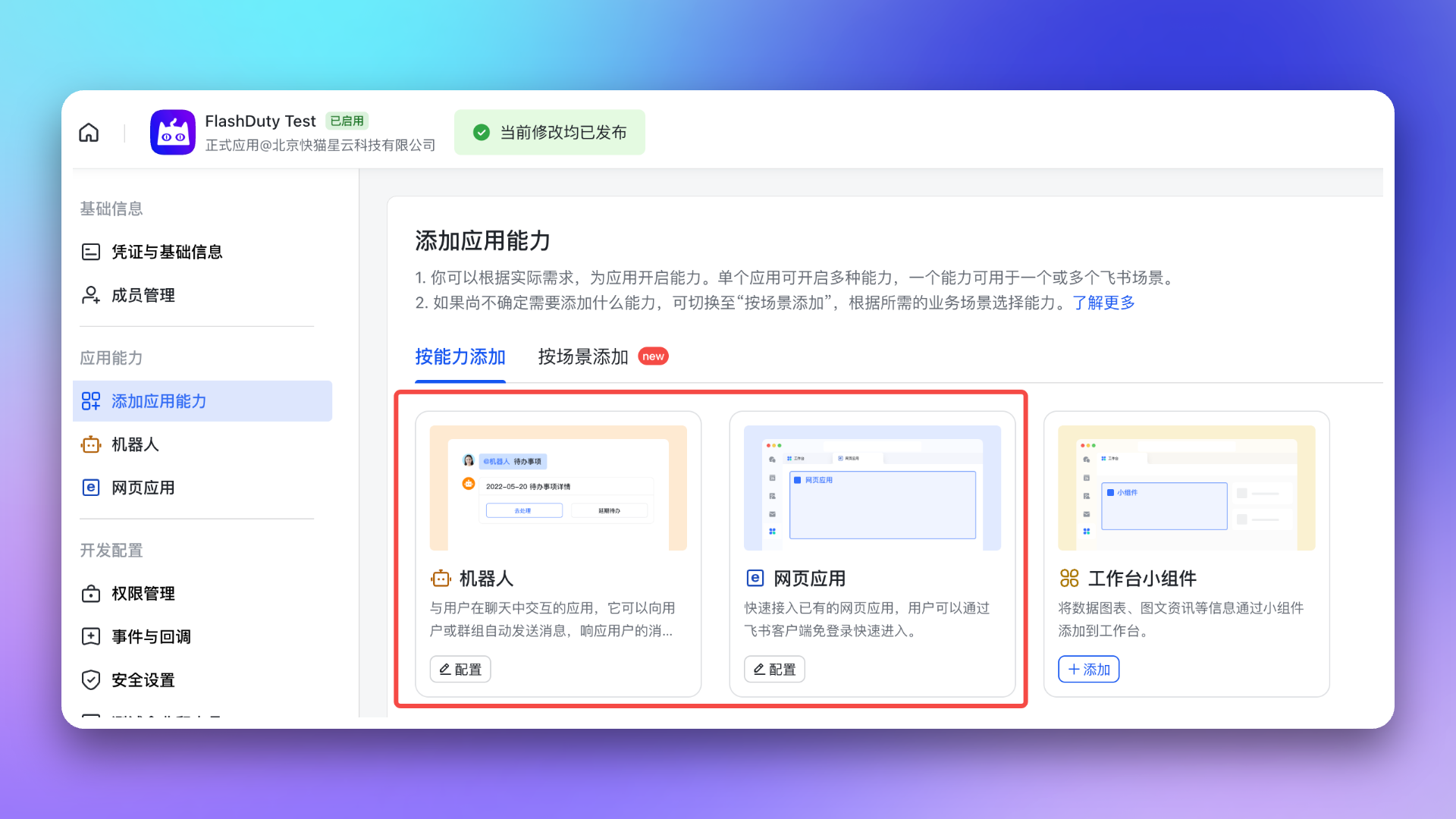
回到飞书开发者后台,进入刚才创建的飞书应用,进入 添加应用能力 → 按能力添加 页面,同时开通 网页应用 和 机器人 能力。
-
前往 网页应用 页面,配置
桌面端主页和移动端主页,内容均为详情页第 2 步给出的地址。详见飞书开发文档 配置应用主页地址。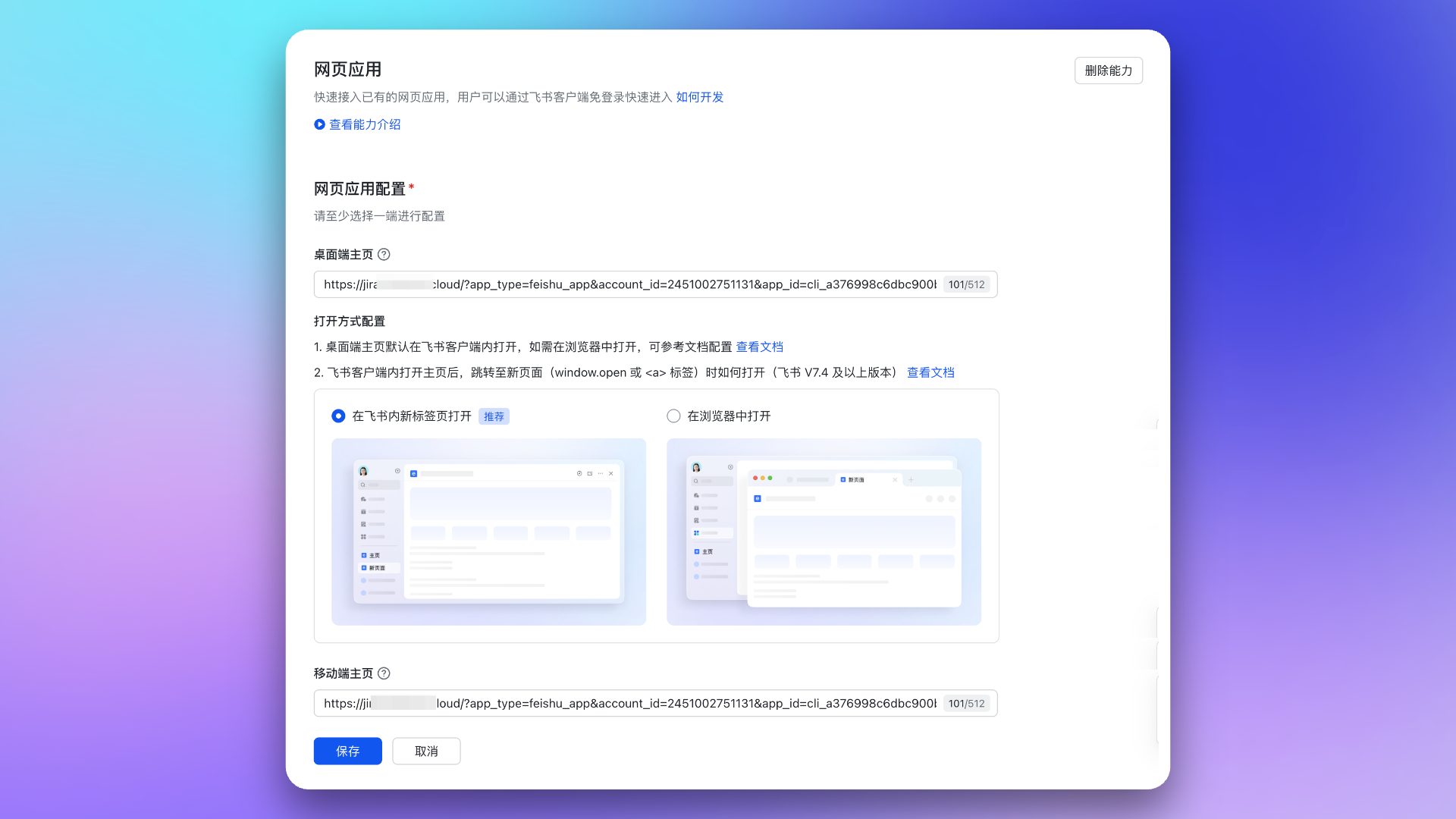
3. 配置事件与回调
事件和回调用同一个请求地址,内容为详情页第 3 步给出的地址。飞书保存请求地址时会立刻访问这个地址做校验。-
前往 事件回调 → 事件配置 页面,订阅方式选「将事件发送至开发者服务器」,粘贴请求地址并保存。然后添加事件
im.message.receive_v1。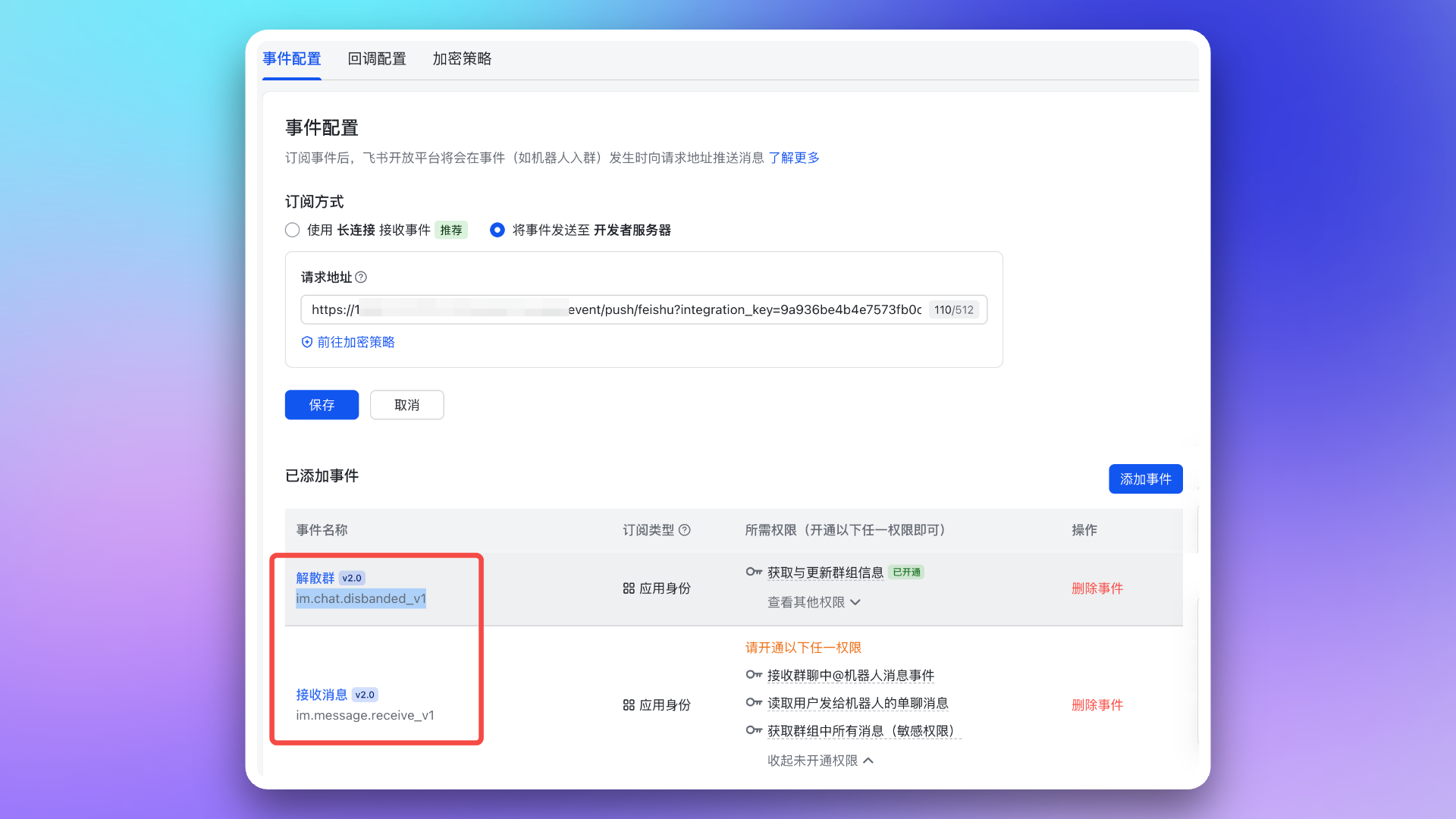
-
切到 回调配置 页面,同样粘贴请求地址并保存,再添加回调
card.action.trigger。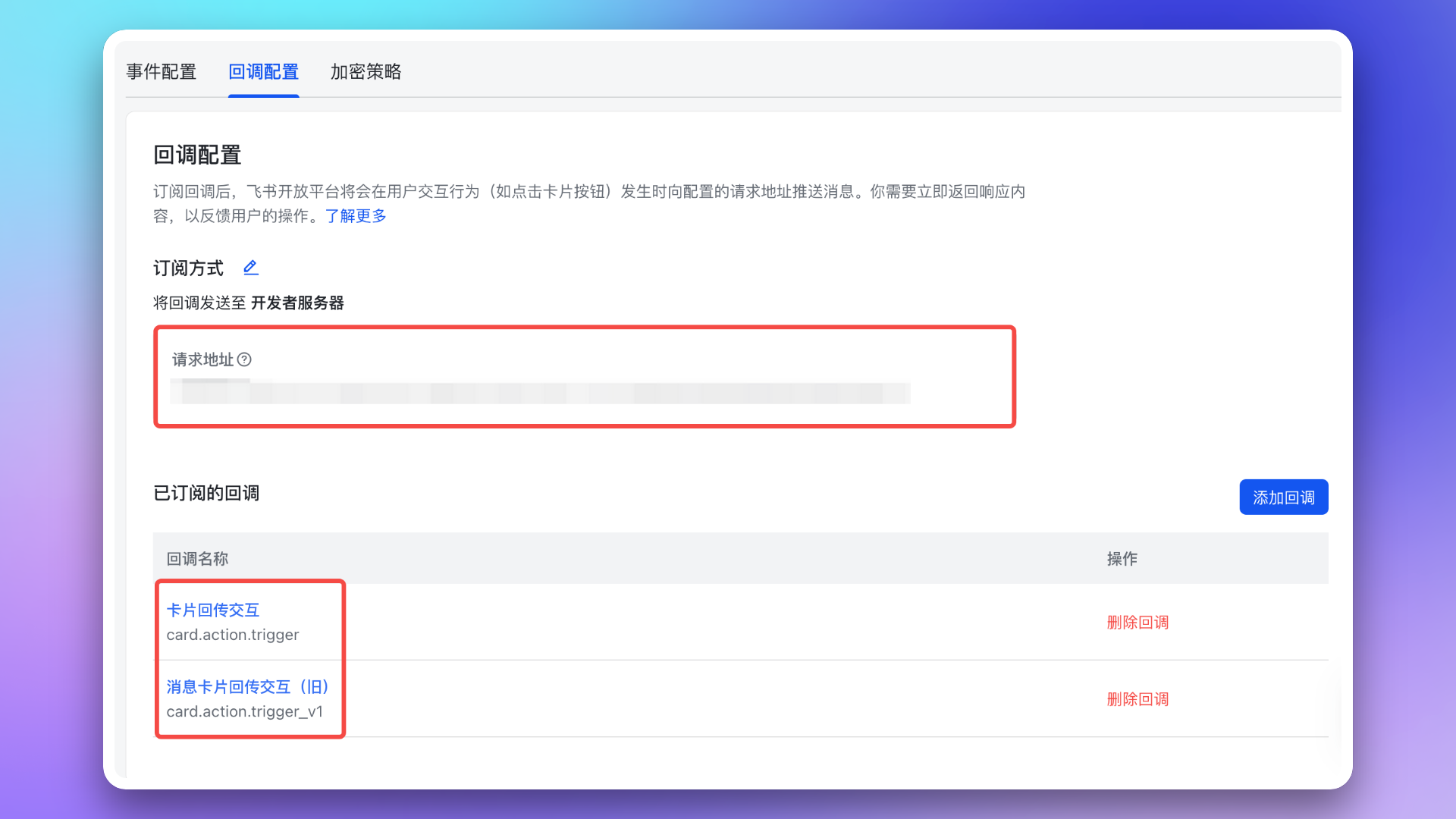
Verification Token 或 Encrypt Key 和飞书「加密策略」页不一致,到集成编辑页改成一致后重新保存。
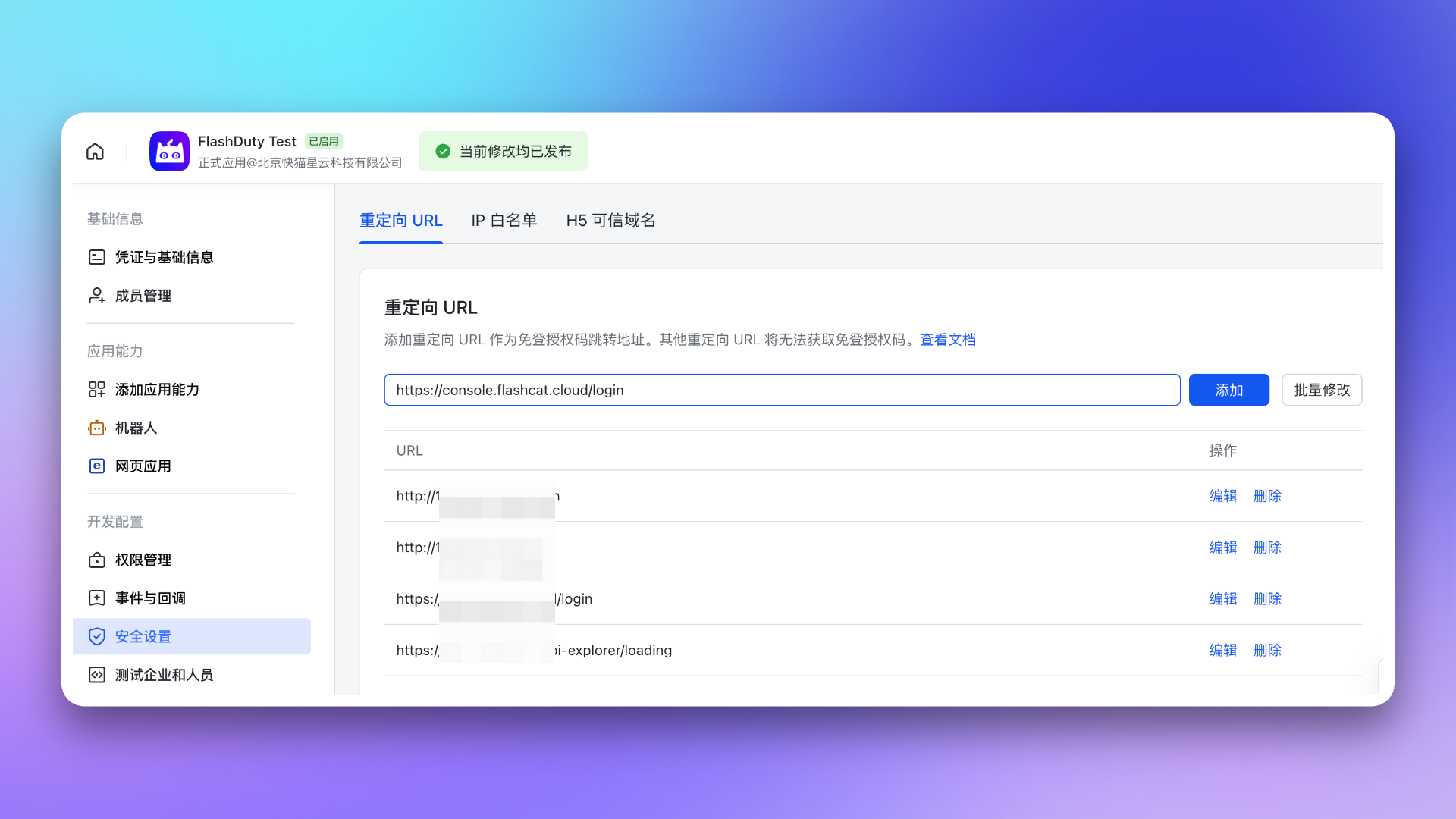
4. 配置重定向 URL
进入 安全设置 页面,在重定向URL 下添加详情页第 4 步给出的两条地址:网页端 …/login 和移动端 …/login。飞书不回传这项配置,完成后在详情页第 4 步点 我已添加 确认。
详见飞书开发文档 配置重定向 URL。
5. 调整可见范围并发布
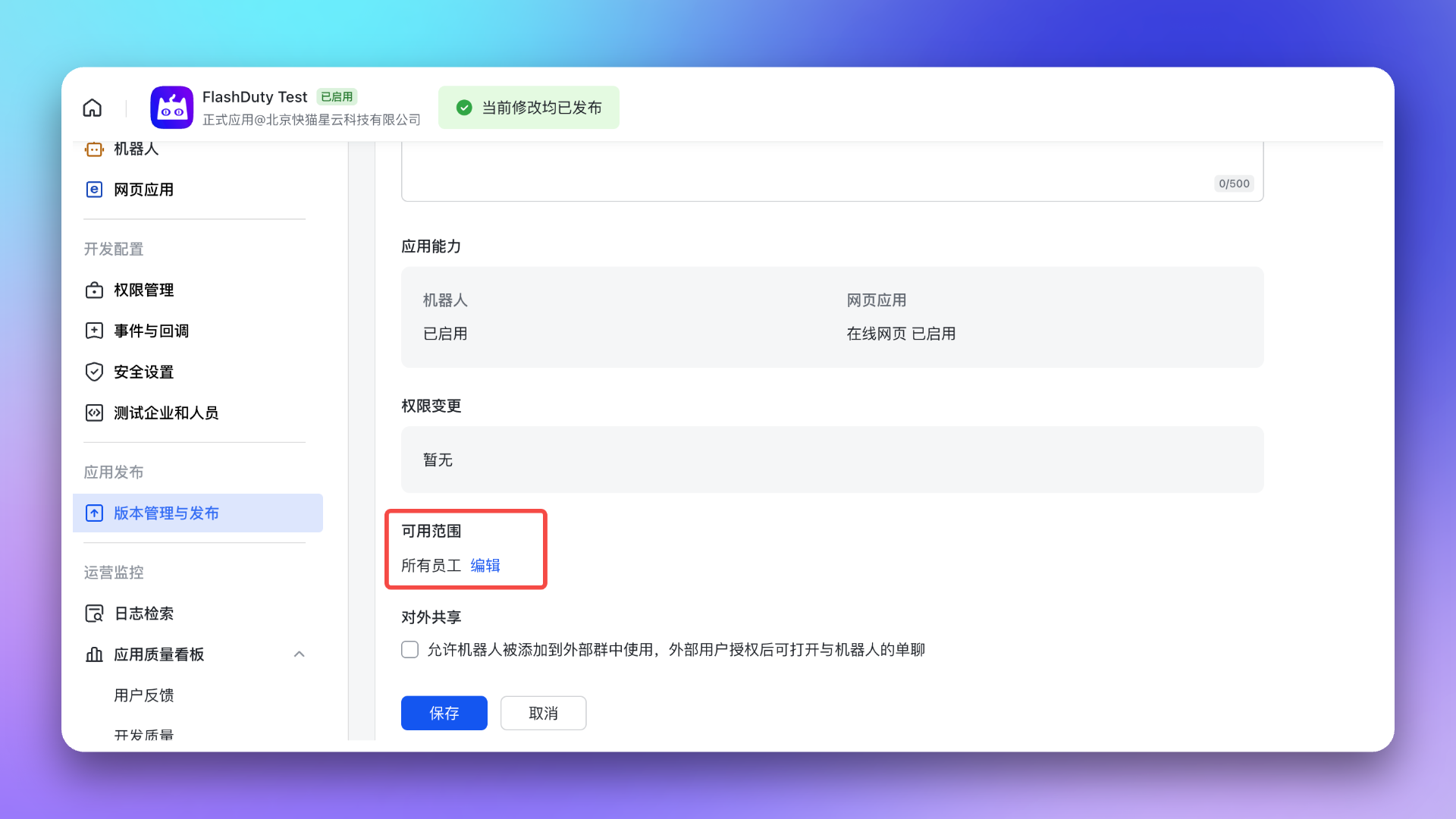
打开 版本管理与发布 页面,创建版本,将 可用范围 选为「全部员工」,提交发布(企业管理员审核通过后生效)。第 1–4 步的改动都要发布后才生效;之后再改权限、事件或回调,要再发一个版本。完成后在详情页第 5 步点 我已发布 确认。 详见飞书开发文档 应用发布与使用。为了确保所有人可以使用应用,需将应用 可见范围 调整为全部员工,再进行应用发布。
升级为自动管理
手动填写凭证接入的集成,详情页「在飞书完成配置」上方会出现「升级为自动管理,以后不用再去飞书后台改配置」的提示。用应用所有者或协作者的飞书账号扫码授权后,Flashduty 接管这个应用:上文 5 步不用再做,新功能需要的权限也会自动提交给飞书管理员审核。App Secret 和推送地址都不变,告警通知不中断。
Lark 国际版和私有化部署的集成不显示这个入口,继续按手动方式维护。
访问应用
应用发布后,即可通过 手机端 或 PC 端 访问应用。首次访问需要登录并关联飞书与 Flashduty 账号,后续可以免登录使用。 手机端和 PC 端的入口相同:飞书 → 工作台 → 搜索应用名称 → 打开应用。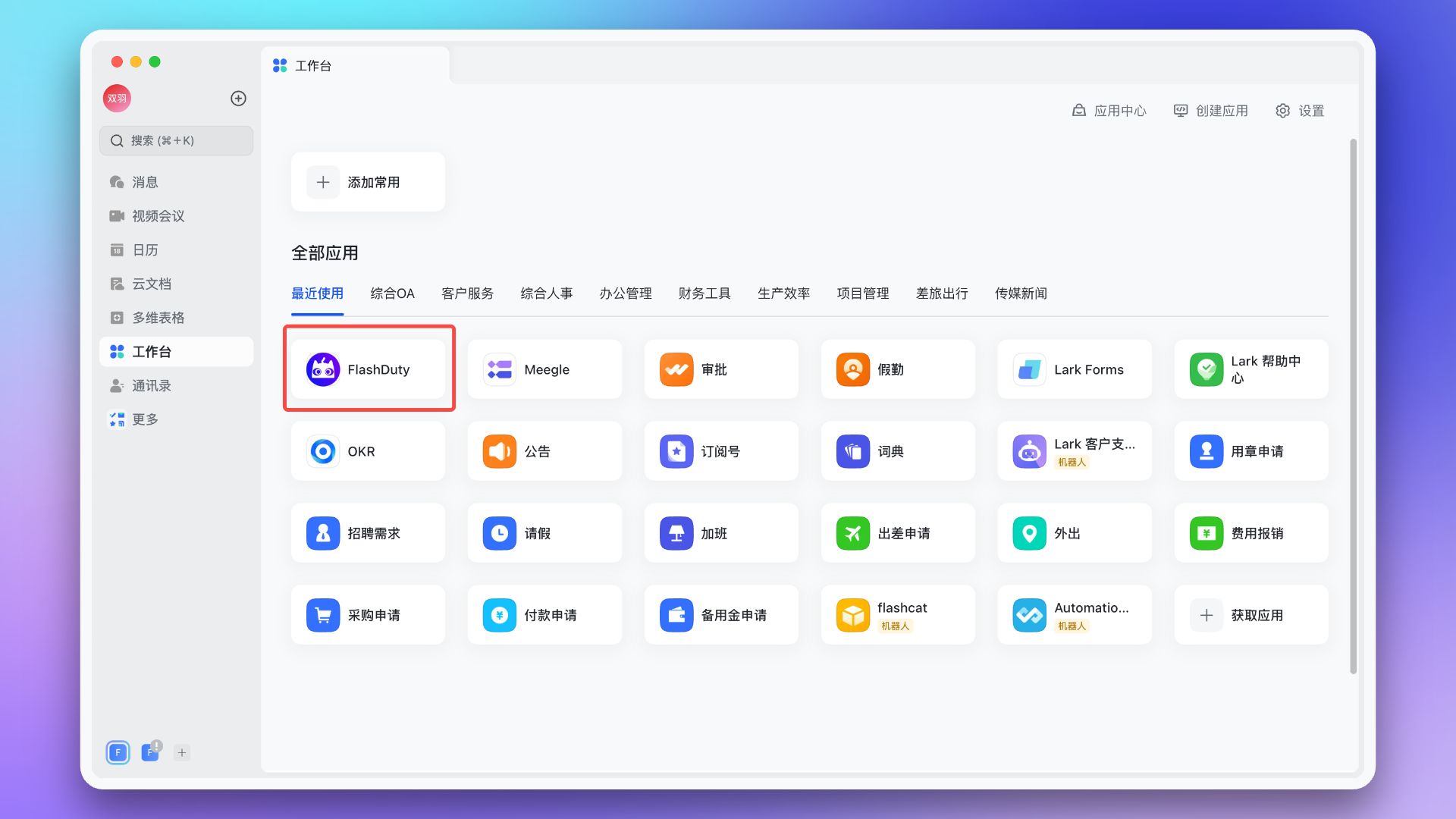
配置作战室
完成先前步骤后,在 Flashduty On-call 集成配置页面的 增强功能 模块,勾选 开启作战室 即可启用该功能,无需额外配置。 同一时间只能有一个 IM 集成开启作战室,需先在其他集成中关闭,详见 作战室。AI SRE 控制项
在 增强功能 中配置 AI SRE 开关,各开关含义见 IM 平台。允许在 IM 中使用 AI SRE 与 普通群聊中 AI-SRE 使用话题回复 默认开启;允许 AI 主动接话 默认关闭——开启后 AI 会读取群聊中未被 @ 的消息、判断值得回复时才回复,@ 仍然必回,且需要先按开通权限开通im:message.group_msg 并订阅 im.message.receive_v1。
关联用户
在集成详情页的 关联用户 页签中,可按 全部 / 已关联 / 未关联 筛选成员,也可按名称或邮箱搜索。点击 一键关联,系统会用成员的手机号或邮箱匹配飞书账号并自动关联,效果等同于成员在飞书中登录 Flashduty。 成员完成关联后,才能收到飞书消息通知。关联失败时,请确认成员的手机号或邮箱与飞书账号一致。自动关联
成员无需手动操作,系统会自动完成关联:保存集成后立即尝试一次,之后每小时再自动扫描一次,覆盖所有已启用的飞书集成。 自动关联使用成员在个人中心已验证的手机号或邮箱,分批(每批 50 个)调用飞书接口换取账号 ID。飞书对查不到的账号和不在应用 可见范围 内的用户都返回空user_id,两者都按「未找到」处理。如果飞书应用缺少通讯录权限(错误码 99991672 / 99991679)或凭证被飞书拒绝,该集成的自动关联会暂停 24 小时,补齐权限并重新保存集成后即可恢复。
查询过、但没有查到对应飞书账号的成员,7 天内不会重复尝试;成员的联系方式发生变化时会重新尝试。一键关联 会忽略这个 7 天窗口,立即重新查询一次;如果提示 没有关联到新成员,说明本次查询没有产生新的绑定。
常见问题
消息无法投递到个人,操作记录提示「未关联应用」?
消息无法投递到个人,操作记录提示「未关联应用」?
前往 飞书 → 工作台 → 搜索应用名称 → 打开应用,完成一次登录以关联飞书与 Flashduty 账号,系统才能获取用户身份进行消息推送。如果成员在个人中心已经验证过手机号或邮箱,系统也可能已经自动完成关联,无需成员登录;可在集成详情页的 关联用户 页签确认当前关联状态。
消息卡片按钮点击无效或报错?
消息卡片按钮点击无效或报错?
- 确保账户已经完成关联。您可以前往 飞书 → 工作台 → 搜索应用名称 → 打开应用,完成一次登录。如果已经登录过,请尝试点击右上角菜单,切换账户后重新登录以绑定账号
- 确保已购买足够的 License。已使用 License 情况,可以在 控制台 → 费用中心 查看
分派策略飞书群聊列表为空?
分派策略飞书群聊列表为空?
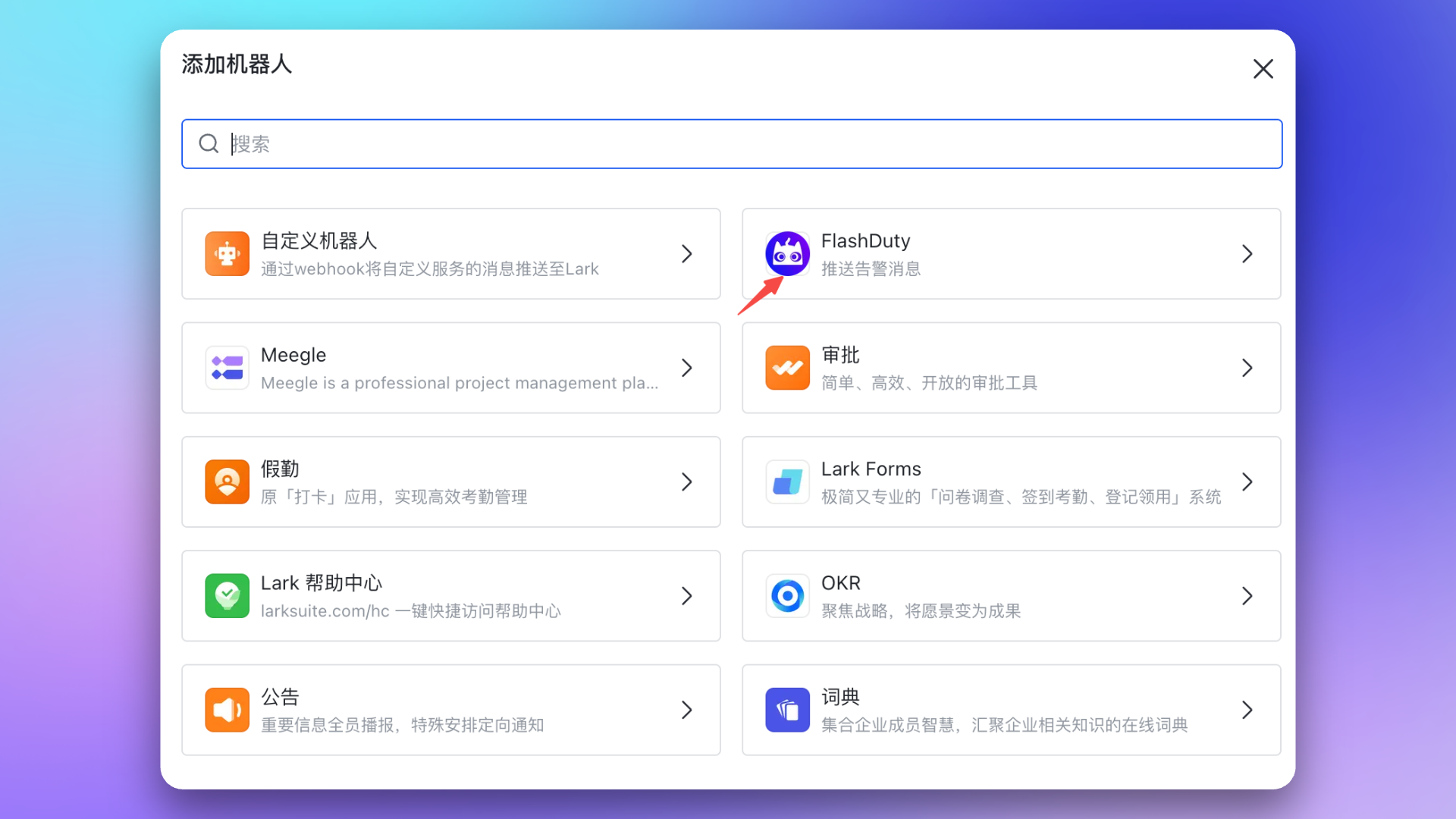
- 前往飞书,在指定群聊会话中添加已创建的 Flashduty 机器人
- 回到分派策略配置页面,刷新后重新选择群聊列表
飞书自建应用 API 限制?
飞书自建应用 API 限制?
调用量限制:
频控限制: