

如需了解 Teams 应用处理 Teams 用户、团队、频道、群聊和故障卡片数据的规则,请参阅《Flashduty Microsoft Teams 应用隐私政策》和《Flashduty Microsoft Teams 应用使用条款》。
一、数据和权限说明
Flashduty Teams 应用只在发送告警通知、完成关联配置和处理故障卡片操作所需的范围内处理 Teams 数据。
Flashduty Teams 应用不会读取与 Flashduty 功能无关的普通 Teams 聊天内容。它只处理个人聊天中发送给 bot 的消息、团队或群聊中 @ bot 的消息、卡片按钮动作、应用安装和会话所需的引用信息,以及发送或更新 Flashduty 通知所需的数据。
当前应用包不申请用于读取全组织聊天内容的 Microsoft Graph 权限。如后续版本引入新的 Teams 权限或数据处理场景,Flashduty 将更新本文档和相关隐私说明。
二、从 Microsoft Teams 获取应用
1
查找 Flashduty
在 Microsoft Teams 中选择 Apps,搜索 Flashduty,然后打开应用详情页。
2
添加应用
选择 Add。根据使用场景,选择添加到团队/频道、群聊或个人聊天。
以下指令中的
{ID} 请替换为 Flashduty Microsoft Teams 集成 ID;{ChatName} 请替换为群聊名称。三、关联团队 (Team)
1
查找应用
在 Teams 中打开 Apps,找到 Flashduty,然后选择 Add to a team。
如果无法找到或添加应用,请联系 Microsoft Teams 管理员。
2
添加到团队
将应用添加到目标 Team。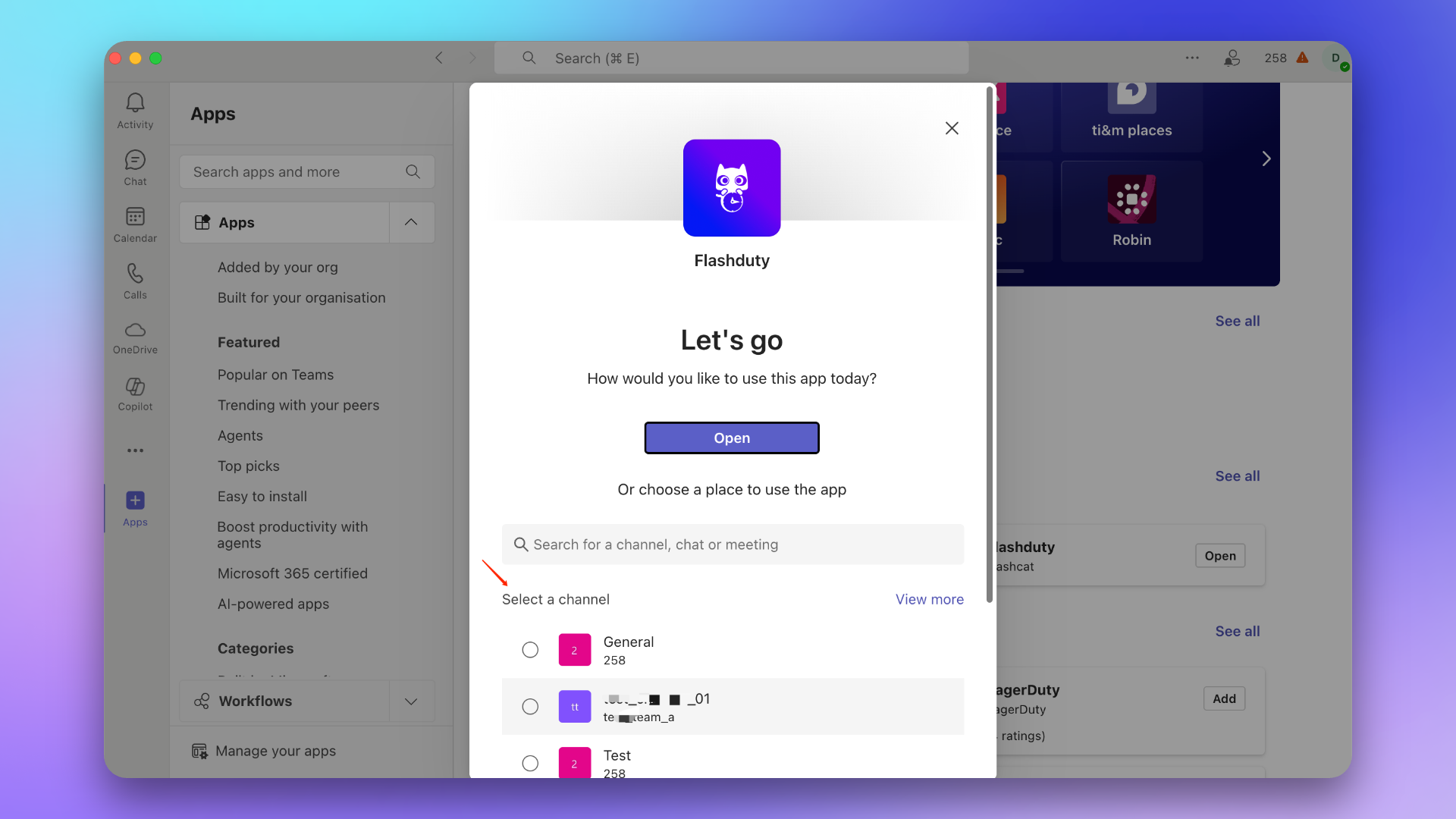
3
发送关联指令
在 Team 的 General Channel 中 @Flashduty 并发送 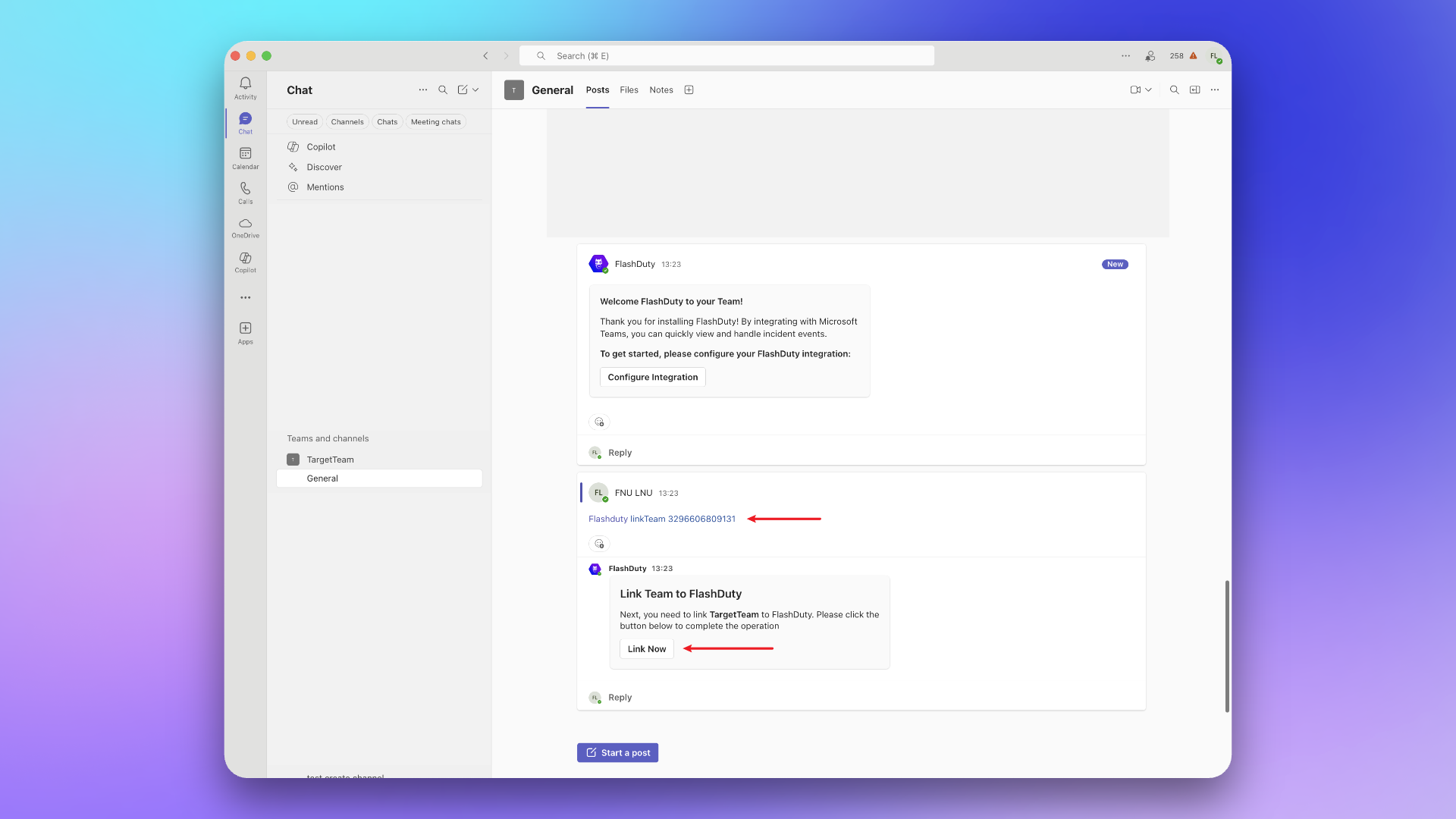
linkTeam {ID},然后选择 立即关联。4
解除团队关联
如需解除该 Team 的关联,请在同一频道中发送
@Flashduty unlinkTeam {ID}。在响应卡片中选择 Unlink in FlashDuty 后,Flashduty 会自动解除关联并显示成功提示。四、关联群聊 (Chat)
1
查找应用
在 Teams 中打开 Apps,找到 Flashduty,然后选择 Add to a chat。
如果无法找到或添加应用,请联系 Microsoft Teams 管理员。
2
添加到群聊
将应用添加到目标 Chat。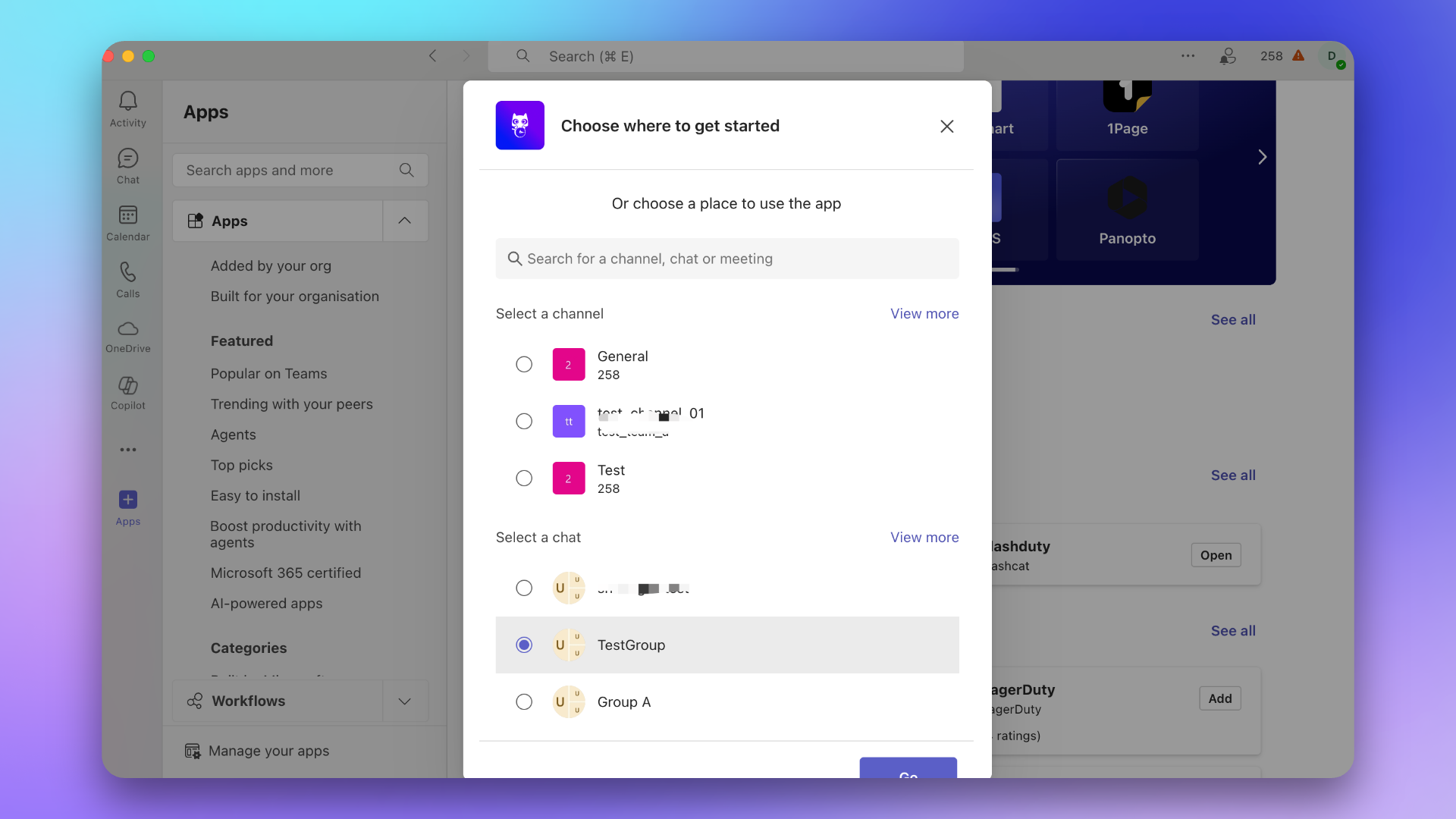
3
发送关联指令
在群聊中 @Flashduty 并发送 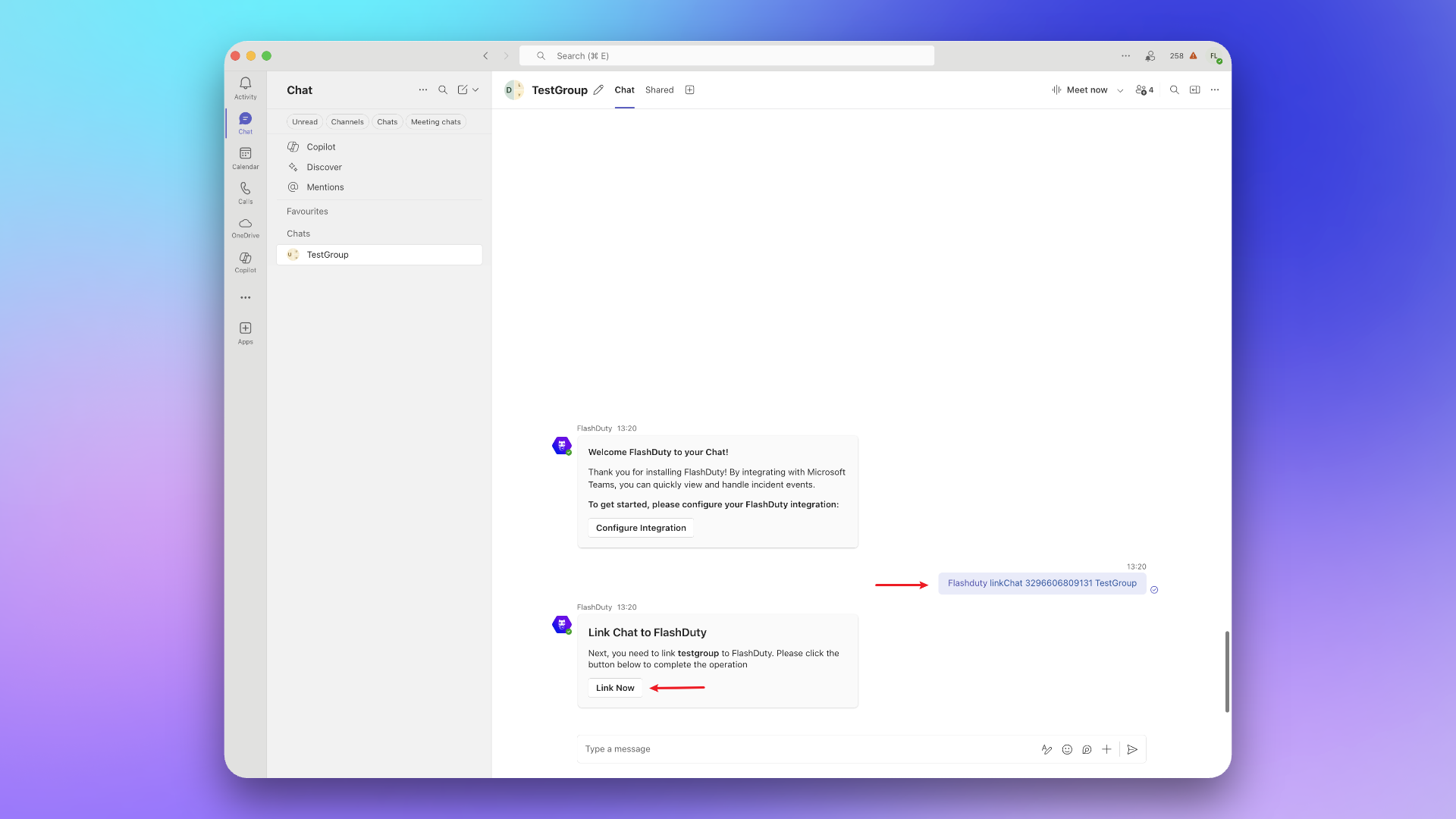
linkChat {ID} {ChatName},然后选择 立即关联。4
解除群聊关联
如需解除该群聊的关联,请在同一群聊中发送
@Flashduty unlinkChat {ID}。在响应卡片中选择 Unlink in FlashDuty 后,Flashduty 会自动解除关联并显示成功提示。五、消息卡片操作
当故障通知推送到 Microsoft Teams 后,通知卡片可包含以下交互操作;具体可用按钮以您收到的 Flashduty 卡片和后台配置为准:- 认领(Acknowledge):标记您已开始处理该故障
- 解决(Resolve):将故障标记为已解决并关闭
- 暂缓(Snooze):暂时挂起故障,在指定时间后重新提醒
- 自定义操作(Custom Actions):触发您预先配置的自定义操作(如重启服务、回滚变更等)
作战室(War Room)功能目前不支持 Microsoft Teams。如果您需要使用作战室功能,请考虑使用 Slack、飞书、钉钉或企业微信集成。
六、关联用户
1
查找应用
在 Teams 中打开 Apps,找到 Flashduty,然后选择 Open。
如果无法找到或打开应用,请联系 Microsoft Teams 管理员。
2
打开应用
点击 打开应用。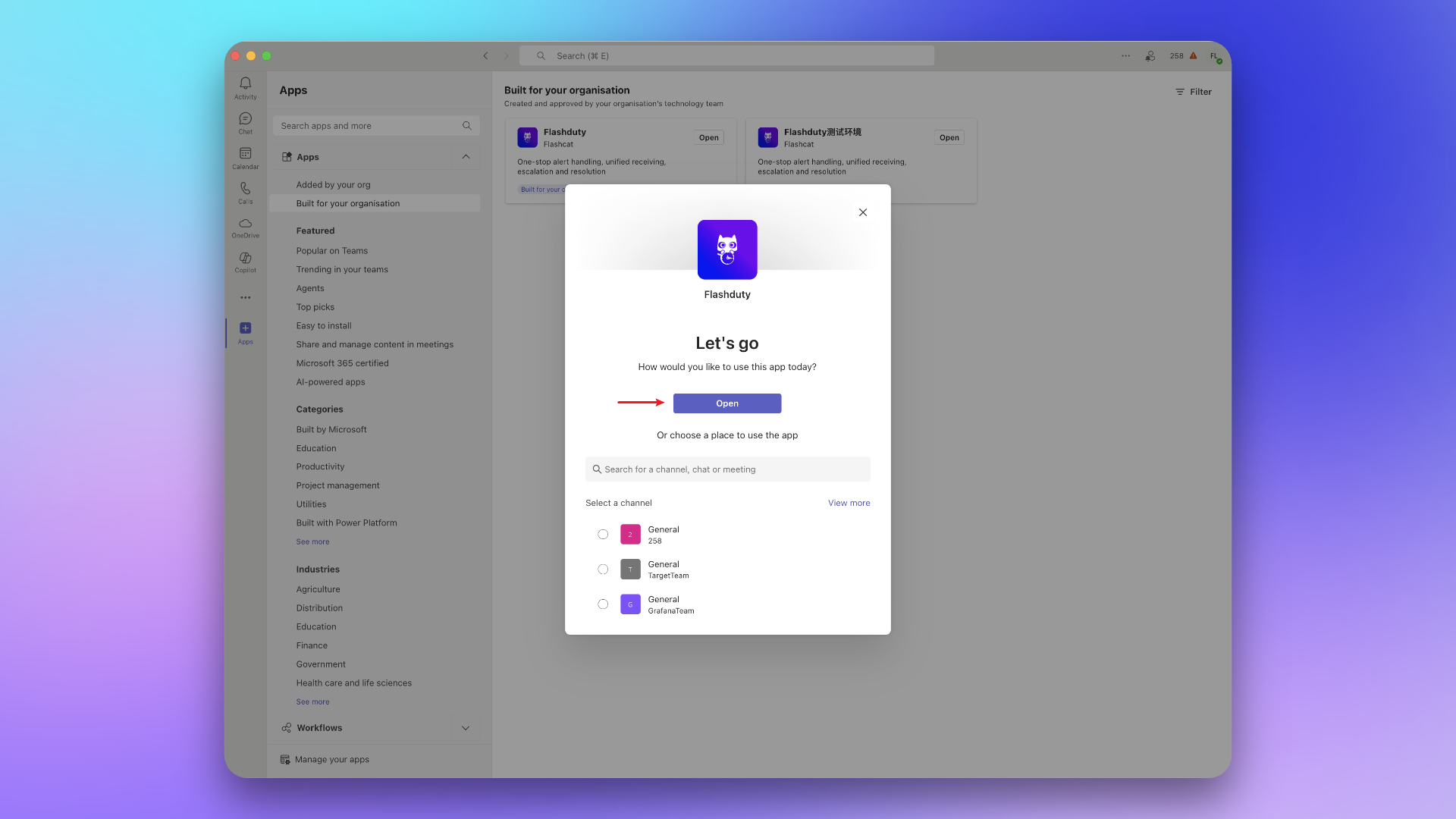
3
发送关联指令
在与 Flashduty 的个人聊天中发送 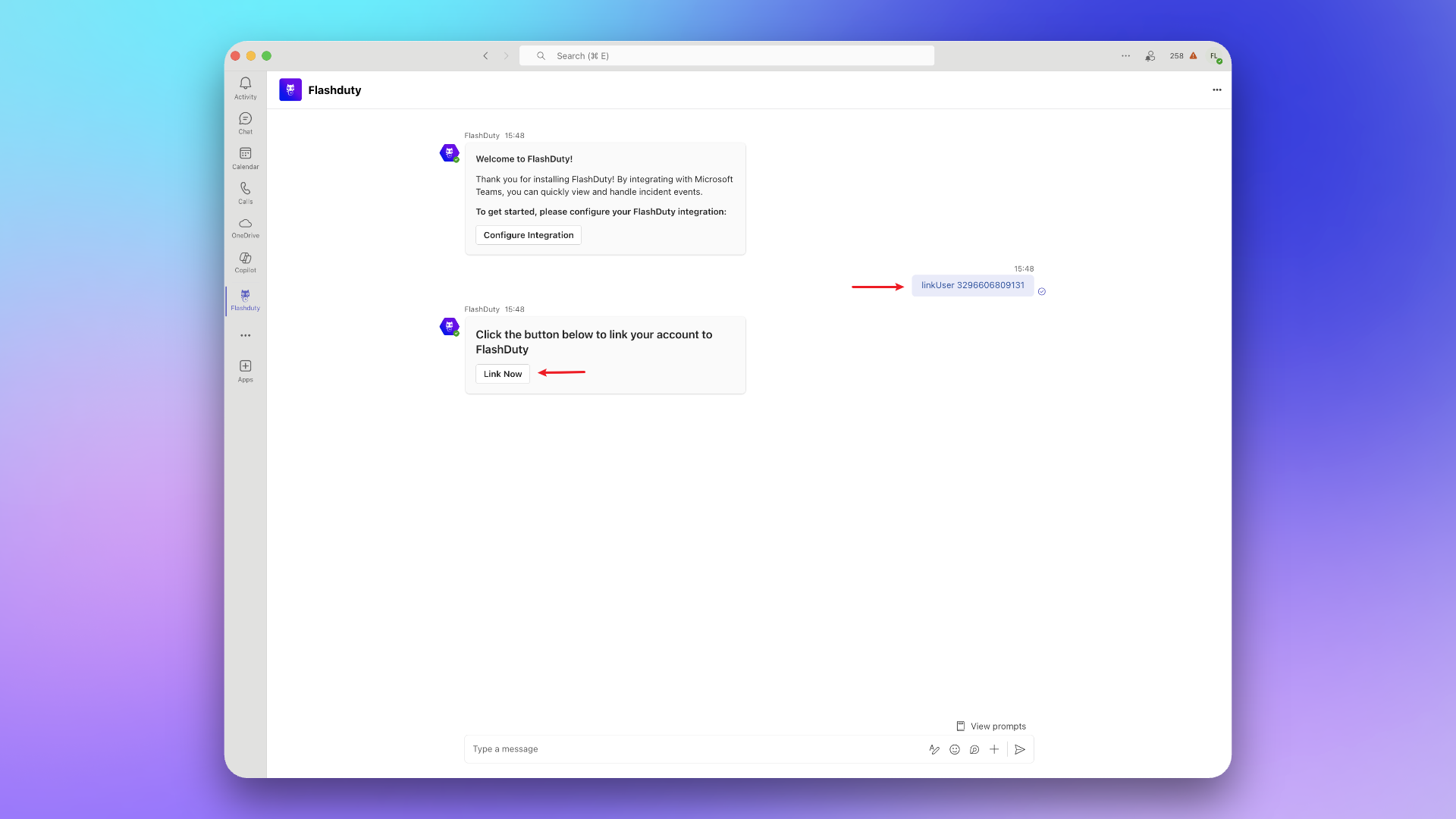
linkUser {ID},然后选择 立即关联。4
解除个人账号关联
如需解除您的 Teams 账号关联,请在同一个人聊天中发送
unlinkUser {ID}。在响应卡片中选择 Unlink in FlashDuty 后,Flashduty 会自动解除关联并显示成功提示。已关联的当前用户也可以前往 集成中心 → 即时消息 → Microsoft Teams → 关联用户,点击 解除我的关联,再在确认框中选择 确认。七、常见问题
团队或个人收不到消息?
团队或个人收不到消息?
请前往 集成中心 → 即时消息 → Microsoft Teams,检查团队和用户是否已成功关联。
如何查看已关联的团队和用户?
如何查看已关联的团队和用户?
请前往 集成中心 → 即时消息 → Microsoft Teams,在 关联 Teams 和 关联用户 中查看。
如何取消已关联的团队和用户?
如何取消已关联的团队和用户?
请在原始 Teams 上下文中使用对应指令:在 Team 频道中使用
unlinkTeam {ID},在群聊中使用 unlinkChat {ID},或在个人聊天中使用 unlinkUser {ID}。在响应卡片中选择 Unlink in FlashDuty 后,Flashduty 会自动解除对应关联。已关联的当前用户也可以在 关联用户 中点击 解除我的关联,再在确认框中选择 确认。