

集成第三方应用 和 集成自建应用 两种方式只需按需配置其中一种。
一、集成第三方应用
Flashduty 作为企业微信服务商,为您提供 Flashduty 应用的长期免费版本。该应用需要获得企业微信接口调用许可才能使用(免密登录 + 消息发送)。该许可目前支持 最多 60 天 免费,超出该使用时长后,Flashduty 需要为您购买企业微信许可,您方可继续使用。
-
访问 企业微信管理后台,进入 应用管理 → 应用 页面,点击 添加第三方应用。
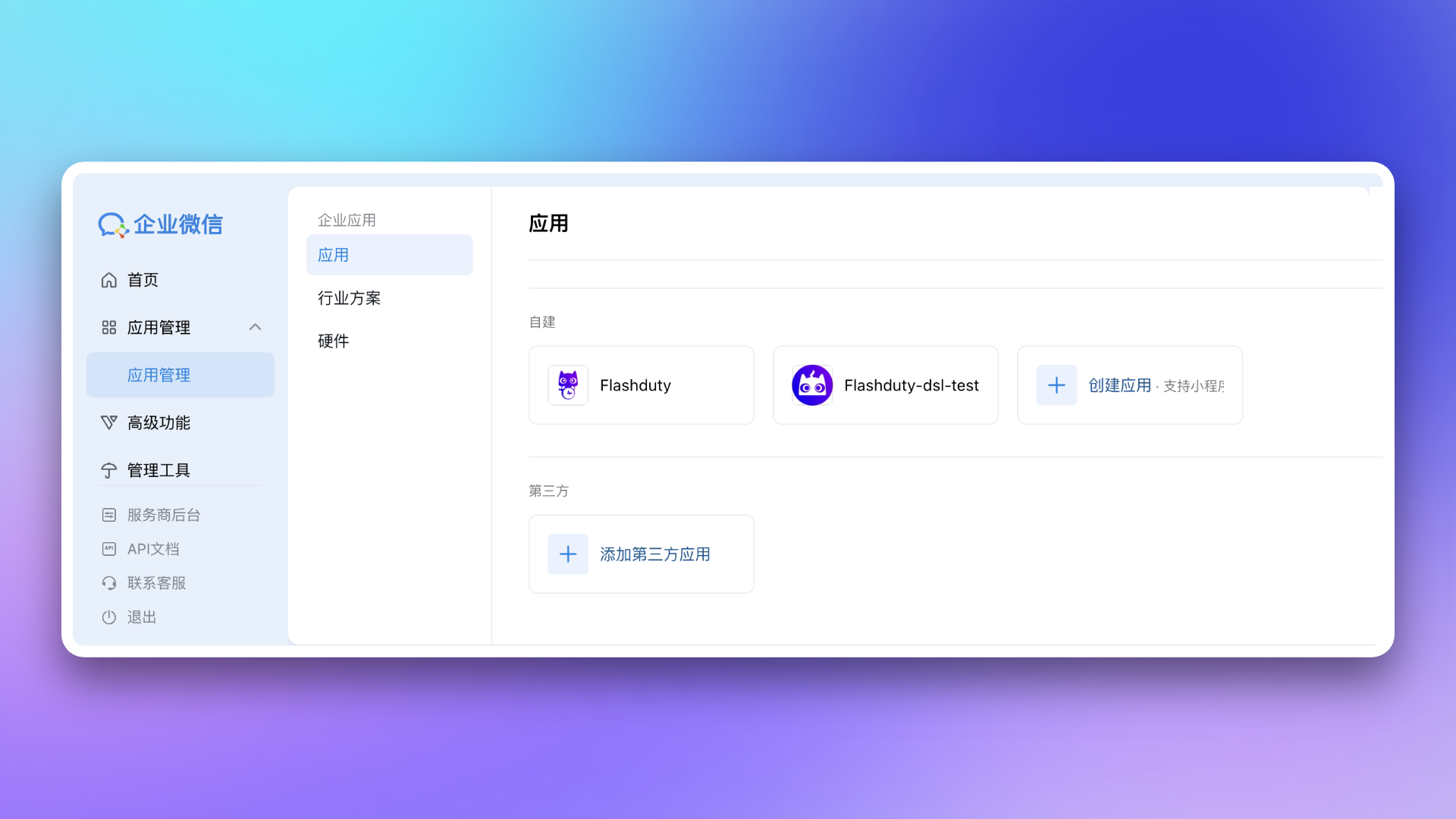
-
在搜索栏输入
Flashduty,检索到应用后,点击 添加 按钮。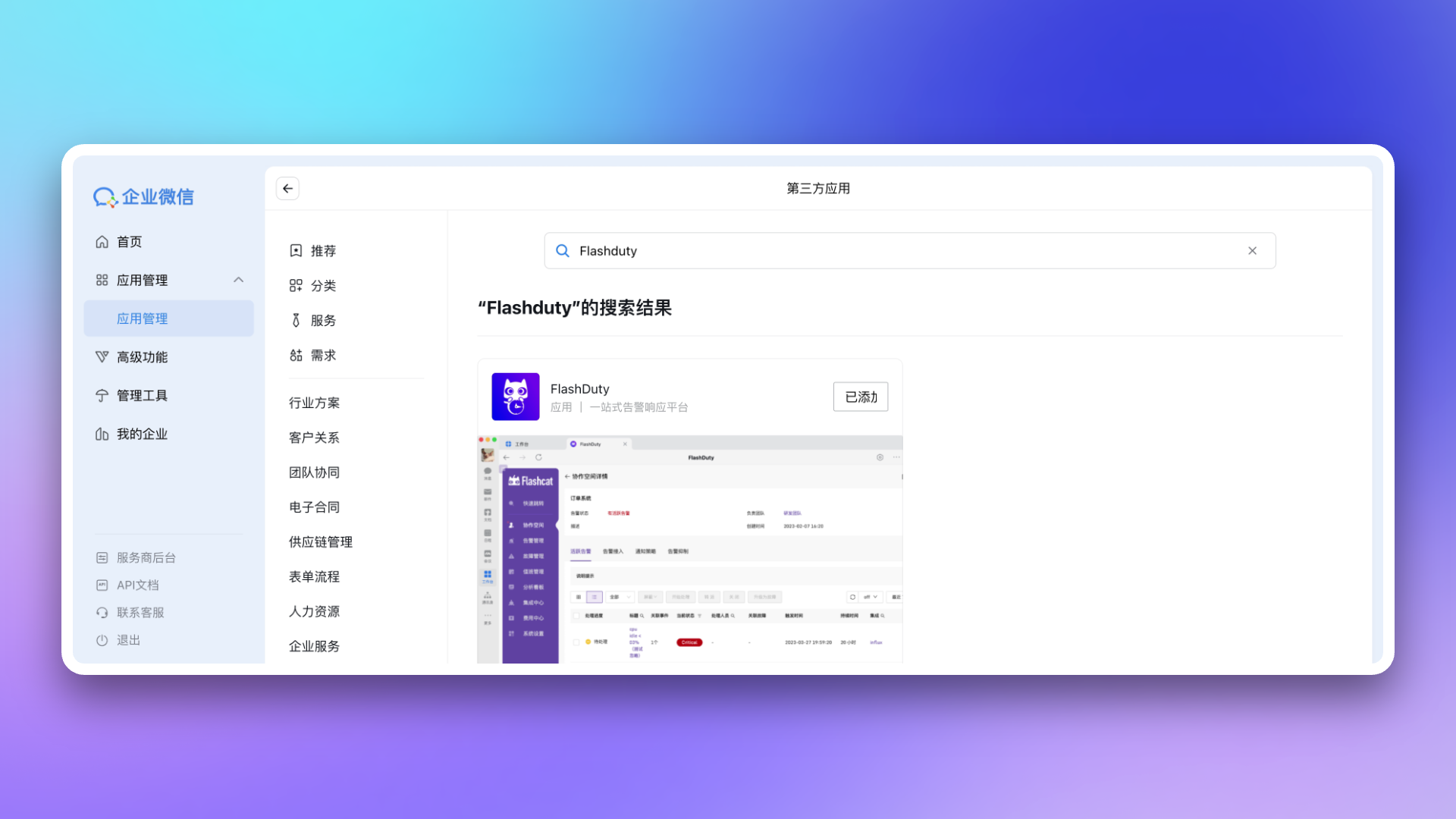
-
修改应用 可见范围,推荐选择全员或具体部门节点,以避免新增企业成员时仍需修改。然后,点击 同意以上授权并添加 完成安装。
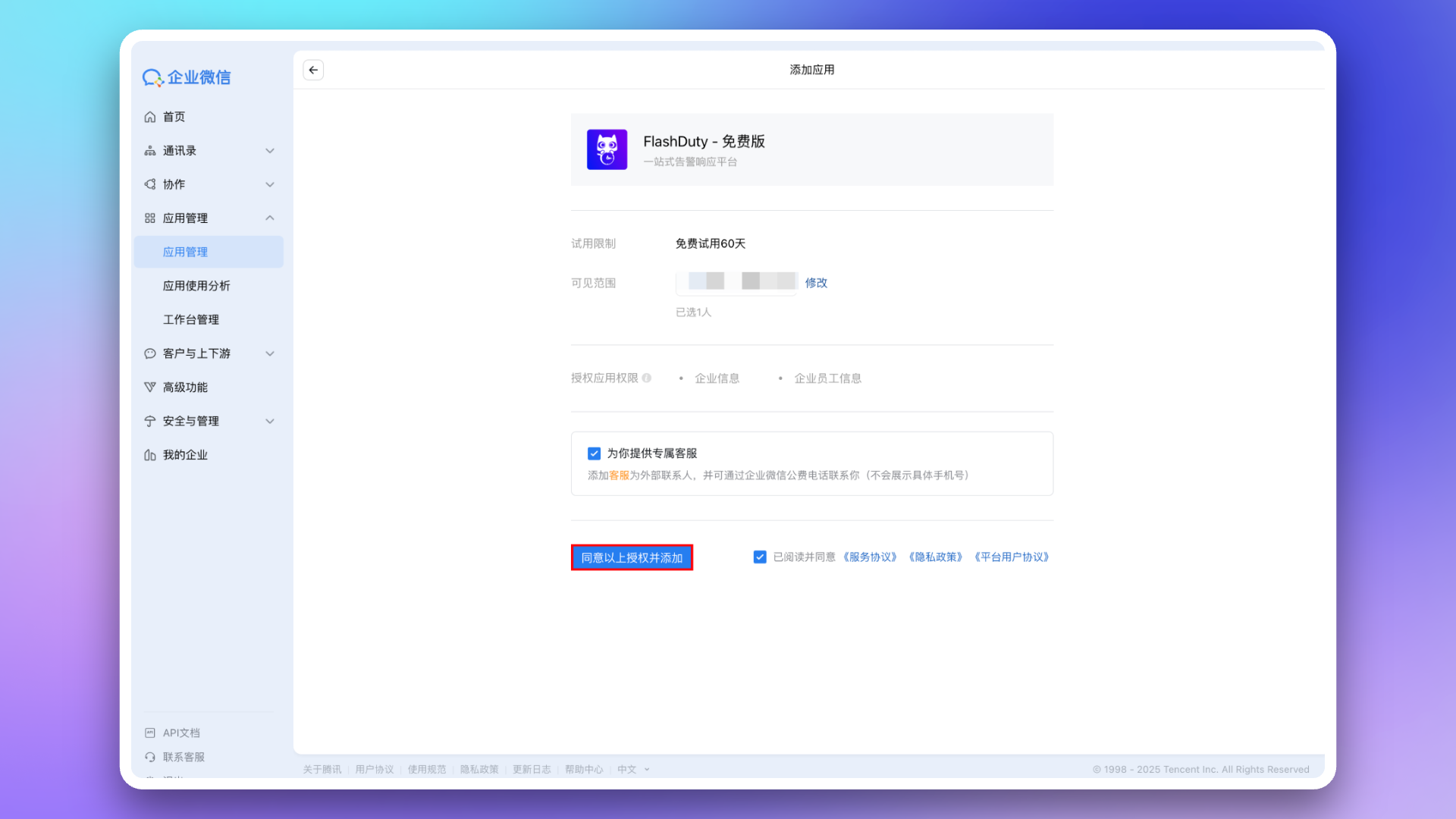
-
访问 企业微信管理后台,进入 我的企业 页面,获取
企业 ID。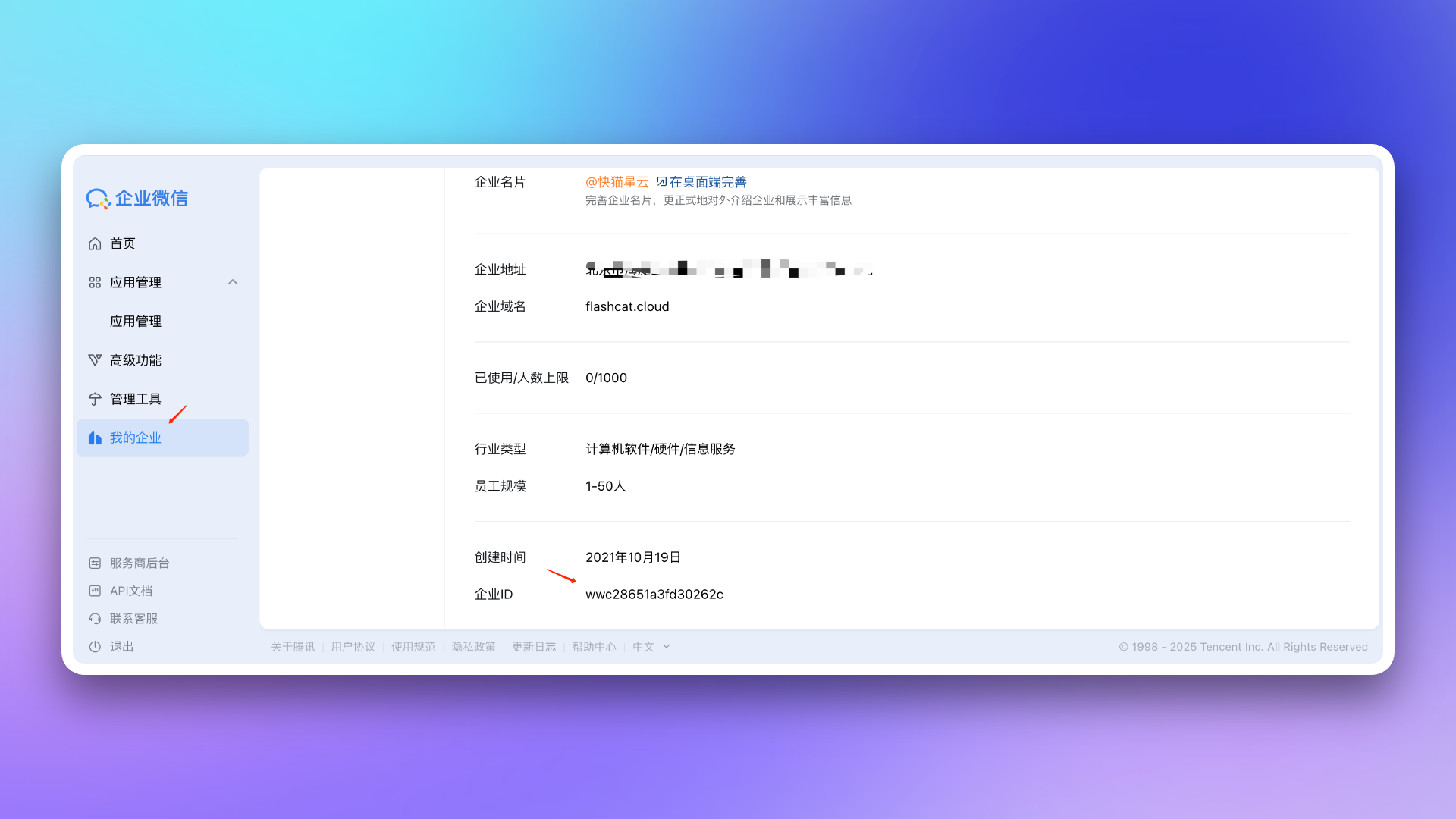
-
返回 Flashduty On-call 集成配置页面,填写上一步获取的
企业 ID,点击 保存 完成集成。
二、集成企业自建应用
-
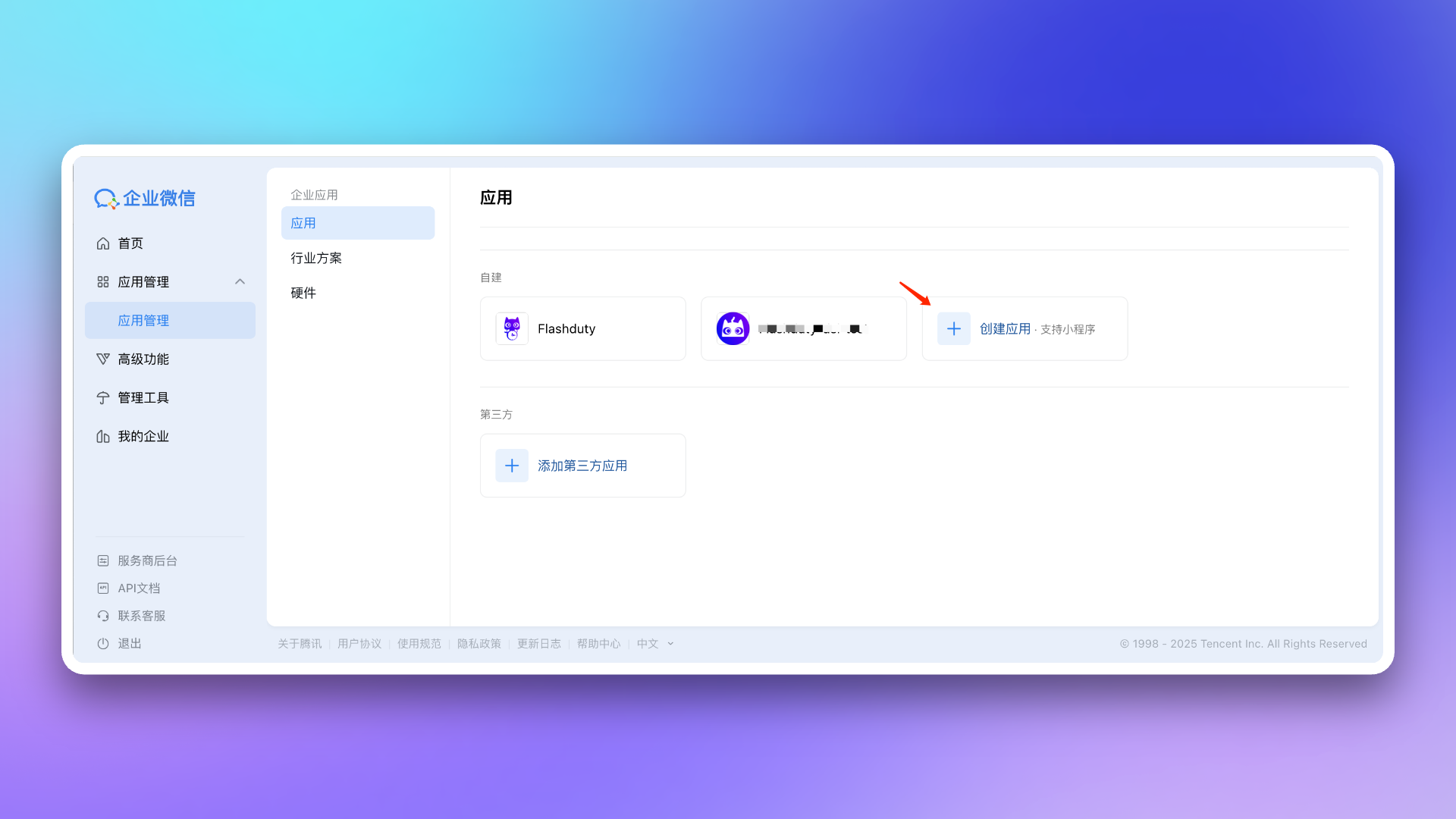
访问 企业微信管理后台,进入 应用管理 → 应用 页面,点击 创建应用。
-
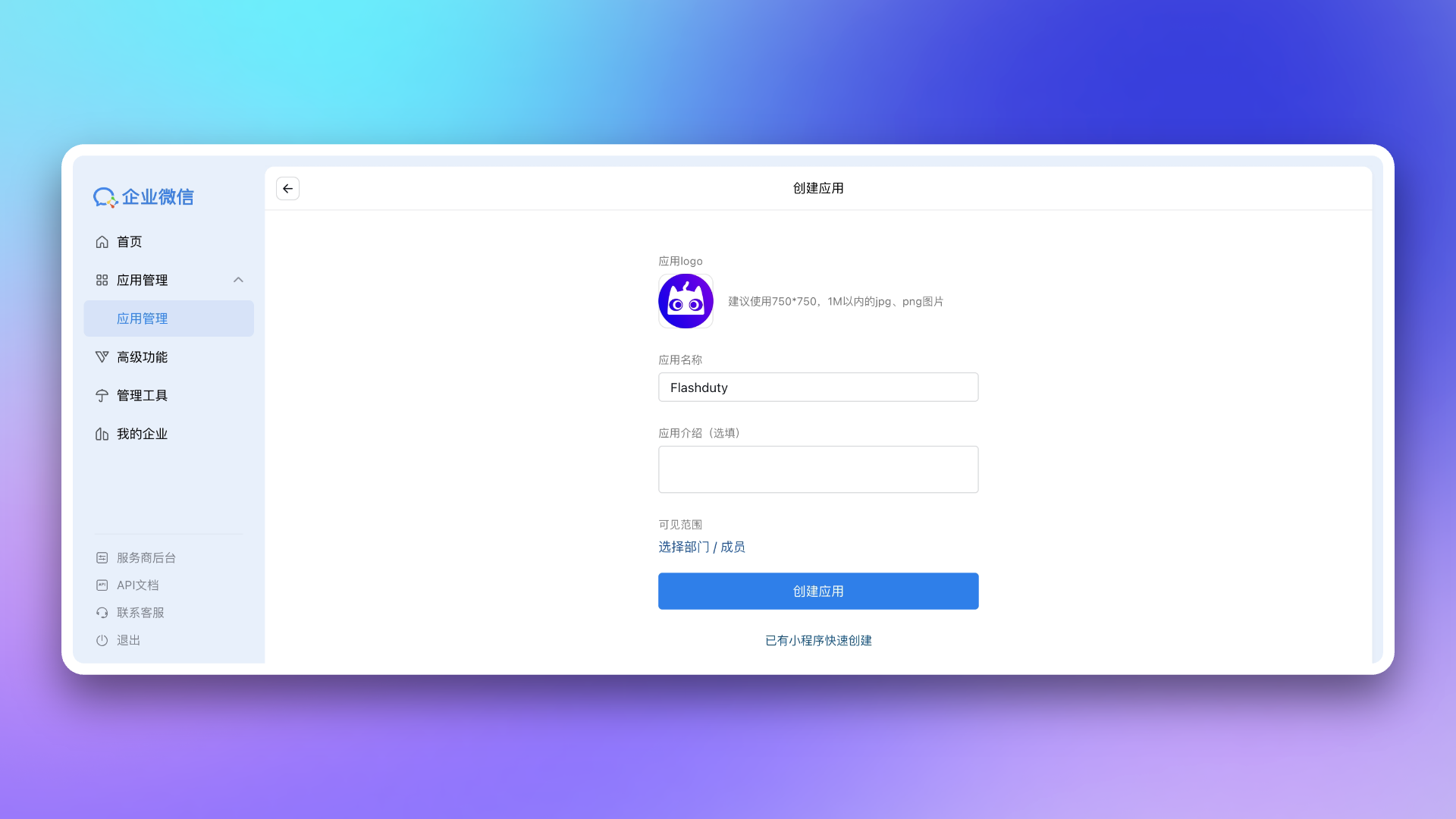
配置 应用 Logo、应用名称 和 应用可见范围。
-
返回 Flashduty On-call 集成配置页面,根据您的实际情况选择企业微信是否为
非私有化部署版本。 若您的企业微信为私有化部署版本,则需要在配置页面中填写Endpoint。此地址需要能够被 Flashduty 服务访问,您可以考虑为其设置 白名单授权。 -
访问 企业微信管理后台,进入 我的企业 页面,获取
企业 ID,并将其填写至 Flashduty On-call 集成配置页面。 -
返回 企业微信管理后台,进入 应用管理 页面,点击您所创建的应用进入详情页。获取页面中的
AgentId,并将其填写至 Flashduty On-call 集成配置页面。 -
在应用详情页,获取
Secret,并将其填写至 Flashduty On-call 集成配置页面。 - 在应用详情页,进入 网页授权及 JS-SDK 页面,点击 设置可信域名,并按要求配置。
可信域名需要指向 Flashduty On-call 的后端地址
{api_host}(可通过 CNAME 或代理转发实现)。关于可信域名的要求,详见企业微信官方文档 《企业内部开发配置域名指引》。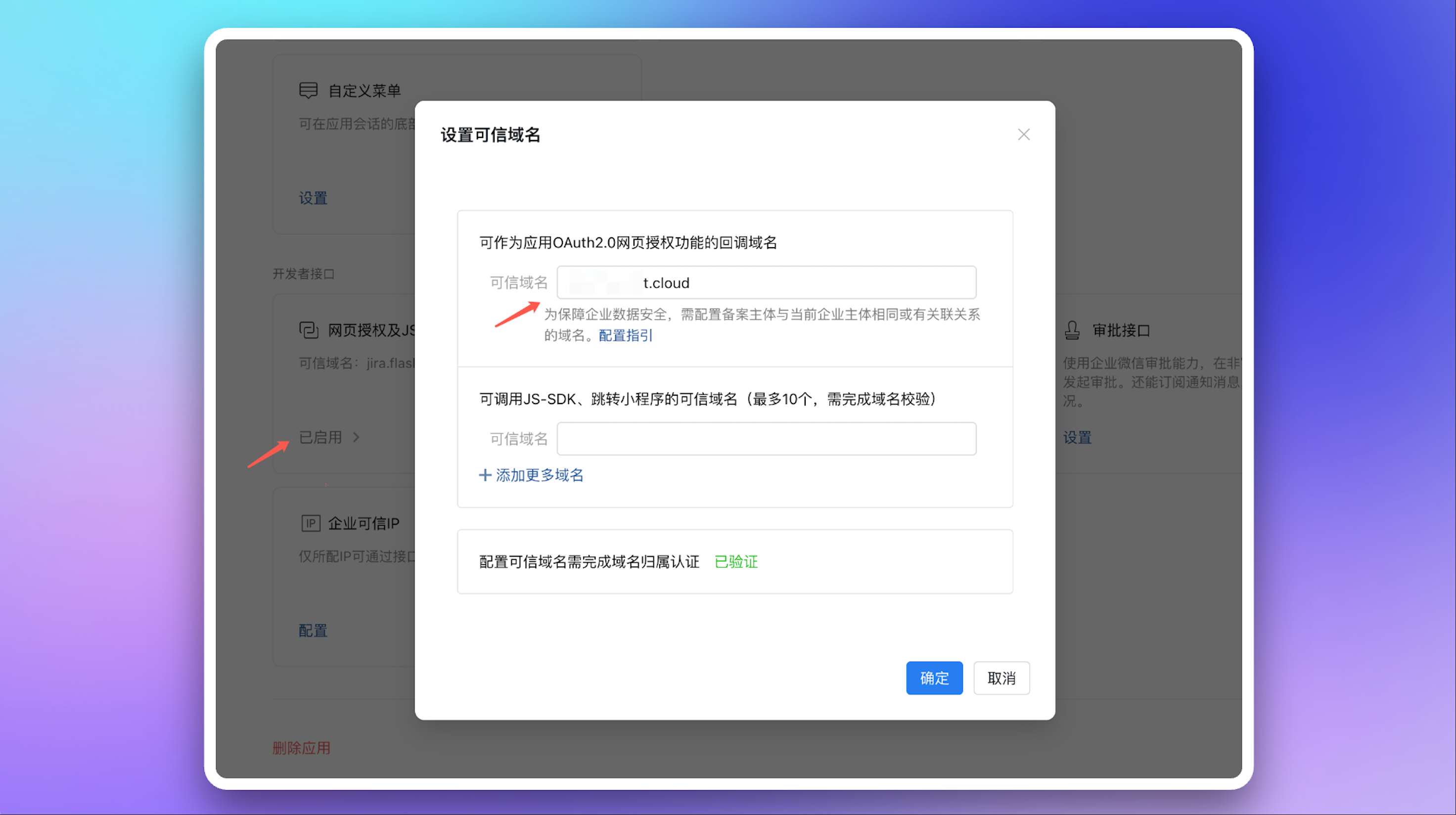 返回 Flashduty On-call 集成配置页面,填写该域名,并完成验证。
-
在应用详情页,进入 接收消息 页面,并 设置 API 接收。分别对
Token和EncodingAESKey点击 随机获取,然后复制并保存所生成的值。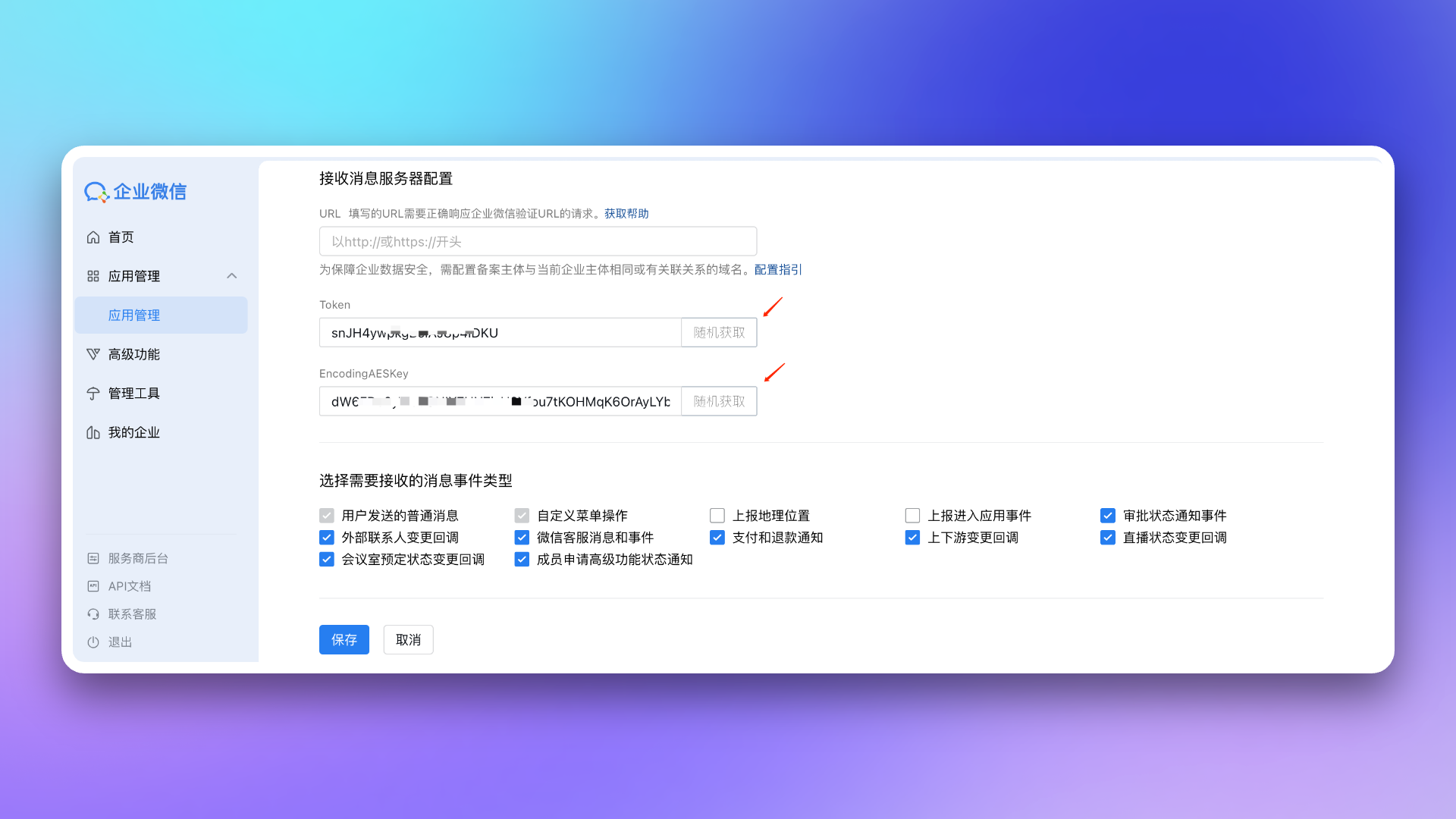 返回 Flashduty On-call 集成配置页面,填写已保存的
 Token和EncodingAESKey,点击 保存 完成集成。 -
复制 Flashduty On-call 集成详情页中的
回调地址,返回企业微信刚才的 接收消息 页面。在 API 接收 设置中,填入该回调地址以及上一步保存的Token和EncodingAESKey,然后点击 保存。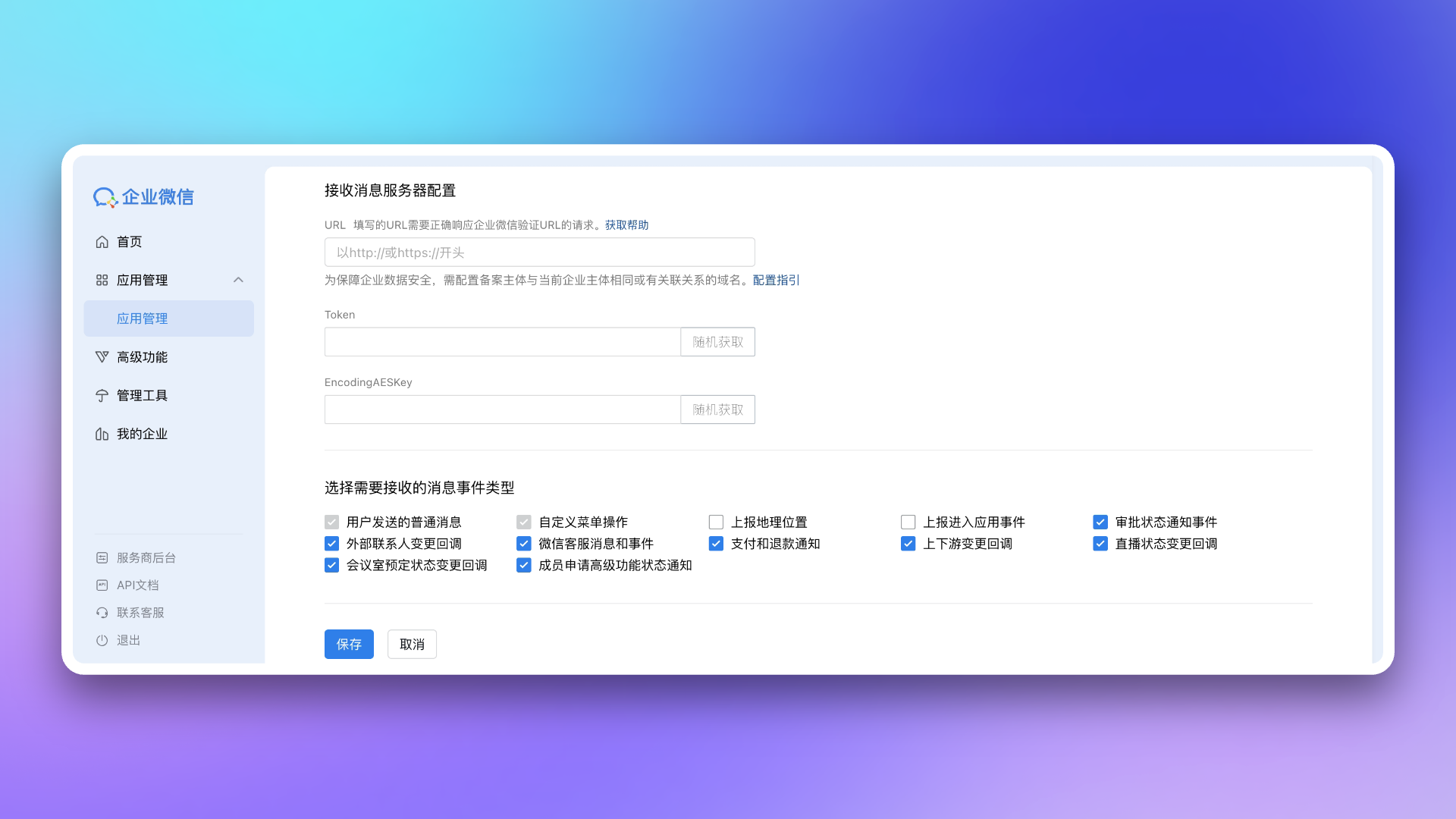
- 配置前端可信域名
可信域名需要指向 Flashduty On-call 的前端地址
console.flashcat.cloud(可通过 CNAME 或代理转发实现)。关于可信域名的要求,详见企业微信官方文档 《企业内部开发配置域名指引》。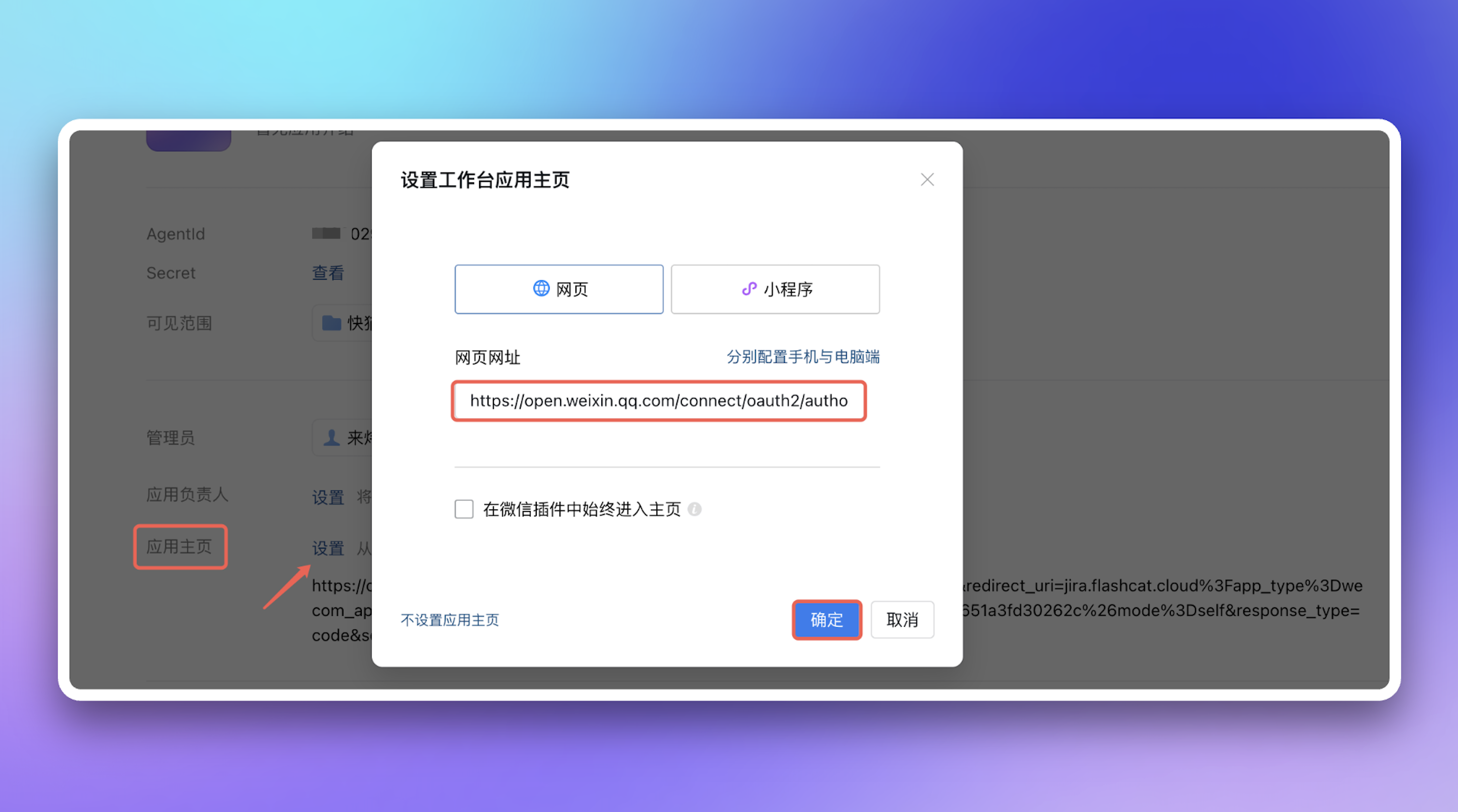
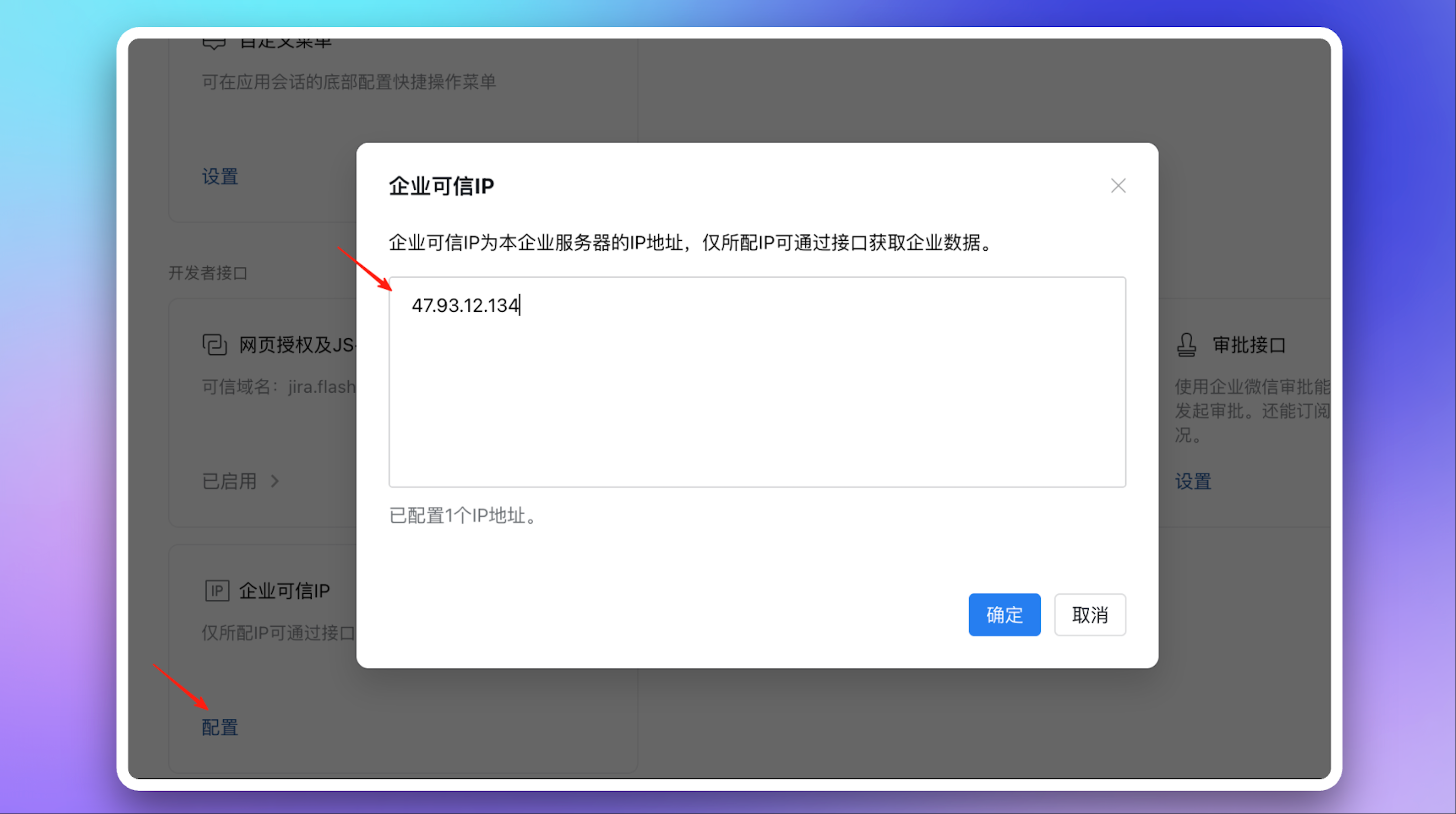
- 配置可信 IP 地址:
47.93.12.134
三、配置作战室
完成先前步骤后,在 Flashduty On-call 集成配置页面的 增强功能 模块,勾选 开启作战室 即可启用该功能,无需额外配置。AI SRE 控制项
以下 AI SRE 控制项在集成配置页面的 增强功能 模块中配置,默认均为开启:- 自动发起 AI 故障分析:需先开启作战室才会出现;作战室创建成功后,自动发起一次 AI 故障分析。
- 允许在 IM 中使用 AI SRE:无需开启作战室即可配置,同时控制该集成的群聊 @ AI SRE 与机器人私聊两个入口;关闭后对应入口不会触发 AI SRE 回复。
第三方应用模式下,该开关的说明文案为「开启后,可在机器人私聊中直接发起对话;群聊 @ AI SRE 仅企业自建应用支持」。
如果账户尚未启用 AI SRE,以上配置暂不生效。
四、配置 AISRE
如需在企业微信中使用 AISRE,请在 Flashduty 企业微信集成中确认 允许在 IM 中使用 AI SRE 已开启(无需开启作战室),然后额外创建一个智能机器人,并使用 API 模式接入 Flashduty。智能机器人的凭据在 企业自建应用 模式的集成配置页面填写。- 在企业微信应用左侧进入 工作台,找到 智能机器人,进入机器人管理页面。
- 创建一个新的智能机器人,创建方式选择 手动创建,然后选择 使用 API 模式创建。
建议由企业内部成员创建智能机器人。即使可见范围设置为 企业内部全体成员,其他成员仍需要创建者通过分享后才能看到该机器人。
- 在智能机器人的 API 配置 页面,连接方式选择 使用 URL 回调,并填入 Flashduty 集成配置页提供的
URL。 - 在企业微信智能机器人的 API 配置页中生成
Token和Encoding-AESKey,并将相同的值填写到 Flashduty 企业微信集成配置页。请确保企业微信和 Flashduty 中的Token、Encoding-AESKey完全一致,然后分别保存两边配置。
五、关联用户
在集成详情页的 关联用户 页签中,你可以查看团队成员与企业微信账号的关联状态,并快速完成批量关联。查看关联状态
关联用户列表展示所有团队成员及其关联状态。你可以通过以下方式筛选:
支持通过名称或邮箱搜索成员。
一键关联
当存在未关联的成员时,可以点击 一键关联 按钮。系统将尝试通过手机号或邮箱换取企业微信开放平台的账号 ID 并自动关联,效果等同于成员使用相同信息在企业微信平台登录 Flashduty。六、集成企微智能体(AI SRE)
企微智能体(AI Bot)是企业微信提供的 AI 对话机器人功能。通过将 Flashduty AI SRE 与企微智能体对接,您的团队可以在企微单聊或群聊中直接通过 @ 智能体发起 AI 故障排查会话,无需离开企业微信。AI SRE 功能需要账户开通对应权限。如未开通,企微智能体收到消息后将不作任何响应。
配置步骤
1
在企业微信管理后台创建智能体
访问 企业微信管理后台,进入 应用管理 → AI 助理 页面,点击 创建 AI 助理(智能体),完成基础信息配置(名称、头像、可见范围)。
2
获取 Bot Token 和 EncodingAESKey
进入已创建智能体的详情页,找到 接收消息 配置区域,分别对
Token 和 EncodingAESKey 点击 随机生成,然后复制并妥善保存这两个值。这两个值仅属于该智能体,与您在企业微信自建应用中配置的 Token / EncodingAESKey 完全不同。3
在 Flashduty 集成配置页填写智能体凭据
返回 Flashduty On-call 企业微信集成详情页,在 AI SRE 智能体 配置区域,将上一步获得的
Bot Token 和 Bot EncodingAESKey 分别填入对应字段,点击 保存。保存成功后,页面会显示该集成的 integration_key(即集成密钥)。4
配置智能体的回调地址
复制 Flashduty On-call 集成详情页中的 智能体回调地址,格式为:返回企业微信管理后台,进入该智能体的 接收消息 设置,将回调地址、Token 和 EncodingAESKey 填入对应字段,点击 保存。企业微信会向该地址发送一次 GET 请求进行 URL 验证(echostr 校验),Flashduty 服务器会自动完成验证应答。
使用方式
配置完成后,在企微单聊或群聊中 @ 您的智能体,输入问题或故障描述,即可触发 AI SRE 会话。智能体支持以下消息类型:企业微信智能体采用拉取式流式响应(stream polling):AI 生成回复时,企业微信客户端会定期向回调地址发送
msgtype=stream 请求拉取最新内容,直到 AI 回复完成。这是企业微信智能体的平台机制,用户无需额外配置。常见问题
智能体收到消息后没有任何响应
智能体收到消息后没有任何响应
请按以下顺序排查:
- 确认账户已开通 AI SRE 功能权限
- 确认回调地址中的
integration_key与 Flashduty 集成详情页显示的值完全一致 - 确认 Flashduty 集成配置页中填写的
Bot Token和Bot EncodingAESKey与智能体详情页 接收消息 中的值一致,而非来自企业微信自建应用 - 在企业微信管理后台查看智能体的回调日志,确认请求是否到达以及是否有错误码
配置回调地址时提示「URL 验证失败」
配置回调地址时提示「URL 验证失败」
- 确认 Flashduty 服务能够被企业微信服务器正常访问(公网可达)
- 确认填写的
Token和EncodingAESKey与 Flashduty 集成配置页中保存的值完全一致 - 确认回调地址中的
integration_key参数正确,且对应的集成处于启用状态
智能体签名验证失败(invalid signature)
智能体签名验证失败(invalid signature)
这通常意味着 Bot Token 或 Bot EncodingAESKey 填写有误。请注意:智能体的 Token / EncodingAESKey 与企业微信自建应用(普通 IM 集成)的 Token / EncodingAESKey 是两套独立凭据,请在智能体详情页的 接收消息 区域重新生成并更新至 Flashduty 集成配置。
七、常见问题
如何完成账户关联或消息发送提示「未关联应用」?
如何完成账户关联或消息发送提示「未关联应用」?
- 登录企业微信客户端(桌面端和移动端均可),进入 工作台,找到并打开 Flashduty 应用
- 首次进入应用需要登录。选择您的成员账号,通过密码或单点登录方式登入成功后,即可完成 Flashduty 账号与企业微信账号的关联
- 后续进入应用将自动免密登录
如何发送故障通知?
如何发送故障通知?
- 发送通知前,必须参照上一问题完成账户关联
- 进入指定协作空间,导航至
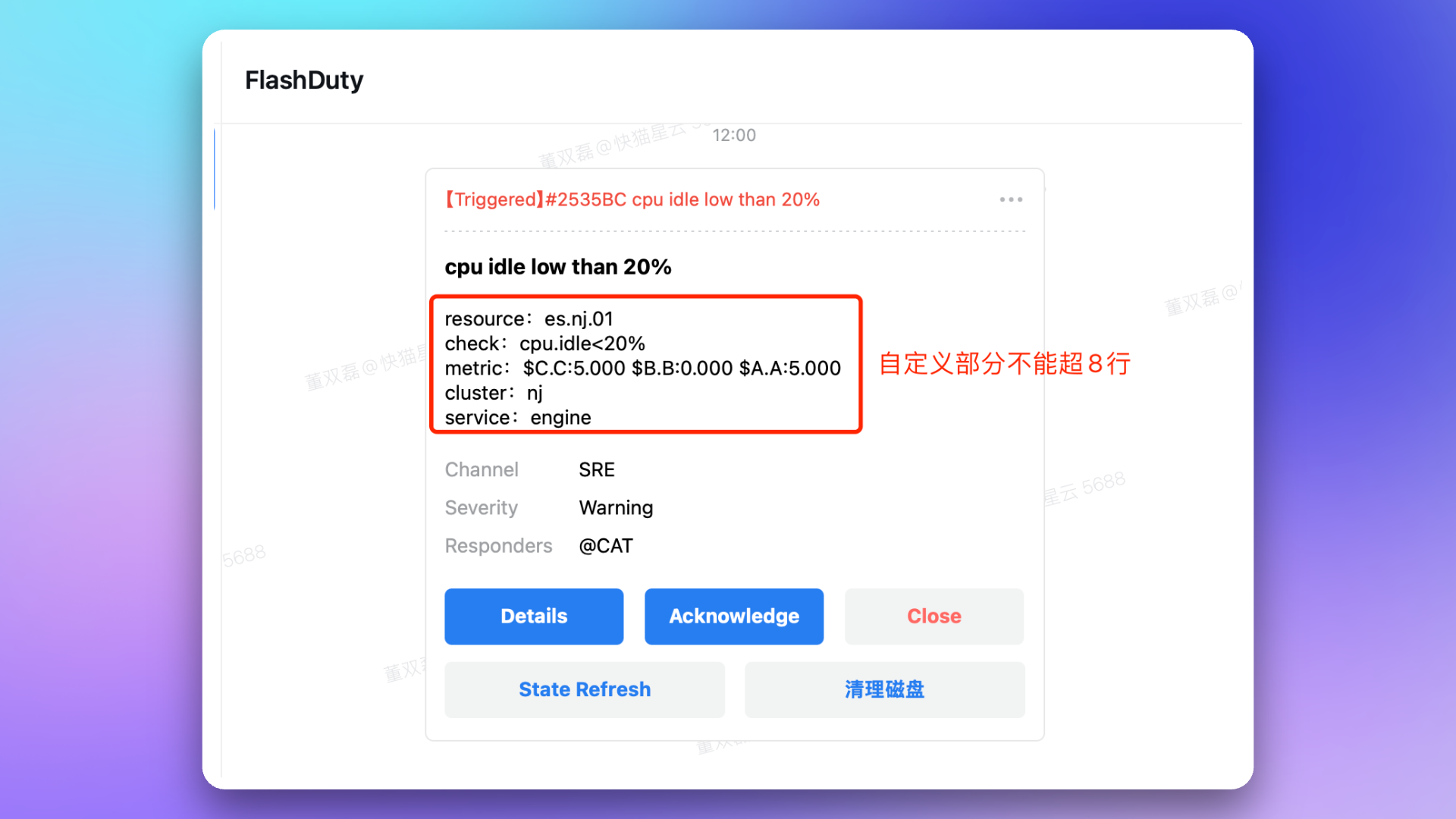
分派策略→ 个人渠道,选择企业微信作为通知方式即可 - Flashduty On-call 支持对企业微信通知内容进行自定义。您可以前往 模板管理 页面,设定自定义模板
自定义区域最多可展示 8 行,超出部分将被企业微信截断。
如何在企业微信内处理告警?
如何在企业微信内处理告警?
- 点击卡片消息,可直接进入告警详情页面
- 点击 开始处理,可直接将告警置为
处理中状态 - 点击 直接关闭,可直接将告警置为
已关闭状态 - 点击 屏蔽 2 小时,可直接将告警屏蔽 2 小时。如果想屏蔽更长时间,可点击卡片右上角的
...查看更多屏蔽选项
为什么卡片消息提供了「状态刷新」按钮?
为什么卡片消息提供了「状态刷新」按钮?
根据企业微信的限制,一次卡片交互后,72 小时内只可更新一次。每一次按钮操作,都视为一次交互。当告警状态发生变化时,Flashduty On-call 会请求更新卡片内容。当告警状态频繁变化时,可能因超出更新次数限制导致卡片无法实时更新。此时,您可以点击 刷新 按钮,手动获取一次更新卡片状态的机会。
Mac 桌面端如何设置使用系统默认浏览器打开?
Mac 桌面端如何设置使用系统默认浏览器打开?
Mac 桌面端默认使用企业微信的内置浏览器打开链接。您可以尝试使用快捷键
ctrl + command + shift + d 开启调试模式,然后选择 调试 → 浏览器、webView 相关 → 系统浏览器打开网页,来更改链接的打开方式。使用相同的快捷键可以关闭调试模式,设置将会保留。故障通知失败,并提示「未开通企微许可」?
故障通知失败,并提示「未开通企微许可」?
请联系 Flashduty 客服或您的专属技术支持,为您购买并开通许可。
为什么作战室功能未按预期工作?
为什么作战室功能未按预期工作?
请参考 作战室介绍文档 的 常见问题 部分。
为什么在企微工作台打开应用后提示「redirect_uri需使用应用可信域名」?
为什么在企微工作台打开应用后提示「redirect_uri需使用应用可信域名」?
请确认应用主页的 URL 中的
redirect_uri 参数中的域名是否完成企业微信要求的域名归属认证,详见企业微信官方文档 《企业内部开发配置域名指引》。