

在 Flashduty On-call
您可通过以下两种方式获取集成推送地址,任选其一即可。使用专属集成
如果您只需将告警发往一个协作空间,选择此方式,配置更简单。查看专属集成的配置步骤
查看专属集成的配置步骤
- 进入 Flashduty 控制台,选择 协作空间,打开一个协作空间
- 选择 配置 → 集成数据 → 专属集成,点击 新增集成
- 选择 Dynatrace 集成,点击 保存,生成卡片。
- 打开生成的集成卡片,复制 推送地址
使用共享集成
如果您需要根据告警事件的 Payload 将告警路由到不同协作空间,选择此方式。查看共享集成的配置步骤
查看共享集成的配置步骤
- 进入 Flashduty 控制台,选择 集成中心 → 告警事件
- 选择 Dynatrace 集成:
- 集成名称:为当前集成定义一个名称。
- 配置默认路由并选择协作空间;创建后可在 路由 中增加更多规则
- 点击 保存,复制生成的 推送地址
在 Dynatrace 中配置
1
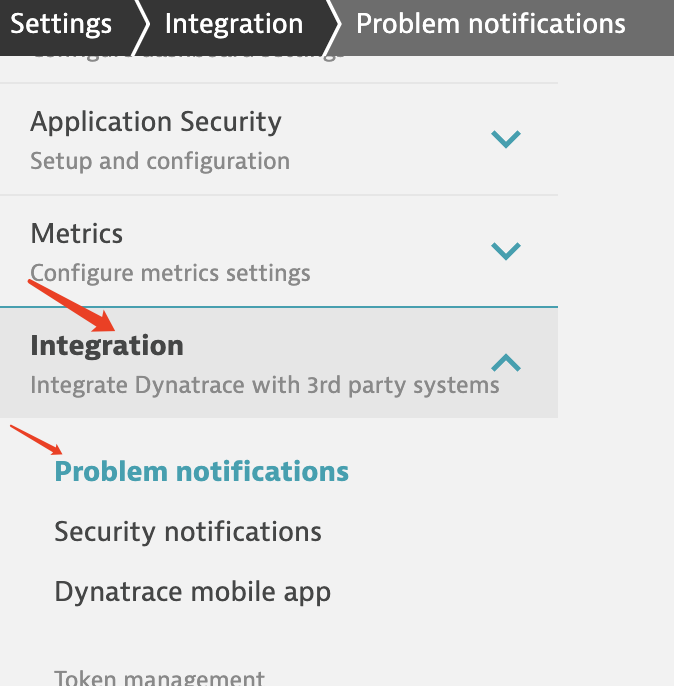
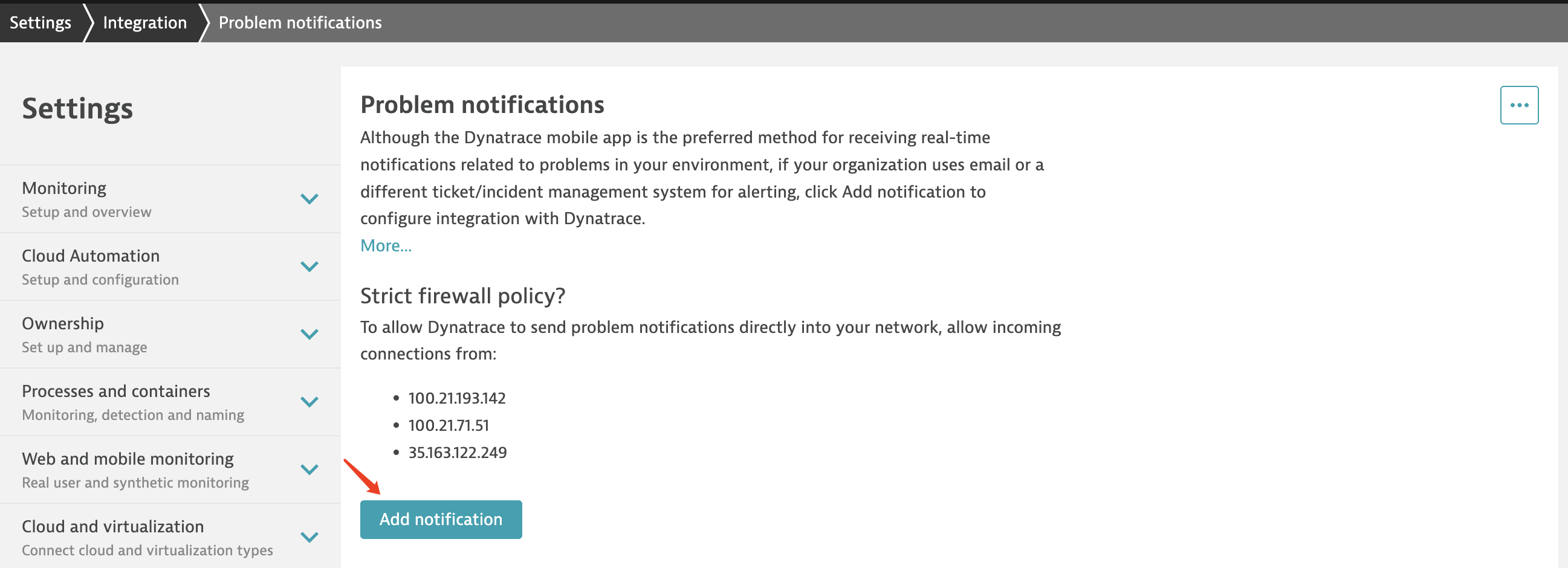
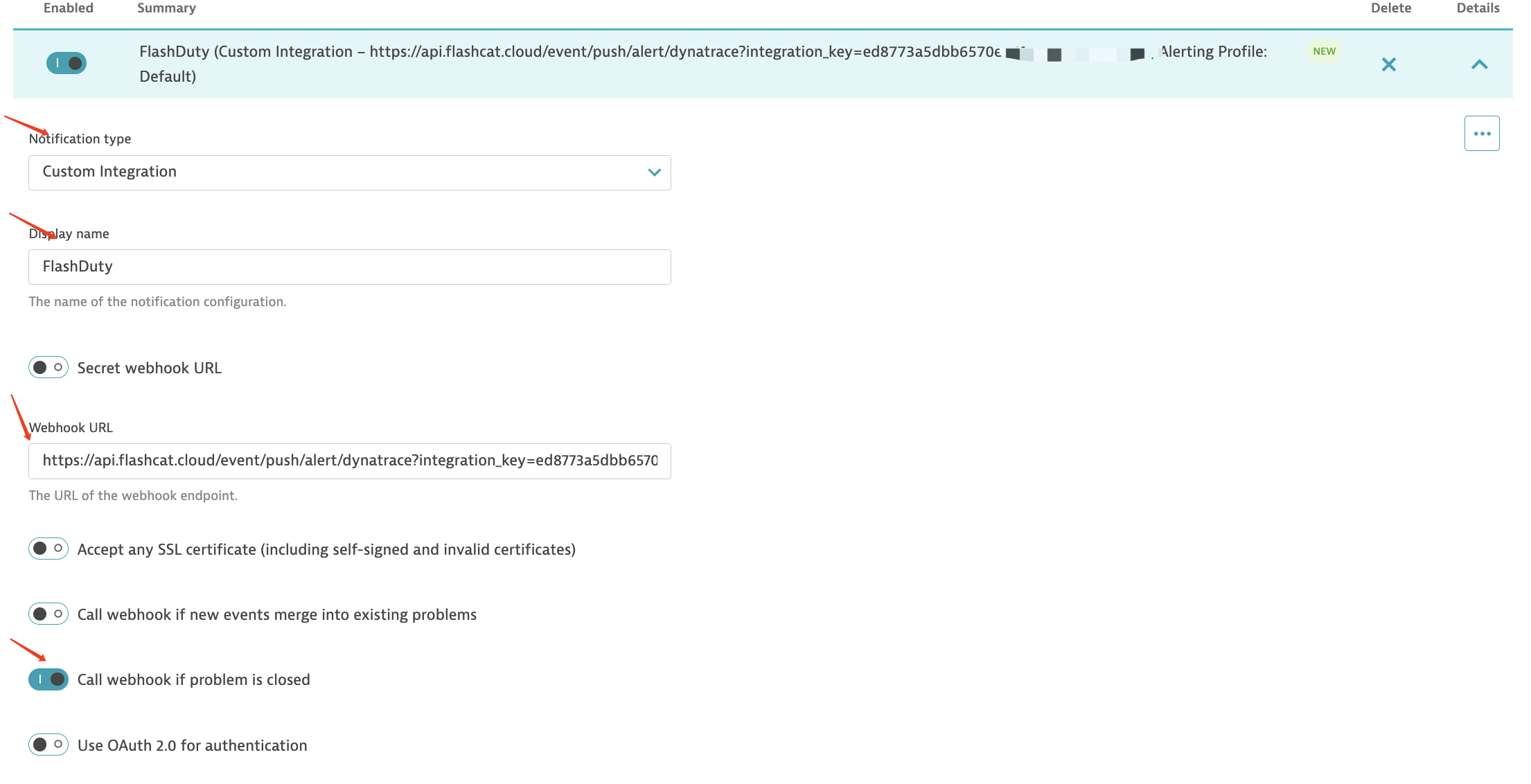
在 Dynatrace 中添加 Custom integration 通知
操作路径:Dynatrace › Settings › Integration › Problem notifications › Add notification新版 Dynatrace 的入口为左侧导航栏 Apps › Manage 区域的 Settings;Dynatrace Classic 为 Settings Classic。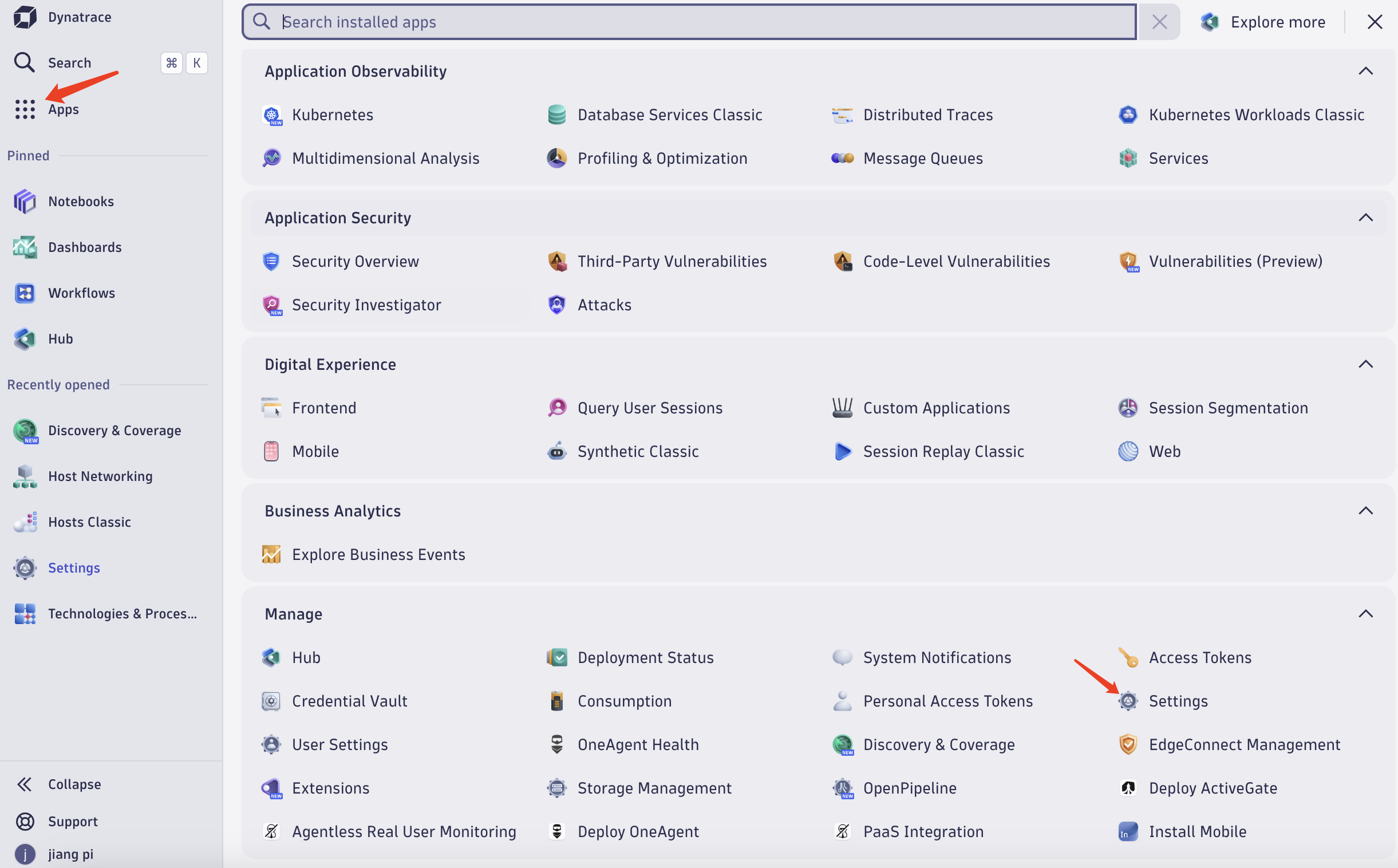
2
在 Dynatrace 中填写 Custom payload
操作路径:Dynatrace › Settings › Integration › Problem notifications › Add notification › Custom payload在 Custom payload 中填写以下内容: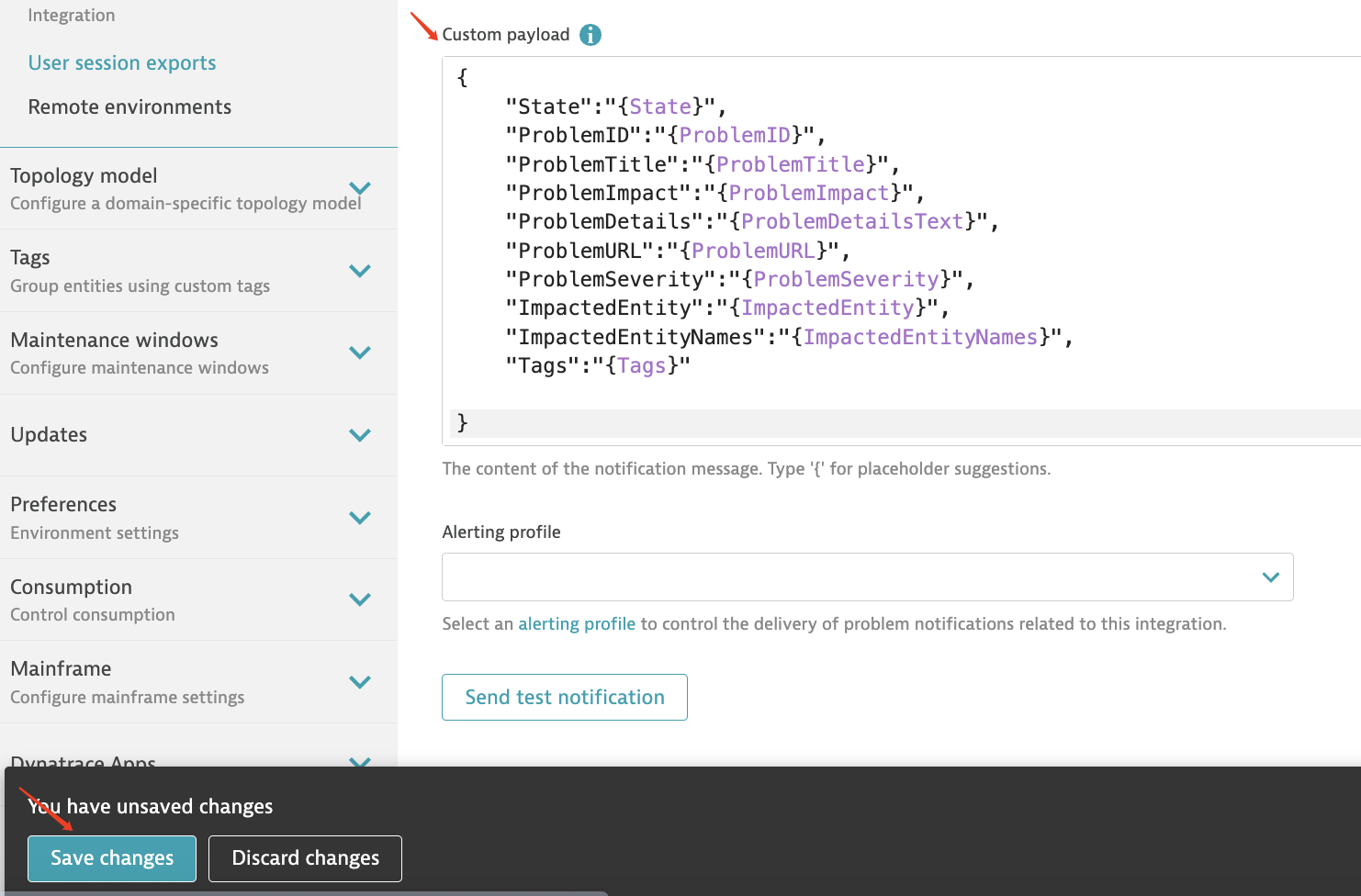 点击 Save changes 保存。
3
发送测试并用真实问题验证
操作路径:Dynatrace › Settings › Integration › Problem notifications打开刚创建的通知,点击 Send test notificationSend test notification 只能证明 Dynatrace 能连通
{integration_url};测试内容是否带有 PID、ProblemSeverity 等字段以 Dynatrace 实际发送为准,不要把它当作 payload 验证。请在 Dynatrace 中产生一个真实问题(或等待已有问题触发),几秒后回到 Flashduty,集成显示 最新事件时间,说明配置成功。问题关闭时 Dynatrace 会再推送一次 State 为 RESOLVED 的通知,对应的 Flashduty 告警恢复。状态和告警等级
Alert Key 与恢复
Flashduty 用 payload 中的PID(Dynatrace 问题 ID)作为 Alert Key,同一问题的多次推送合并为同一条告警。State 为 RESOLVED 时告警恢复,其他取值按上表等级触发。告警标题为「受影响实体名称::问题标题」。